[작성자:] neovis

  • 웹호스팅 가격 비교표: 월요금·갱신·도메인·메일 추가비용 총정리 (2026)

    웹호스팅 가격 비교표: 월요금·갱신·도메인·메일 추가비용 총정리 (2026)

    웹호스팅 가격 비교표는 단순히 “월요금이 얼마인가”를 묻는 표가 아닙니다. 2026년 1월 기준으로 Hostinger·SiteGround·Bluehost·DreamHost·Namecheap·카페24·가비아·Vultr까지 살펴보면, 첫 결제 가격은 1,000원에서 4,000원 사이로 비슷해 보이지만 1년 뒤 갱신 시점에 5배에서 9배까지 가격이 뛰는 구조가 흔합니다. 도메인 첫해 무료, 비즈니스 메일 체험, SSL/백업 추가비용까지 함께 보지 않으면 2년차 청구서에서 “이 가격이 맞나” 싶은 일이 자주 생깁니다.

    이 글의 웹호스팅 가격 비교표는 각사 공식 가격 페이지에서 직접 확인한 표기를 기준으로 정리했습니다. 첫 결제 월요금, 갱신요금(renewal), 도메인 무료 조건, 도메인 메일 포함 여부, SSL·백업 같은 추가비용을 한 표에서 비교할 수 있게 구성했고, 2년 총비용(TCO)을 표만 보고 암산할 수 있는 공식까지 함께 담았습니다.
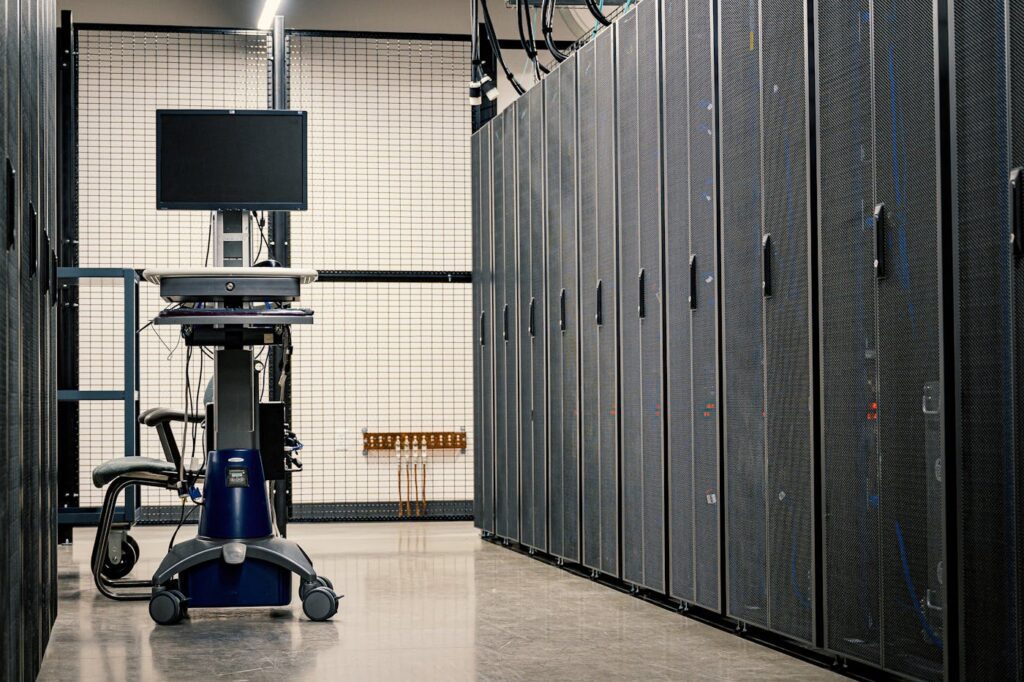
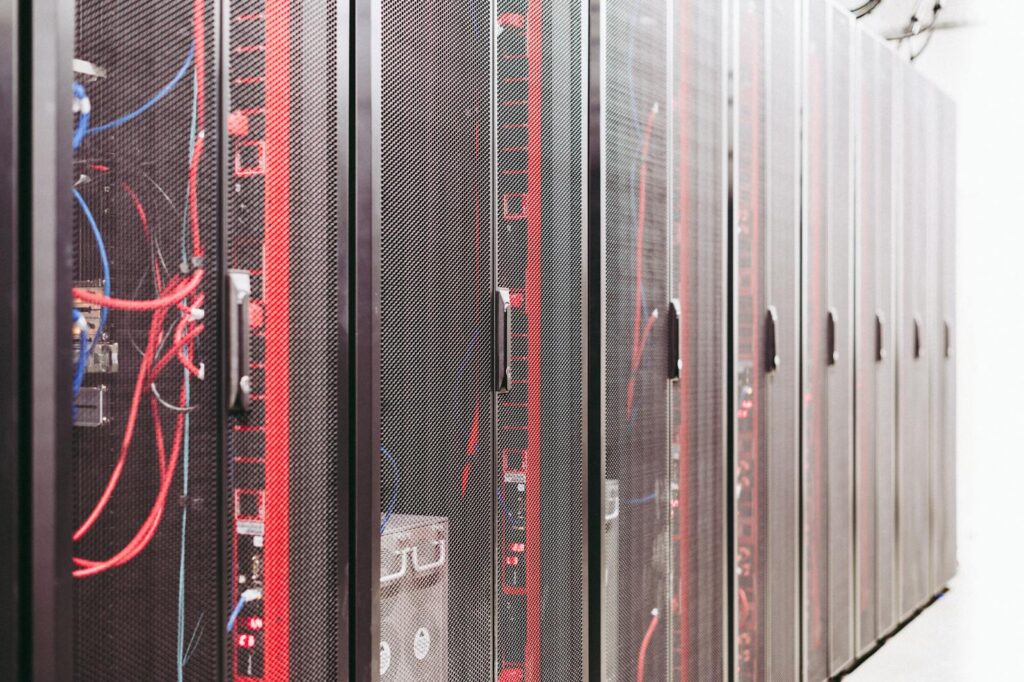
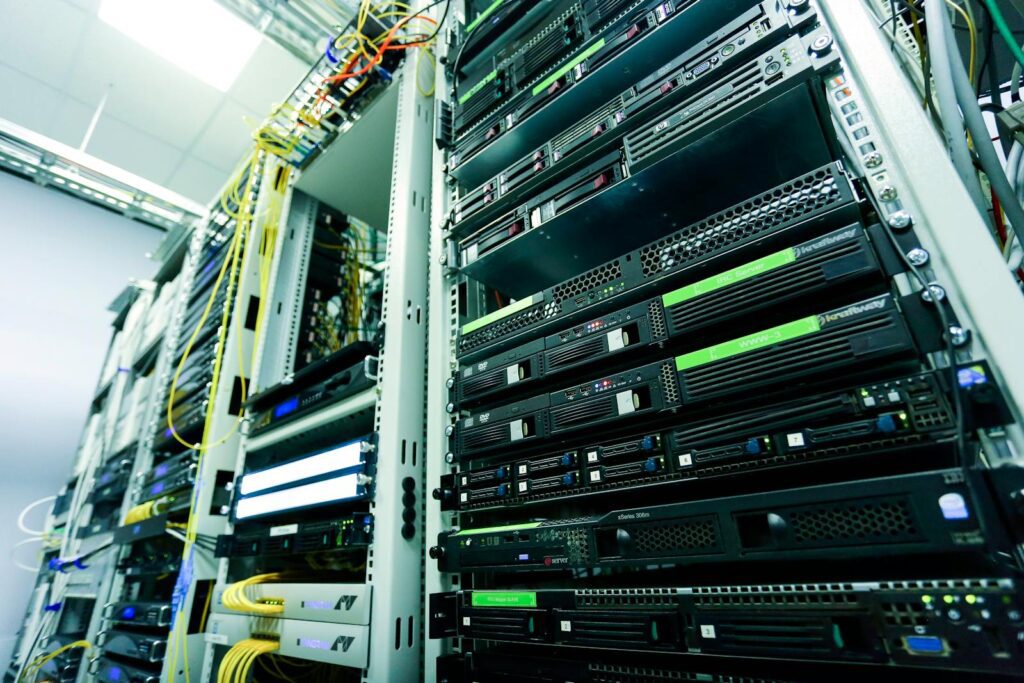
    웹호스팅 가격 비교표 2026년 1월 — Hostinger·SiteGround·Bluehost·Cafe24·Gabia·Vultr 데이터센터 서버 랙

    웹호스팅 가격 비교표 읽는 법: 월요금보다 갱신·메일·도메인에서 돈이 샙니다

    • 해외 호스팅은 첫 결제(프로모션) 가격이 싸고, 갱신(renewal) 시점에 정가가 적용되어 단가가 5~9배 뛰는 구조가 흔합니다(Hostinger, SiteGround, DreamHost 등 공식 표기). (Hostinger)
    • “메일 포함” 항목은 무료 기간(3개월/1년)이거나 “프로 이메일 체험판”인 경우가 많아, 1년 뒤 별도 과금이 시작될 수 있습니다. (DreamHost)
    • 도메인 “1년 무료”도 2년차부터는 표준 갱신가(.com 기준 약 $14~18/년)가 붙으므로, 2년 총비용을 따질 때 반드시 더해야 합니다.
    • 관리형 워드프레스 호스팅(WP Engine, Kinsta)이나 클라우드 VPS(Vultr) 계열은 도메인·메일을 아예 분리하는 구조이므로 Google Workspace나 외부 도메인 등록업체 비용을 추가로 산정해야 합니다.

    1. 해외 호스팅 웹호스팅 가격 비교표 (USD 기준, 2026년 1월)

    아래 웹호스팅 가격 비교표에는 각사 공식 페이지에 노출된 가격·갱신 문구만 반영했습니다. 결제 주기(12/24/48개월), 지역·세금(VAT), 진행 중 프로모션에 따라 실제 결제 금액은 달라질 수 있습니다.
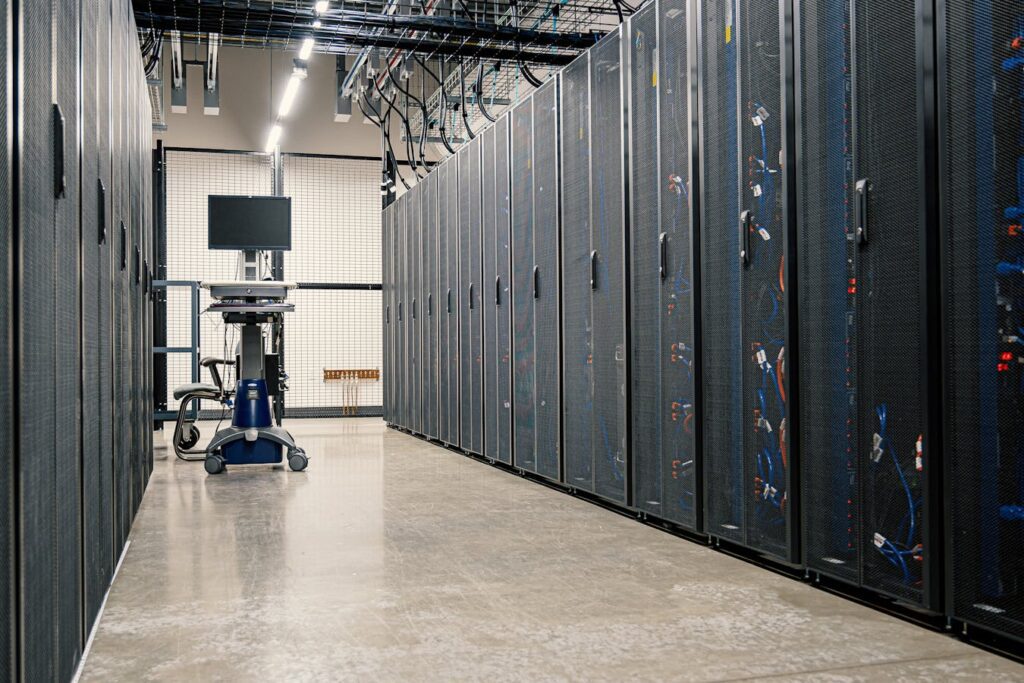
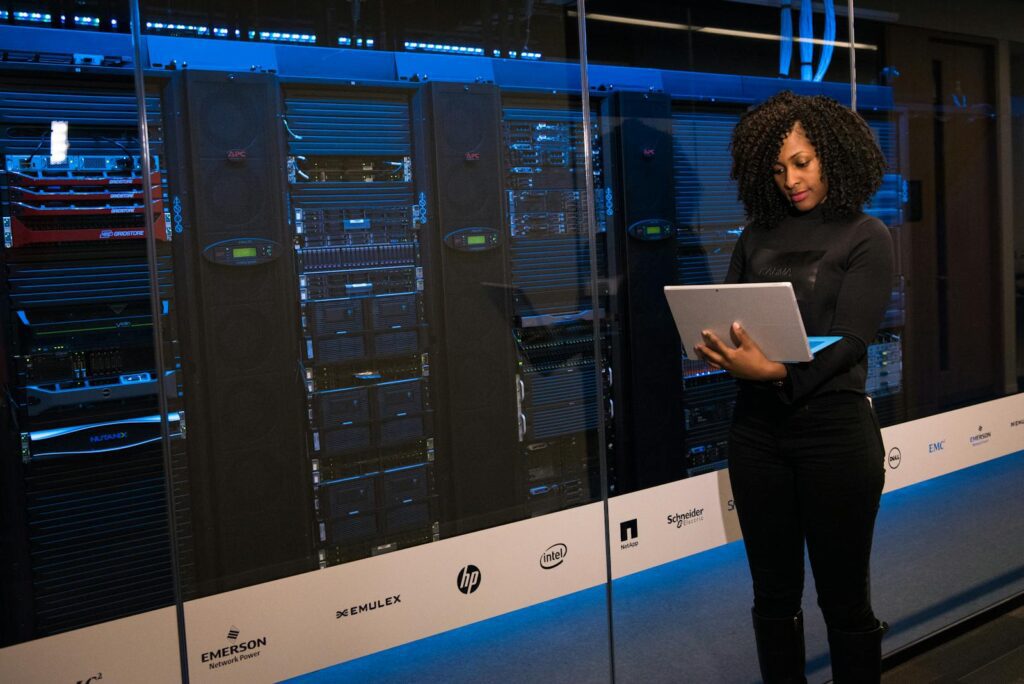
    웹호스팅 가격 비교표 해외 호스팅 — Hostinger·SiteGround·Bluehost·DreamHost 서버 인프라
    업체 / 플랜첫 결제 월요금갱신요금도메인메일SSL · 백업추가비용 / 비고
    Hostinger – Premium$1.99/mo (48개월)$10.99/mo연간 플랜 1년 무료Mailboxes 1년 무료SSL 무제한 무료 · 주간 백업장기 결제 전제, 단기 결제 시 단가 상승 (Hostinger)
    SiteGround – WP StartUp$2.99/mo$17.99/mo한정 기간 프로모션도메인 메일 무제한 무료SSL 무료 · 일일 백업 30일갱신 단가 5배 이상 상승 (SiteGround)
    Bluehost – Basic$2.95/mo (12개월)$15.99/mo (Starter 갱신)1년 무료 도메인Pro Email 3개월 체험SSL 무료 · 백업 별도“프로 이메일”은 체험 후 유료 전환 (Bluehost)
    DreamHost – Web Hosting Launch$2.89/mo (첫 해)$10.99/mo (1년 후)1년 무료 도메인메일박스 3개월 무료 (20개)SSL 무료 · 자동 백업2년차에 단가 약 4배 상승 (DreamHost)
    Namecheap – Stellar (연간)$1.98/mo (연 $22.88)연 $48.88 (≈$4.07/mo)도메인 할인 오퍼 (무료 X)30 mailboxesSSL 1년 무료 · CDN 50GB/월갱신가 비교적 예측 가능 (Namecheap)
    WP Engine – Startup$25/mo~(결제주기/프로모션별)도메인 판매 X이메일 호스팅 X (MX/DKIM 미제공)SSL 무료 · 자동 백업 30일메일은 Google Workspace/365로 분리 (WP Engine)
    Kinsta – Single 20GB$35/mo (첫 달 $0 표기)월정액 동일도메인 등록 서비스 없음이메일 호스팅 제공 안 함SSL 무료 · 일일 백업 14~30일도메인·메일 외부 분리 전제 (Kinsta)
    Vultr – Cloud Compute$2.50/mo (1GB IPv6) / $3.50/mo (IPv4)월정액 동일 (사용량 과금)도메인 등록 X이메일 호스팅 X (Postfix/Mailgun 직접 구성)SSL · 백업 사용자 구성 (스냅샷 별도)관리형 아님, 직접 운영 전제 (Vultr)

    이 웹호스팅 가격 비교표에서 가장 자주 놓치는 항목은 “갱신가”“메일 무료 기간”입니다. Hostinger 첫해 $1.99/mo는 매력적이지만 2년차에는 $10.99/mo, 즉 5.5배로 뜁니다. SiteGround는 첫해 $2.99 → 갱신 $17.99/mo로 약 6배입니다. 클라우드 비용 구조를 더 깊이 다룬 글로 FinOps 클라우드 비용 최적화 12가지를 함께 보면 도움이 됩니다.

    2. 국내 호스팅 웹호스팅 가격 비교표 (KRW 기준, 2026년 1월)

    국내 웹호스팅 가격 비교표는 “갱신요금”보다 월정액(정가) + 설치비 + 트래픽 추가 구조에서 차이가 납니다. 카페24·가비아·닷홈은 모두 월요금이 변동 없이 유지되지만, 첫 가입 시 설치비 5,000~33,000원과 트래픽 충전 비용을 따로 청구하는 구조입니다.
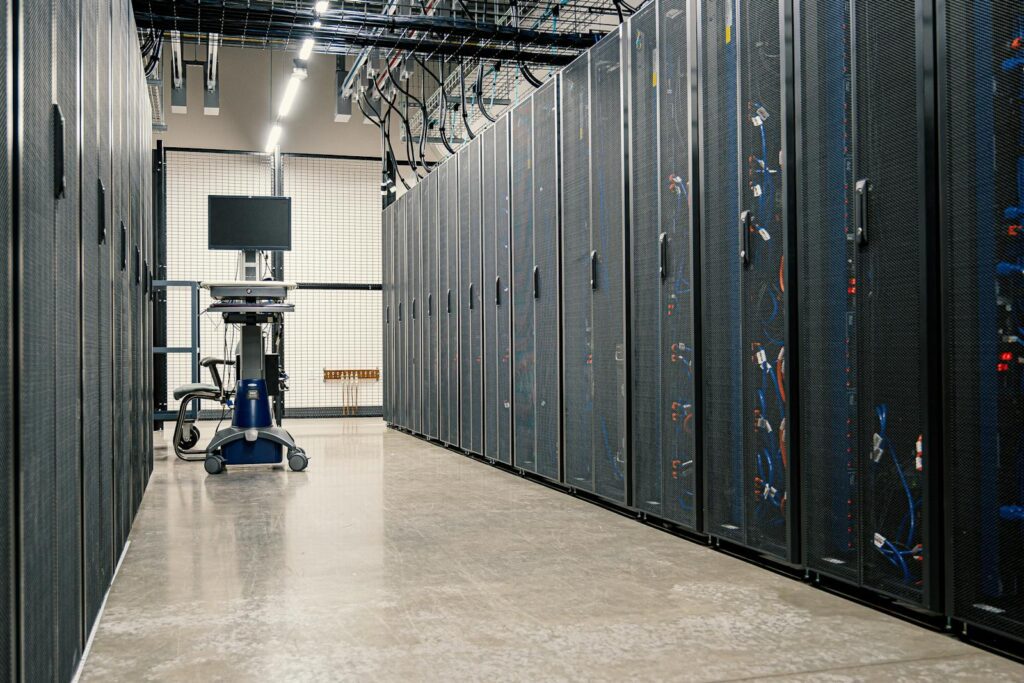
    웹호스팅 가격 비교표로 비교한 카페24·가비아·닷홈 국내 IDC 서버 랙
    업체 / 플랜월요금갱신도메인메일SSL · 백업설치비 · 추가비용
    카페24 – 뉴아우토반(절약형)500원/월동일 (월정액)기본 도메인 제공 (아이디 기반)무료 POP3/SMTP 메일기본 도메인 무료 SSL설치비 무료, 트래픽 초과 시 충전 (Cafe24)
    카페24 – 매니지드 워드프레스11,000원/월~동일별도 구매도메인 메일 별도SSL 무료 · 자동 백업 7일설치비 무료, 추가 트래픽 별도 (Cafe24)
    가비아 – 웹호스팅 베이직4,950원/월동일별도 구매 일반적메일 2개 / 2GBSSL 무료 · 백업 별도설치비 11,000원 (타사 도메인 33,000원), 트래픽 충전 별도 (Gabia)
    닷홈 – 1.5G 웹호스팅900원/월 (정가 1,000원)동일별도웹메일 별도 상품SSL 무료 · 백업 별도설치비 5,000원 (dothome.co.kr)

    국내 웹호스팅 가격 비교표만 비교하면 카페24 절약형이 월 500원으로 가장 저렴합니다. 다만 무제한 트래픽이 아니라 일일 트래픽 제한이 있고, 비즈니스 메일을 따로 쓰려면 카페24 비즈니스 메일(월 1,100원/계정)이 별도 청구됩니다. 가비아 베이직은 설치비 11,000원이 있지만 메일 2개 기본 제공이라, 1인 사업자 개인 사이트에는 가비아가 1년 총비용 면에서 유리한 경우가 많습니다.

    3. 웹호스팅 가격 비교표에서 “숨은 비용”을 즉시 찾는 7가지 체크포인트

    웹호스팅 가격 비교표 핵심 — 도메인 메일 포함 여부와 비즈니스 이메일 추가 비용
    1. 갱신요금(renewal) 표기: Hostinger “Renews at $10.99/mo”, SiteGround “Renews at $17.99/mo”, DreamHost “Auto-renews at $10.99/mo after 1 year”처럼 공식 페이지에 박혀 있습니다. 웹호스팅 가격 비교표를 볼 때 가장 먼저 확인할 칸입니다. (Hostinger)
    2. 메일 “포함” vs “체험” 구분: DreamHost 메일박스는 “3 Months Free”, Bluehost “Pro Email – Free Trial”처럼 무료 기간이 끝나면 추가비용이 발생합니다. SiteGround는 “도메인 메일 무제한 무료”이므로 비교 시 차이가 큽니다. (DreamHost)
    3. 도메인 무료 조건과 2년차: Hostinger·Bluehost·DreamHost는 “1년 무료 도메인”을 명시하지만 2년차부터는 .com 기준 약 $14~18/년의 갱신가가 추가됩니다. Namecheap은 “도메인 오퍼(할인)” 표현으로 처음부터 유료입니다.
    4. 국내 설치비와 트래픽 충전: 가비아 11,000원, 닷홈 5,000원이 첫 결제에 추가됩니다. 트래픽이 한도를 넘으면 추가 충전 비용이 별도로 발생합니다(가비아 베이직 기준 1GB당 별도 단가). (Gabia)
    5. CDN 트래픽 제한: Namecheap 무료 CDN은 50GB/월 제한입니다. 트래픽이 많은 사이트라면 Cloudflare나 Fastly 같은 별도 CDN이 필요해지므로 Cloudflare vs Fastly vs Akamai 비용 비교를 함께 보는 것이 좋습니다. (Namecheap)
    6. 관리형 WP·VPS의 도메인·메일 분리: WP Engine은 도메인 판매 안 함, 이메일 호스팅용 MX/DKIM도 제공하지 않습니다. Kinsta도 동일하며, Vultr 같은 VPS는 OS만 주고 메일/도메인은 직접 구성해야 합니다. Google Workspace(월 $7/계정 수준)나 Zoho Mail 비용을 미리 잡아 두세요. (WP Engine)
    7. 세금(VAT)·환율·자동결제: 해외 결제는 VAT/환율로 체감 금액이 5~15% 달라집니다. Hostinger·SiteGround는 자동 갱신이 기본이므로, 다음 결제일 30일 전 메일 알림을 캘린더에 등록해 두는 편이 안전합니다.

    4. 웹호스팅 가격 비교표 한 장으로 끝내는 2년 총비용(TCO) 암산 공식

    웹호스팅 가격 비교표 기반 2년 총비용(TCO) 암산 공식과 갱신요금 계산

    위 웹호스팅 가격 비교표만 보고 2년 총비용을 빠르게 계산할 수 있는 공식입니다.

    2년 총비용 ≈ (첫 결제 월요금 × 첫 결제 개월) + (갱신 월요금 × 나머지 개월) + 도메인 갱신가(2년차) + 유료 메일(체험 종료 후) + 설치비

    예시 1) DreamHost Web Hosting Launch (12개월 결제 기준): 첫 해 $2.89×12 = $34.68 + 2년차 $10.99×12 = $131.88 + 도메인 갱신 $14 + 메일 유료 전환(3개월 후) $1.67×9 = $15 → 약 $195.6 (약 27만 원)입니다. 첫해만 보면 $35인데 2년 누적은 약 5.6배가 됩니다.

    예시 2) 카페24 매니지드 워드프레스: 11,000원×24 = 264,000원 + 도메인 .com 별도 구매 약 18,000원/년 × 2 = 36,000원 → 약 30만 원입니다. 첫 결제는 비싸지만 갱신가 변동이 없어 예측이 쉽습니다.

    예시 3) Vultr 1GB ($3.50/mo IPv4) + Google Workspace ($7/mo): $10.5×24 = $252 + 도메인 갱신 2년 $28 → 약 $280 (약 39만 원)입니다. 직접 운영 전제이므로 AWS 비용 폭탄 방지 체크리스트 같은 자동 알림 설정이 필수입니다.

    5. 돈 새는 패턴별 웹호스팅 가격 비교표 빠른 추천

    • 진짜 초저가 + 갱신가 예측 쉬움: Namecheap Stellar (갱신 연 $48.88 표기, 약 $4.07/mo). 도메인은 별도이지만 갱신 단가 변동이 작아 1~2년 운영 사이트에 유리합니다. (Namecheap)
    • 초저가 시작 + 갱신가 큰 폭 상승: Hostinger / SiteGround / DreamHost. 첫 결제 시점에 48개월 또는 36개월 장기 결제를 고르면 갱신 부담을 늦출 수 있습니다.
    • 도메인 메일 무제한 무료가 가장 중요: SiteGround. 비즈니스 메일을 별도 구매하기 싫고, 도메인 메일을 모든 직원에게 발급해야 한다면 가장 단순한 선택지입니다. (SiteGround)
    • 한국어 지원·국내 결제·소형 사이트: 카페24 / 가비아 / 닷홈. 1년 트래픽이 100GB 미만이면 카페24 절약형, 메일 2개가 필요하면 가비아 베이직, 단순 정적 페이지는 닷홈 1.5G가 합리적입니다.
    • 워드프레스 고성능·운영 편의가 1순위: Kinsta / WP Engine. 메일은 Google Workspace로 분리, 도메인은 Namecheap·Cloudflare Registrar로 분리하는 구성이 표준입니다.
    • VPS·직접 운영·낮은 고정비: Vultr 또는 동급 클라우드 VPS. OS 위에 Nginx·MariaDB·Postfix를 직접 구성하므로 시간 비용이 크지만, 트래픽이 큰 사이트에서 GB당 비용이 가장 낮아집니다. 클라우드 스토리지 가격 비교도 함께 보면 전송비(egress) 추정에 도움이 됩니다.

    웹호스팅 가격 비교표 자주 묻는 질문 (FAQ)

    Q1. 웹호스팅 가격 비교표에서 “갱신요금”이 왜 첫 결제의 5~9배까지 뛰나요?

    해외 호스팅사 다수가 신규 가입자 유치를 위해 첫 결제에만 프로모션 단가를 적용하고, 두 번째 결제(갱신)부터 정가(renewal price)로 전환하기 때문입니다. Hostinger는 “Renews at $10.99/mo”, SiteGround는 “Renews at $17.99/mo”, DreamHost는 “Auto-renews at $10.99/mo after 1 year”라고 공식 가격 페이지에 명시합니다. 웹호스팅 가격 비교표를 볼 때 첫 결제 칸과 갱신 칸을 함께 봐야 2년 총비용을 가늠할 수 있습니다.

    Q2. “무료 도메인 1년”이면 2년차부터 도메인 비용이 따로 붙나요?

    대부분 그렇습니다. 2년차부터는 .com 기준 약 $14~18/년, .net은 $15~20/년의 표준 갱신가가 적용됩니다. Bluehost·Hostinger·DreamHost·SiteGround 모두 “무료 1년 도메인” 정책을 별도 페이지에 안내하고 있으며, 자동 갱신 시 카드에서 도메인 갱신가가 함께 청구됩니다.

    Q3. “메일 포함”이면 Google Workspace를 쓰지 않아도 되나요?

    가능은 하지만 “포함”이 무제한 무료인지, 기간 제한·체험인지에 따라 결과가 달라집니다.

    • SiteGround는 모든 플랜에서 “도메인 메일 무제한 무료”를 안내합니다. (SiteGround)
    • DreamHost는 메일박스 “3개월 무료”로 기간 제한이 있으며, 이후 메일박스당 별도 과금됩니다.
    • Bluehost는 “Pro Email Free Trial”이므로 체험 후 유료 전환됩니다. (Bluehost)
    • WP Engine·Kinsta·Vultr는 메일 자체를 제공하지 않으므로 Google Workspace(월 $7/계정), Zoho Mail(월 $1/계정~) 같은 외부 서비스가 필수입니다.

    Q4. WP Engine, Kinsta, Vultr는 왜 도메인·메일이 별도인가요?

    • WP Engine은 워드프레스 운영 성능에 특화된 관리형 호스팅이므로 도메인 등록 사업을 진행하지 않으며, 이메일 호스팅에 필요한 MX/DKIM 레코드도 제공하지 않습니다. (WP Engine)
    • Kinsta도 도메인 등록 서비스를 제공하지 않고, 이메일 호스팅도 제공하지 않습니다. 공식 문서에 명시되어 있습니다.
    • Vultr는 VPS(가상 머신)만 제공하므로 도메인은 Namecheap·Cloudflare Registrar에서, 메일은 Google Workspace나 Postfix 자체 구축으로 분리됩니다.

    Q5. 웹호스팅 가격 비교표에서 국내 호스팅에 “설치비”가 따로 붙는 이유는?

    국내 호스팅사는 상품 구조를 “월정액 + 초기 세팅·이전 작업”으로 분리해 청구합니다. 가비아 웹호스팅 베이직은 설치비 11,000원, 타사 도메인 사용 시 33,000원이 별도 청구되며, 닷홈은 5,000원입니다. 카페24는 설치비가 없는 대신 추가 트래픽을 충전 방식으로 따로 받습니다.

    Q6. 웹호스팅 가격 비교표에서 빠지기 쉬운 “추가비용”은 어디서 가장 많이 터지나요?

    경험상 ① 갱신가 ② 유료 메일(체험 종료 후) ③ 설치비 ④ 트래픽 추가 ⑤ CDN 트래픽 제한 순서로 청구서가 늘어납니다. Namecheap CDN은 50GB/월 제한이고, Hostinger·SiteGround는 일일 백업이 표준이지만 보관 기간이 30일을 넘기면 별도 보관 비용이 추가될 수 있습니다.

    Q7. 1인 사이트라면 웹호스팅 가격 비교표에서 어떤 조합이 가장 저렴한가요?

    2년 총비용 기준으로 보면, 트래픽이 100GB/월 미만의 블로그·포트폴리오 사이트는 Hostinger Premium 48개월 결제 + Hostinger 무료 도메인 + Hostinger 메일박스 1년 무료 조합이 약 12만 원으로 가장 저렴합니다. 한국어 지원과 국내 결제가 우선이라면 가비아 베이직(4,950원/월) + 가비아 메일 2개 조합이 2년 약 14만 원입니다. 비즈니스 메일 다수가 필요하다면 SiteGround StartUp + 도메인 메일 무제한 조합이 운영 단순성에서 가장 유리합니다.

    웹호스팅 가격 비교표는 한 번 정리해 두면 호스팅 변경·확장 시점에 다시 펼쳐 쓰기 좋은 자료입니다. 위 표와 TCO 공식을 출력해 두고, 결제 직전 단계에서 갱신가·메일 유효 기간·도메인 갱신가만 다시 확인하면 청구서 사고 대부분은 막을 수 있습니다.
    AX 100배의 법칙
    AX 100배의 법칙
    – 나와 조직의 능력을 100배 높이는 AI 경영의 실제

    도서 구매

    함께 읽으면 좋은 글:

    디지털 트랜스포메이션: 조직의 습관을 바꾸는 일, 도서 구매

    (adsbygoogle = window.adsbygoogle || []).push({});
    .adsbygoogle.organic-adsense1 {display:block;} .adsbygoogle.organic-adsense2 {display:none} @media (min-width: 580px) { .adsbygoogle.organic-adsense1 {display:inline-block;min-width:290px;max-width:290px;width:100%;height:250px;} .adsbygoogle.organic-adsense2 {display:inline-block;margin-left:0px;min-width:290px;max-width:290px;width:100%;height:250px;} } @media (min-width: 630px) { .adsbygoogle.organic-adsense1 {display:inline-block;min-width:315px;max-width:315px;width:100%;height:250px;} .adsbygoogle.organic-adsense2 {display:inline-block;min-width:315px;max-width:315px;width:100%;height:250px;} } (adsbygoogle = window.adsbygoogle || []).push({}); (adsbygoogle = window.adsbygoogle || []).push({});

    . .

  • 오토스케일링 호스팅 구성: 트래픽 폭주 대비 초보자 가이드 2026

    오토스케일링 호스팅 구성: 트래픽 폭주 대비 초보자 가이드 2026

    평소 100명이 보던 사이트가 언론 노출이나 바이럴 한 방으로 동시 접속자 10만명을 맞으면 대부분은 그대로 멈춥니다. 오토스케일링 호스팅 구성은 이런 트래픽 폭주 대비를 위해 서버를 자동으로 늘리고 줄이는 구조입니다. 이 글은 초보자가 클릭 몇 번으로 따라할 수 있는 옵션과 비용 폭탄 방어 체크리스트를 한 번에 정리합니다.

    오토스케일링 호스팅 구성을 위한 데이터센터 서버 랙 트래픽 폭주 대비 인프라

    오토스케일링 호스팅 구성이 트래픽 폭주를 막는 원리

    오토스케일링의 동작은 단순합니다. 트래픽이 늘면 서버를 자동으로 추가하고, 트래픽이 줄면 서버를 자동으로 제거해 가용성과 비용을 동시에 잡습니다. AWS는 Auto Scaling이 피크 로드에 맞춰 용량을 추가하고, 수요가 낮을 때는 용량을 줄여 가용성과 비용을 함께 관리한다고 안내합니다(AWS Documentation).

    다만 서버 대수만 늘려도 사이트가 죽지 않는 것은 아닙니다. 폭주 시 진짜 병목은 보통 다음 5곳에서 발생합니다.

    • 데이터베이스 커넥션
    • 업로드 파일 스토리지
    • 로그인 세션과 메모리 캐시
    • 외부 API(결제·문자·메일)
    • 이미지·정적 파일 전송 대역폭

    한 군데만 막혀도 “서버는 늘었는데 사이트는 느리거나 다운” 상태가 됩니다. 그래서 자동 확장 인프라는 앱 서버만 늘리는 게 아니라, 앞단의 CDN 캐시와 뒷단의 관리형 DB·오브젝트 스토리지까지 한 묶음으로 봐야 합니다.

    자동 확장되는 오토스케일링 호스팅 구성용 서버 랙 풀

    트래픽 폭주에 강한 오토스케일링 호스팅 구성 표준 아키텍처

    초보자도 그림 한 장으로 외울 수 있는 정석 구조는 다음과 같습니다.

    사용자 → CDN/엣지 캐시 → 로드밸런서 → (오토스케일) 앱 서버 N대
                                              ↓
                                관리형 DB / Redis / 오브젝트 스토리지
    
    • CDN/엣지 캐시: 사용자 가까운 곳에서 받아내 원 서버를 보호합니다
    • 로드밸런서: 여러 서버에 트래픽을 분산하고 헬스체크로 아픈 서버를 자동 제외합니다. AWS ELB는 트래픽을 정상 대상에만 라우팅하고, 부하에 따라 로드밸런서 용량도 자동 확장된다고 설명합니다(AWS Documentation).
    • 오토스케일 그룹: 앱 서버 대수를 자동으로 늘리고 줄여(scale-out/in) 폭주 시간만 비용을 더 씁니다
    • 관리형 DB·스토리지: 서버가 늘어도 공유되는 핵심 자원이라 따로 안정성 설계가 필요합니다

    클라우드 오토스케일링 vs 매니지드 호스팅: 어떤 호스팅 구성이 맞을까

    같은 “트래픽 폭주 대비”라도 클라우드 IaaS와 매니지드 호스팅은 다른 길을 갑니다. 차이를 한 번에 비교한 표입니다.

    구분클라우드 오토스케일링 (AWS·GCP·Azure)매니지드 호스팅 오토스케일
    대표 예시EC2 Auto Scaling, Cloud Run, VM Scale SetKinsta, WP Engine, Cloudways Autoscale
    설정 난이도중에서 상 (LB·이미지·메트릭 직접 설정)하 (콘솔 토글로 ON)
    비용 모델인스턴스/요청/트래픽 단위 종량제플랜 + 초과 트래픽 정산
    병목 관리DB·캐시·세션 직접 설계 필요대부분 호스팅사가 관리
    적합 대상커스텀 앱·면밀한 비용 제어워드프레스·운영팀 작은 팀

    운영 인력이 1~2명이고 워드프레스 같은 표준 스택이라면 매니지드 호스팅 오토스케일이 사고가 적습니다. 반면 비표준 앱·API 서버라면 클라우드 IaaS의 자동 확장 구조를 직접 짜는 편이 유연합니다.

    오토스케일링 호스팅 구성의 1차 방어선 CDN 캐시 네트워크

    AWS·GCP·Vercel·Cloudflare 오토스케일링 호스팅 구성 비교

    초보자가 자주 고민하는 4가지 옵션을 한 번에 비교했습니다. 화면에서 클릭만으로 만들 수 있는 옵션 위주로 정리했습니다.

    옵션한 줄 요약장점주의점추천 대상
    AWS Auto Scaling (EC2 + ALB)VM 기반 정석 오토스케일범용성 1위, 레거시·WP까지 대응구성 부품이 많음커스텀 앱·트래픽 큰 사이트
    GCP Instance Group / Cloud Run요청 기반 자동 확장 + scale-to-zero운영 단순, 트래픽 0일 때 비용 0 가능장기 연결·콜드스타트 검토 필요API·웹앱·내부 도구
    VercelNext.js·정적 사이트용 매니지드 자동 확장배포 1줄, CDN 기본 포함실행 시간·요청 한도 존재마케팅·콘텐츠 사이트
    Cloudflare Workers엣지 자동 확장 함수전 세계 엣지에서 자동 확장, 콜드스타트 매우 짧음실행 시간·메모리 제약API·이미지 변환·라우팅

    Cloud Run은 트래픽·CPU 사용량에 맞춰 인스턴스 수가 자동 확장되고, 컨테이너를 0까지 축소(scale to zero) 할 수 있어 트래픽이 없을 때는 비용을 0으로 만들 수 있다고 안내합니다(Google Cloud Documentation). Cloudflare는 캐시를 통해 콘텐츠를 전 세계 데이터센터에 두고 사용자에게 더 가깝게 제공한다고 설명합니다(Cloudflare Docs).

    초보자용 오토스케일링 호스팅 구성 추천 TOP 3

    A) 가장 쉬운 진짜 오토스케일: Google Cloud Run + 관리형 DB + CDN

    Cloud Run은 컨테이너만 올리면 트래픽에 맞춰 자동으로 인스턴스가 늘고, 트래픽이 없으면 0으로 줄어 “돌아갈 때만 과금”이 가능합니다(Google Cloud). 초보자가 가장 빨리 맛볼 수 있는 자동 확장 호스팅 옵션입니다.

    • 앞단: CDN/캐시(Cloudflare 등)
    • 앱: Cloud Run
    • DB: Cloud SQL 같은 관리형 DB
    • 파일: Cloud Storage(서버 로컬 디스크에 저장 금지)

    B) 가장 범용적인 정석: AWS ALB + EC2 Auto Scaling + RDS Multi-AZ + CDN

    워드프레스, 레거시 앱, 특수 환경까지 거의 모두 수용 가능한 정석 구조입니다. EC2 Auto Scaling은 그룹 용량을 트래픽 변화에 맞춰 동적으로 조절하고(AWS Documentation), RDS Multi-AZ는 다른 가용 영역에 동기식 스탠바이를 두어 고가용성과 페일오버를 지원합니다(AWS Documentation).

    • ALB 생성 + 헬스체크 경로 설정
    • 골든 AMI 또는 컨테이너 이미지 준비(앱·환경변수·로그 포함)
    • Auto Scaling Group: 최소 2대, 최대치는 예산 기반
    • 스케일링 정책은 CPU 또는 요청 수 기준 1개로 단순 시작
    • RDS Multi-AZ로 가용성 확보 + CDN으로 정적 리소스 1차 방어

    C) 국내 콘솔로 쉽게: 네이버클라우드 Load Balancer + Auto Scaling Group

    한국 타깃 사이트라면 원화 결제·국내 리전·국내 지원이 편한 네이버클라우드 자동 확장 구성도 좋은 선택입니다. NAVER Cloud Auto Scaling은 인스턴스 수를 자동 조절하는 서비스이며, 로드밸런서를 먼저 만든 뒤 Auto Scaling 그룹과 연결하라고 안내합니다(NCloud Docs).

    • 로드밸런서 생성 후 Auto Scaling Group 연결
    • 헬스체크 응답 경로 설정
    • 최소 2대, 최대 N대(예산 기반 Max 한도)
    • 이미지·스크립트 표준화로 새 서버가 떠도 즉시 서비스
    오토스케일링 호스팅 구성 모니터링 대시보드 트래픽 폭주 시점 확인

    실전 시나리오: 평소 100명에서 10만명 폭주 시 오토스케일링 호스팅 구성 동작

    방송 노출이나 바이럴 한 방으로 동시 접속자가 1000배 늘었다고 가정합시다. 잘 짠 오토스케일링 구조는 시간 흐름에 따라 다음처럼 작동합니다.

    시각트래픽구성 요소 동작독자 체감
    T+0초100 → 10,000CDN이 정적 자원 90% 흡수, 원 서버 부담 1/10사이트 정상
    T+30초10,000 → 60,000로드밸런서 헬스체크 정상, CPU 60% 초과로 스케일 아웃 트리거로딩 약간 느림
    T+90초60,000 → 100,000EC2 ASG 2대에서 8대로 자동 증설, DB 커넥션 풀 80%사이트 정상
    T+5분100,000 유지CDN 캐시 히트율 95%, ASG 안정화평소 속도
    T+30분100,000 → 5,000쿨다운 후 ASG 8대에서 3대로 축소, 비용 정상화사이트 정상

    핵심은 “급증 첫 90초”입니다. 이 구간에서 CDN 캐시가 충분히 받아내고, 로드밸런서 헬스체크가 정상 응답을 유지해야 오토스케일이 추격할 시간을 벌 수 있습니다. 캐시 없는 오토스케일링은 새 서버가 뜨는 1~2분 사이에 사이트가 무릎을 꿇기 쉽습니다.

    오토스케일링 호스팅 구성 비용 폭탄 방어 분석 차트

    오토스케일링 호스팅 구성의 비용 폭탄 방어: 한도·예산 알림·캐시 4단계

    오토스케일링 호스팅 구성은 살아남되 청구서가 터지는 사고가 흔합니다. 폭주 자체가 비용을 만드는 게 아니라, “Max 인스턴스 한도가 없는 오토스케일링”이 만듭니다. 다음 4가지만 지키면 대부분의 비용 사고는 막을 수 있습니다.

    1. 최대 인스턴스(Max) 한도 — 오토스케일 그룹마다 무한 확장이 아니라 예산 기반 상한을 둡니다. 예: ASG max 10, Cloud Run max-instances 50
    2. 예산 알림(Budget Alert) — AWS Budgets·GCP Budget·Azure Cost Management로 월 예산의 50/80/100% 시점에 메일·SMS 알림 설정
    3. CDN 캐시 선적용 — 서버를 늘리기 전에 받아낼 트래픽을 줄여 비용 자체를 감소시킵니다(Cloudflare Docs)
    4. 스케일 기준 단순화 + 쿨다운 — 처음에는 CPU 또는 요청 수 1개로 시작하고, 너무 자주 늘었다 줄지 않도록 쿨다운을 둡니다(AWS Documentation)

    예정된 이벤트(매주 라이브, 광고 노출 시간대 등)라면 자동 스케일링만 믿기보다 미리 늘려놓는 “스케줄 스케일링”이 더 안전하고 비용이 예측 가능합니다. AWS는 Scheduled scaling을 예측 가능한 로드 변화에 맞춰 시간대별 자동 확장·축소를 설정하는 방법으로 안내합니다(AWS Documentation).

    오토스케일링 호스팅 구성과 클라우드 인프라 무상태 앱과 외부 세션 저장소

    오토스케일링 호스팅 구성이 실제로 동작하기 위한 7가지 공통 조건

    오토스케일링이 “설정만 켜면 끝”이 되는 일은 거의 없습니다. 다음 7가지가 갖춰져야 자동 확장이 의도대로 동작합니다.

    1. 무상태(Stateless) 앱 서버 — 파일은 오브젝트 스토리지로, 세션은 Redis로, 캐시는 외부로 빼야 인스턴스가 늘었다 줄어도 데이터가 깨지지 않습니다
    2. 로드밸런서 헬스체크 — 정상 응답 경로를 만들어 아픈 서버를 자동으로 빼야 폭주 시간이 짧아집니다(AWS Documentation)
    3. 스케일링 메트릭 단순화 — CPU 50~60% 또는 RPS 한 가지로 시작하고 안정화 뒤 확장합니다
    4. 최소 2대 이상 — 오토스케일이라도 단일 서버는 장애에 취약합니다
    5. 배포 표준화 — 골든 이미지(AMI/컨테이너) + 환경변수·시크릿·로그 자동 주입으로 새 서버가 떠도 동일하게 동작
    6. DB 가용성 우선, 확장은 그 다음 — RDS Multi-AZ 등으로 안정성을 먼저 확보하고 읽기 확장은 캐시·리드 레플리카로 별도 설계합니다(AWS Documentation)
    7. CDN/엣지 캐시는 기본값 — 정적 파일 캐시 ON, 민감 구간(로그인·결제·관리자)은 캐시 예외

    워드프레스도 오토스케일링 호스팅 구성이 가능할까

    가능합니다. 다만 워드프레스는 업로드 파일을 서버 로컬에 저장하는 습관, 파일 쓰기를 요구하는 플러그인, 복잡한 세션 정책 때문에 “그냥은” 어렵습니다. 초보자에게 현실적인 우선순위는 이렇습니다.

    1. 먼저 CDN + 페이지 캐시로 1차 방어해 폭주 트래픽 80~95%를 흡수합니다
    2. 그래도 모자라면 VM 오토스케일(로드밸런서 + 공유 스토리지 + 외부 DB) 구조로 확장합니다
    3. 또는 Kinsta·WP Engine·Cloudways 같은 매니지드 오토스케일 호스팅으로 운영 리스크를 위탁하고, 앞단 캐시로 폭주 대비를 보강합니다

    관련해서 워드프레스 호스팅을 처음 고를 때 무엇을 보아야 하는지는 워드프레스 호스팅 체크리스트에서 정리했고, 매니지드 호스팅 3사 비교는 Kinsta vs WP Engine vs SiteGround 분석에서 다뤘습니다. 국내·해외 호스팅 선택은 한국 호스팅 vs 해외 호스팅 정리를 함께 참고하세요.

    오토스케일링 호스팅 구성 FAQ

    Q1. 오토스케일링과 로드밸런서는 같은 건가요?

    다릅니다. 로드밸런서는 트래픽을 여러 서버에 분산하는 장치이고, 오토스케일링은 서버 대수를 자동으로 늘리고 줄이는 정책입니다. 둘이 함께 있어야 오토스케일링 호스팅 구성이 폭주에서 살아남습니다.

    Q2. 초보자에게 가장 쉬운 오토스케일링 호스팅 구성은?

    대체로 컨테이너 자동 확장(Cloud Run, Vercel)이 가장 단순합니다. 코드만 푸시하면 트래픽에 맞춰 인스턴스가 자동으로 늘고, 트래픽이 없을 때 0으로 줄어 비용도 줄어듭니다(Google Cloud Documentation).

    Q3. 오토스케일링만 켜면 DB도 자동으로 버티나요?

    아닙니다. 앱 서버가 늘면 DB로 가는 요청도 같이 늘어 DB가 먼저 병목이 됩니다. RDS Multi-AZ는 가용성·페일오버 목적이고 읽기 확장 용도가 아닙니다(AWS Documentation). 읽기 폭주는 캐시·리드 레플리카·인덱스 튜닝으로 별도로 설계합니다.

    Q4. 비용 폭탄을 막는 가장 확실한 한 줄 설정은?

    모든 오토스케일 그룹·서비스에 “Max 인스턴스 한도”를 거는 것입니다. 그 다음에 예산 알림과 CDN 캐시를 더하면 청구서가 폭발할 가능성이 거의 사라집니다.

    Q5. 예정된 이벤트면 오토스케일링보다 좋은 방법이 있나요?

    있습니다. 트래픽 패턴이 예측 가능하면 스케줄 스케일링이 더 안전합니다. AWS Scheduled scaling은 시간대별 용량을 미리 늘리고 줄이는 자동화로 설정할 수 있습니다(AWS Documentation).

    Q6. 국내 클라우드에서도 오토스케일링이 되나요?

    네이버클라우드·카카오클라우드 모두 Auto Scaling 서비스를 제공합니다. 네이버클라우드는 로드밸런서를 먼저 만든 뒤 Auto Scaling 그룹과 연결하는 순서를 안내합니다(NCloud Docs).

    오토스케일링 호스팅 구성 한 페이지 정리

    트래픽 폭주 대비를 위한 오토스케일링 호스팅 구성은 “자동 확장 토글”이 아니라 다음 한 줄로 요약됩니다. 사용자 → CDN → 로드밸런서 → 자동 확장 앱 서버 → 관리형 DB·스토리지. 그 위에 Max 한도와 예산 알림을 얹으면 사이트도 청구서도 살아남습니다. 워드프레스든 API 서버든 앞단 캐시 1차 방어와 무상태 앱 서버 두 가지만 먼저 갖춰두면, 어떤 클라우드를 골라도 폭주에서 죽지 않는 자동 확장 인프라를 만들 수 있습니다.

    AX 100배의 법칙
    AX 100배의 법칙
    – 나와 조직의 능력을 100배 높이는 AI 경영의 실제

    도서 구매

    함께 읽으면 좋은 글:

    디지털 트랜스포메이션: 조직의 습관을 바꾸는 일, 도서 구매

    (adsbygoogle = window.adsbygoogle || []).push({});
    .adsbygoogle.organic-adsense1 {display:block;} .adsbygoogle.organic-adsense2 {display:none} @media (min-width: 580px) { .adsbygoogle.organic-adsense1 {display:inline-block;min-width:290px;max-width:290px;width:100%;height:250px;} .adsbygoogle.organic-adsense2 {display:inline-block;margin-left:0px;min-width:290px;max-width:290px;width:100%;height:250px;} } @media (min-width: 630px) { .adsbygoogle.organic-adsense1 {display:inline-block;min-width:315px;max-width:315px;width:100%;height:250px;} .adsbygoogle.organic-adsense2 {display:inline-block;min-width:315px;max-width:315px;width:100%;height:250px;} } (adsbygoogle = window.adsbygoogle || []).push({}); (adsbygoogle = window.adsbygoogle || []).push({});

    . .

  • 무료 SSL HTTP3 CDN 호스팅 고르는 법: 숨은 비용 12개 제거 가이드 (2026)

    무료 SSL HTTP3 CDN 호스팅 고르는 법: 숨은 비용 12개 제거 가이드 (2026)

    호스팅 광고에서 흔히 보이는 “무료 SSL HTTP3 CDN 호스팅” 문구. 그런데 가입하고 나면 갱신 시점에 SSL이 유료로 바뀌고, CDN은 트래픽 상한이 걸리고, 백업은 무료지만 복구는 따로 결제해야 합니다. 이 가이드는 결제 시 실제 청구서에 찍히는 숨은 비용(갱신 SSL, 전용 IP, 트래픽 초과, 백업 복원, 도메인 갱신, 제어판 라이선스, 서포트 플랜)을 12가지 체크리스트로 정리합니다. HTTP/3 지원이 어느 구간까지인지, CDN의 PoP 위치와 한국 캐시 적중률은 어떻게 검증하는지, “포함”이라는 말이 광고와 실제로 어떻게 다른지 2026년 기준으로 다룹니다.

    무료 SSL HTTP3 CDN 호스팅 비교를 위한 데이터센터 서버룸

    무료 SSL HTTP3 CDN 호스팅이 2026년 선택의 핵심인 이유

    요즘 호스팅사 LP를 보면 광고 카피가 거의 비슷합니다. “무료 SSL 포함”, “CDN 포함”, “HTTP/3 지원” 세 줄이 공통입니다. 그런데 ‘포함’의 범위가 업체마다 완전히 다르고, 그 차이가 결국 갱신 비용, 트래픽 초과 요금, 백업 복구 비용으로 청구서에 튀어나옵니다.

    특히 SSL(HTTPS)은 단순 보안 문제가 아니라, Google이 HTTPS를 검색 랭킹 신호로 쓴다고 공식 발표한 이후 사실상 기본값이 됐습니다(Google for Developers). 한 줄로 요약하면, 광고 카피를 그대로 믿지 말고 “무엇이 무료이고, 어디서 유료로 바뀌는지”를 먼저 분해해서 보자는 이야기입니다.

    10초 개념 정리: SSL·HTTP/3·CDN이 각각 어떤 비용을 줄여주나

    무료 SSL HTTP3 CDN 호스팅에서 SSL 자동 갱신을 상징하는 자물쇠

    세 기능은 각각 어떤 비용을 아껴주는지부터 분리해 보면 평가가 깔끔합니다. SSL은 인증서 구매비, HTTP/3는 모바일·해외 사용자의 체감 지연, CDN은 오리진 대역폭 비용을 줄여주는 역할이 다릅니다.

    기능아껴주는 비용주의 포인트
    무료 SSL인증서 구매비(0원). Let’s Encrypt 같은 무료 CA 활용유효기간 90일이라 자동 갱신 필수(Let’s Encrypt FAQ)
    HTTP/3모바일·손실 환경 체감 지연 단축(QUIC/UDP 기반)오리진까지 적용되는지, 엣지까지인지 확인(Cloudflare)
    CDN오리진 트래픽 부담·대역폭 비용 절감(AWS)캐시 적중률·PoP 위치·트래픽 상한 확인

    “무료 SSL 포함” 광고에서 가장 흔한 함정 6가지

    SSL은 가장 단순해 보이지만, 청구서가 새는 지점은 의외로 SSL 쪽이 많습니다. 아래 6가지 함정만 결제 전 점검해도 갱신 시점의 추가 청구를 대부분 피할 수 있습니다.

    함정 1) “첫 1년만 무료” 후 갱신 시 유료 SSL로 자동 전환

    가장 흔한 패턴입니다. 가입 페이지엔 “무료 SSL 포함”이라고만 쓰고, 약관에 “첫해 무료, 갱신가 별도”로 빠져 있습니다. 결제 전 두 가지를 약관·FAQ에서 직접 검색하세요. 첫째, 무료 SSL이 “상시 무료”인지 “첫해 무료”인지. 둘째, 갱신 시 DV가 아닌 OV/EV 유료 인증서로 자동 업셀링되는 옵션이 기본 ON인지.

    함정 2) 자동 갱신이 아닌 수동 갱신(만료 사고 90일 시한폭탄)

    Let’s Encrypt 인증서는 90일 유효기간이라, 자동화가 없으면 언젠가 만료 사고가 발생합니다(Let’s Encrypt). “SSL이 자동 발급/자동 갱신되는지”, “갱신 실패 시 알림이 오는지” 두 가지가 명시돼 있어야 안전합니다.

    함정 3) 엣지 SSL만 무료, 오리진 구간은 별도 설정

    Cloudflare Universal SSL은 엣지에서 무료 인증서를 발급/갱신합니다(Cloudflare Docs). 다만 “오리진(호스팅 서버) ↔ 엣지” 구간의 SSL 모드(Flexible/Full/Strict)는 별도 설정이 필요하고, Strict로 두지 않으면 중간자 위험이 남습니다.

    함정 4) 와일드카드·서브도메인은 유료 옵션

    *.example.com 같은 와일드카드가 필요하면 “무료 SSL” 범위에서 빠지는 호스팅이 있습니다. 와일드카드/서브도메인 무료 여부, 멀티도메인(SAN) 무료 여부 두 가지를 약관에서 확인하세요.

    함정 5) SSL 자체는 무료지만 설치비·세팅비가 별도

    국내 일부 상품에서 보이는 케이스입니다. 인증서값은 0원인데 1회성 설치비·세팅비가 4~10만 원 붙는 식입니다. “SSL 설치비·세팅비(1회성)가 있는지”를 결제 직전 명세에서 확인합니다.

    함정 6) SSL은 되는데 mixed content는 방치

    SSL이 있어도 내부 리소스(http:// 이미지, JS)가 섞이면 브라우저가 자물쇠를 깨고 경고를 띄웁니다. 호스팅이 자동 리라이트(HSTS, upgrade-insecure-requests) 기능을 제공하는지, 아니면 CDN 측 룰로 처리해야 하는지 확인이 필요합니다.

    “HTTP/3 지원” 문구를 검증하는 무료 SSL HTTP3 CDN 호스팅 체크 5

    무료 SSL HTTP3 CDN 호스팅 중 HTTP/3 QUIC 네트워크 연결

    HTTP/3는 마케팅 문구가 가장 부풀려지는 영역입니다. 아래 5가지로만 판단하면 후보 호스팅 중 실제 HTTP/3가 동작하는 곳을 골라낼 수 있습니다.

    1. 모든 플랜에서 HTTP/3 기본 제공인가? Cloudflare는 모든 플랜에서 HTTP/3를 지원하지만, 엣지에 SSL 인증서가 있어야 활성화됩니다(Cloudflare Docs).
    2. HTTP/3가 사용자↔엣지인지, 엣지↔오리진까지인지? Cloudflare 문서는 사용자와 Cloudflare 사이만 HTTP/3이고 오리진 HTTP/3는 미지원이라고 명시합니다. “오리진까지 HTTP/3″라고 광고하면 정확한 구간을 재확인하세요.
    3. HTTP/3 = 무조건 빠름이 아니다. TTFB가 긴 사이트는 서버·DB·캐시 튜닝이 먼저입니다. HTTP/3는 상층 프로토콜 가속이고, 오리진 성능은 별개 문제입니다.
    4. SSL이 없으면 HTTP/3도 없다. 엣지 SSL이 필수이므로, SSL 자동 갱신이 불안정하면 HTTP/3도 같이 흔들립니다.
    5. 호스팅사가 검증 가이드를 주는가? 브라우저 DevTools(Network → Protocol)에서 h3 표시를 보거나, curl --http3로 검증하는 가이드를 제공해야 운영하면서도 모니터링이 가능합니다.

    “CDN 포함”에서 돈이 새는 7가지 지점 (PoP·캐시 적중률 포함)

    무료 SSL HTTP3 CDN 호스팅 CDN 트래픽 스파이크와 캐시 적중률

    청구서가 가장 크게 튀는 구간이 바로 CDN입니다. “포함”이라고 적어도 트래픽 상한, 기능 제한, 지역 PoP 차이가 모두 다릅니다. 7개 지점만 점검해도 예상 밖 청구를 90% 이상 막을 수 있습니다.

    #점검 지점확인 질문
    1무료 플랜인가, 유료 크레딧/전송량 포함인가월 트래픽 상한이 명시돼 있나? Cloudflare Free는 SSL·CDN·DDoS 방어 무료 제공(Cloudflare)
    2캐시 범위(정적만 vs HTML/엣지 캐시)이미지/CSS/JS만 캐시? HTML 엣지 캐시 옵션이 있나?(Cloudflare)
    3오리진 egress 과금 구조캐시 미스 시 오리진 트래픽이 종량제인가? 클라우드형은 특히 위험
    4WAF·봇 차단 포함 여부WAF가 무료 플랜에 들어가나? 봇 트래픽이 비용 폭탄이 됨
    5이미지 최적화·압축이 별도 옵션인지WebP/AVIF 변환, Brotli 압축이 상위 플랜에 묶였나?
    6한국 PoP·캐시 적중률서울/부산 PoP 보유? 한국 사용자 적중률 80%+ 데이터를 주는가?
    7CDN 중복 구성 위험호스팅 내장 CDN + Cloudflare 동시 사용 시 인증서·리다이렉트 루프 발생. 한 곳을 주력으로

    특히 6번(한국 PoP·캐시 적중률)이 한국 운영 사이트에선 결정적입니다. PoP가 도쿄·홍콩에만 있으면 한국 사용자도 해외 엣지를 거치게 되고, 이때 광고에 적힌 “글로벌 가속”은 한국에서 큰 효과가 없을 수 있습니다.

    무료 SSL HTTP3 CDN 호스팅 숨은 비용 제거 체크리스트 12

    아래 12개를 결제 전에 한 번에 점검하면 광고에 적힌 “포함”이 진짜 포함이 됩니다. SSL 4개, HTTP/3 3개, CDN 5개 구성입니다.

    A. SSL 체크 4

    1. 무료 SSL이 상시 무료인지, 첫해만 무료인지 약관에서 확인
    2. 자동 발급·자동 갱신 + 만료 알림 제공 여부(Let’s Encrypt 90일 구조 대응)(Let’s Encrypt)
    3. 와일드카드/서브도메인/멀티도메인(SAN)도 무료인지
    4. 오리진까지 안전한 SSL 모드(Full/Strict) 구성 가능 여부

    B. HTTP/3 체크 3

    1. HTTP/3가 모든 플랜 기본 제공인지(Cloudflare 기준)(Cloudflare Docs)
    2. HTTP/3 적용 구간이 사용자↔엣지인지(오리진 포함이라면 출처 확인)
    3. 브라우저 DevTools·curl로 검증 가이드 제공 여부

    C. CDN 체크 5

    1. CDN 포함의 전송량 상한·지역 제한 명시
    2. 캐시 범위(정적만 vs HTML/엣지)
    3. 오리진 egress 과금 구조(클라우드형은 종량제 주의)
    4. WAF·봇 차단·이미지 최적화 포함 여부
    5. 한국 PoP·중복 CDN 가이드 제공 여부

    광고에 안 적힌 진짜 숨은 비용 TOP 5

    무료 SSL HTTP3 CDN 호스팅에서 숨은 비용을 점검하는 TCO 비교

    호스팅 LP에는 거의 안 적히지만 1년 운영하면 청구서에서 가장 크게 보이는 5개 항목입니다.

    1. 제어판(cPanel/Plesk) 라이선스 — VPS로 옮기면 호스팅비는 싸지만 제어판이 갑자기 비싸집니다. cPanel Solo Cloud(1계정)는 월 $29.99로 안내됩니다(cPanel). 워드프레스 단일 사이트라면 제어판 없이 운영하는 옵션도 비교 대상.
    2. 백업은 무료, 복구는 유료 — 매일 백업이라도 복구가 1회 5~10만 원이면 장애 한 번에 비용이 청구됩니다. 백업 주기·보관 기간·복구 횟수/비용 3개를 분리해 확인.
    3. CDN 트래픽 초과·이미지 최적화 옵션 — 사이트가 커지면 이미지 최적화, 캐시 룰, 봇 차단에서 업셀링이 발생합니다.
    4. 전용 IP — SSL은 무료지만 일부 환경(레거시·기업)에서 전용 IP가 필요하면 월 5,000~20,000원이 추가됩니다.
    5. 지원(서포트) 플랜 — IaaS 기반은 지원 플랜이 별도이고, 장애가 나야 중요성을 깨닫는 비용입니다. 1인 운영이면 특히 중요.

    무료 SSL HTTP3 CDN 호스팅 추천 조합 3가지

    같은 “포함” 호스팅이라도 사이트 성격에 따라 최적 조합이 다릅니다. 운영 단순성 vs 성장성 vs 트래픽 폭주 시나리오로 나눠 정리했습니다.

    조합구성적합 사이트주의
    A. 가성비저렴한 공유/WP 호스팅 + Cloudflare Free(Cloudflare Free)블로그·회사홈·랜딩DNS/프록시 SSL 모드 1회 설정 필요
    B. 성장형관리형 WP 호스팅 + 내장 CDN(또는 Cloudflare 통합)수익형 WordPress, SEO·애드센스플랜별 백업 보관·복구 횟수 차이 확인
    C. 트래픽 폭주형클라우드(IaaS) + CDN + 캐시 전문 구성커머스·캠페인·바이럴egress·로그·보안 합쳐 TCO 관리

    관련 호스팅·CDN 비교는 Cloudflare vs Fastly vs Akamai 비용 비교클라우드 스토리지 가격 비교(전송비·요청비 포함)에서 추가로 확인할 수 있습니다. WAF/DDoS 정책은 WAF DDoS 방어 서비스 비교 2026를 함께 보면 보안 비용 산정이 깔끔해집니다.

    결제 전 5분 실사 루틴

    1. SSL: 자동 갱신이 문서로 명시돼 있는지 — Let’s Encrypt 90일 자동화가 핵심(Let’s Encrypt)
    2. HTTP/3: 사용자↔엣지인지 오리진 포함인지 명시 — Cloudflare 기준 오리진 미지원(Cloudflare Docs)
    3. CDN: 트래픽 상한·초과요금 표가 약관에 있는지 — 한국 PoP·캐시 적중률 데이터까지 받아두기
    4. TCO: 갱신가 + 백업 복구 + 제어판 + 지원 플랜 합산. cPanel은 월 $29.99까지 갈 수 있음(cPanel)
    5. 이전 비용: 도메인 갱신가, 마이그레이션 비용, 사이트 이전 도구 무료 여부

    FAQ — 무료 SSL HTTP3 CDN 호스팅

    Q1. 무료 SSL HTTP3 CDN 호스팅의 “무료 SSL”은 Let’s Encrypt와 뭐가 다른가요?

    대부분 호스팅사의 “무료 SSL”은 Let’s Encrypt 같은 무료 CA를 백엔드에서 자동화해 발급·갱신해주는 형태입니다. Let’s Encrypt 인증서는 90일 유효기간이라 자동 갱신이 핵심입니다(Let’s Encrypt).

    Q2. SSL(HTTPS)이 SEO에 진짜 영향을 주나요?

    Google은 HTTPS를 검색 랭킹 신호로 사용한다고 공식 발표했습니다(Google for Developers). 다른 요소(콘텐츠·의도·링크)가 더 크게 작용하지만, HTTPS는 이제 기본값입니다.

    Q3. HTTP/3는 켜면 무조건 빨라지나요?

    아닙니다. HTTP/3는 QUIC 기반이라 모바일·손실 환경에서 TCP head-of-line blocking을 완화하는 효과가 있습니다(Cloudflare). 다만 서버·DB·캐시가 느리면 근본 해결이 아니라 상층 가속일 뿐입니다.

    Q4. Cloudflare를 쓰면 무료 SSL HTTP3 CDN 호스팅을 한 번에 해결할 수 있나요?

    Cloudflare Free Plan은 무료 SSL과 CDN, DDoS 방어를 제공하고(Cloudflare), Universal SSL은 무료 인증서를 자동 발급/갱신합니다(Cloudflare Docs). HTTP/3도 모든 플랜에서 사용 가능하지만 엣지 SSL이 활성화돼야 동작합니다(Cloudflare Docs).

    Q5. “CDN 포함”이면 트래픽 비용 걱정이 완전히 없어지나요?

    아닙니다. CDN은 캐시로 사용자 가까이서 응답해 지연을 줄이고(Cloudflare) 오리진 대역폭 비용을 줄이지만(AWS), 플랜별 트래픽 상한·옵션(보안·이미지 최적화)에서 비용이 발생할 수 있어 “포함” 범위 확인이 필수입니다.

    Q6. VPS로 옮기면 왜 청구서가 갑자기 커지나요?

    서버 요금보다 백업·보안·모니터링·제어판 라이선스가 추가되기 때문입니다. 예를 들어 cPanel Solo Cloud는 월 $29.99로 안내됩니다(cPanel). 호스팅을 비교할 때는 라이선스·백업 복구비를 합한 TCO로 봐야 정확합니다.

    AX 100배의 법칙
    AX 100배의 법칙
    – 나와 조직의 능력을 100배 높이는 AI 경영의 실제

    도서 구매

    함께 읽으면 좋은 글:

    디지털 트랜스포메이션: 조직의 습관을 바꾸는 일, 도서 구매

    (adsbygoogle = window.adsbygoogle || []).push({});
    .adsbygoogle.organic-adsense1 {display:block;} .adsbygoogle.organic-adsense2 {display:none} @media (min-width: 580px) { .adsbygoogle.organic-adsense1 {display:inline-block;min-width:290px;max-width:290px;width:100%;height:250px;} .adsbygoogle.organic-adsense2 {display:inline-block;margin-left:0px;min-width:290px;max-width:290px;width:100%;height:250px;} } @media (min-width: 630px) { .adsbygoogle.organic-adsense1 {display:inline-block;min-width:315px;max-width:315px;width:100%;height:250px;} .adsbygoogle.organic-adsense2 {display:inline-block;min-width:315px;max-width:315px;width:100%;height:250px;} } (adsbygoogle = window.adsbygoogle || []).push({}); (adsbygoogle = window.adsbygoogle || []).push({});

    . .

  • Hostinger 후기 2026: 가격·속도 테스트·갱신가까지 솔직하게 정리한 워드프레스 호스팅 가이드

    Hostinger 후기 2026: 가격·속도 테스트·갱신가까지 솔직하게 정리한 워드프레스 호스팅 가이드

    Hostinger 후기를 한 줄로 정리하면, “초기 비용을 낮추고 워드프레스를 빠르게 시작하기 좋은 저가형 강자”입니다. 다만 한국 트래픽 비중이 크거나(서울 리전이 없음), 장애 시 전화 지원이 필수이거나, 대형 쇼핑몰·트래픽 폭증 사이트라면 한계가 빨리 옵니다. 이 글에서는 Hostinger 가격 구조(프로모션 vs 갱신가), 데이터센터·TTFB, hPanel UX, LiteSpeed/LSCache, 무료 도메인·SSL, 백업 주기, 한국어 지원 한계, 외부 매체 속도 테스트 결과까지 한 번에 비교합니다. (WordPress.org)

    Hostinger 후기 대표 이미지 - 데이터센터 서버 랙

    1. Hostinger 후기 — 가격이 싸 보이는 이유

    Hostinger 워드프레스 호스팅 페이지 기준으로 최저가는 월 $1.99(프로모션·48개월 결제) 처럼 보이지만, 갱신가(renewal)가 별도로 표기됩니다. Premium은 “Renews at $10.99/mo”, Business+AI는 “Renews at $16.99/mo” 식입니다. (Hostinger)

    30일 환불 보장(30-day money-back guarantee)도 함께 안내됩니다. 따라서 결제 전에는 (1) 48개월 총 결제액, (2) 갱신 월요금, (3) 내가 필요한 기능이 포함됐는지 — 세 가지를 함께 봐야 합니다. (Hostinger)

    플랜프로모션 월요금갱신가주요 포함 기능
    Single$1.99~$3.99~/mo1 사이트, 무료 SSL, 100GB 트래픽
    Premium$2.99~$10.99/mo100 사이트, 무료 도메인 1년, 주간 백업
    Business + AI$3.99~$16.99/mo일일·온디맨드 백업, 스테이징, 무료 CDN, NVMe

    2. Hostinger 후기 — 장점 6가지

    (1) WordPress.org 공식 페이지 등재

    WordPress.org Hosting 페이지에는 Pressable·Bluehost와 함께 Hostinger가 소개되며, 1-click 설치, 무료 도메인·SSL, LiteSpeed & object cache, built-in CDN, 24/7 지원이 명시돼 있습니다. (WordPress.org)

    Hostinger 후기 - 데이터센터 위치와 글로벌 서버 룸

    (2) 데이터센터 선택지 — 단, 서울은 없음

    공식 문서 기준 가장 많이 거론되는 데이터센터 위치는 다음과 같습니다. (Hostinger)

    • 유럽: 프랑스·독일·리투아니아·영국·네덜란드
    • 아시아: 인도·인도네시아·싱가포르·말레이시아
    • 북미: 미국(피닉스·보스턴·애슈빌)
    • 남미: 브라질

    한국 타깃 사이트라면 보통 싱가포르(또는 말레이시아)가 현실적인 선택입니다. 서울 리전이 없으므로 한국 사용자 TTFB는 캐시·CDN 설정에 크게 좌우됩니다.

    (3) hPanel UX와 워드프레스 기본 세팅

    외부 리뷰(TechRadar)는 Hostinger의 커스텀 패널인 hPanel이 초보자에게도 접근성이 좋고, 워드프레스 설치·관리·자동 캐싱 같은 성능 설정도 비교적 쉽게 할 수 있다고 설명합니다. (TechRadar)

    (4) LiteSpeed 캐시 — 사전 설치

    Hostinger 튜토리얼은 LiteSpeed Cache 플러그인이 계정에 사전 설치(pre-installed) 되어 있다고 안내합니다. (Hostinger) Hostinger는 2019년부터 LiteSpeed 웹 서버를 도입해 성능을 개선했다고 밝힙니다. (Hostinger)

    (5) 스테이징·백업·무료 CDN — 상위 요금제

    리뷰 작성 시 가장 헷갈리는 부분이 플랜별 부가 기능 차이입니다.

    • Premium: 주간 자동 백업(Weekly auto backups), 1년 무료 도메인, 무료 SSL
    • Business + AI: 일일·온디맨드 백업, 워드프레스 스테이징, 무료 CDN, NVMe 스토리지

    “진짜 관리형에 가까운 맛”은 보통 Business(또는 Cloud)부터 체감이 큽니다. (Hostinger)

    (6) 24/7 라이브챗 — 단, 전화 없음

    Hostinger는 전화 지원을 제공하지 않으며 24/7 온라인(라이브챗·티켓) 지원으로 운영합니다. (Hostinger) 한국어 지원은 1차 응대가 가능하나 깊은 기술 이슈는 영어로 처리되는 경우가 많습니다.

    3. Hostinger 후기 — 단점 6가지(저가 호스팅 트레이드오프)

    • 서울 리전 부재 — 동적 요청(로그인·결제·검색)은 원서버 지연 영향. (Hostinger)
    • 전화 지원 없음 — 채팅·티켓 중심. 장애 상황에서 호흡이 안 맞을 수 있음. (Hostinger)
    • 최저가 플랜의 백업 한계 — Premium은 주간 백업, Business부터 일일·온디맨드 + 스테이징 + CDN. (Hostinger)
    • VPS는 언매니지드 — 서버를 직접 다룰 줄 알아야 함. (TechRadar)
    • 갱신가 점프 — 장기 기준 TCO(총비용)에서 갱신가가 결정적. (Hostinger)
    • CDN·캐시 미설정 시 체감 저하 — 한국 타깃은 CDN/캐시가 성능의 절반. (Hostinger)
    Hostinger 후기 속도 테스트 - 외부 벤치마크 측정 환경

    4. Hostinger 후기 — 외부 매체 속도 테스트 3종

    아래 수치는 임의 값이 아니라 외부 매체·리뷰가 공개한 테스트 결과를 요약한 것입니다. 테스트 지역·플랜·테마·캐시 설정에 따라 결과는 달라질 수 있어요.

    A. TechRadar — 기본 공유호스팅 플랜

    • 10주 모니터링 업타임 99.96%
    • 최근 7일 평균 응답시간 382ms(171ms~1.73s 범위)
    • Dotcom Tools 16개 지역 측정 878ms
    • 부하 테스트 초당 15 requests

    해석: 초저가 치고는 양호하지만, 공유호스팅 한계가 동시에 보입니다. (TechRadar)

    B. Gizmodo — GTmetrix 최적화 전/후

    Gizmodo는 WordPress 기본 테마(TwentyTwentyFour) 초기 설치 상태로 GTmetrix를 측정했습니다. SSL·테마 변경에 LiteSpeed Cache·CDN을 켜자 수치가 크게 개선됐습니다. (Gizmodo)

    지표최적화 전최적화 후
    TTFB576ms291ms
    LCP936ms측정 개선
    Fully Loaded1.4s0.733s

    C. 01net — 동시 접속 로드 테스트

    • 20명/분 평균 응답 58ms
    • 50명/분 평균 응답 51ms
    • 1000명/분 평균 응답 47ms

    해석: 절대값보다는 “동시접속 증가에도 흐름이 유지된다”는 추세 참고용. 테스트 위치·캐시·페이지 구성 차이로 편차가 큽니다. (01net.com)

    속도 테스트 요약표

    출처테스트 성격핵심 수치
    TechRadar업타임·응답·부하(공유)업타임 99.96%, 평균 382ms, 로드 878ms, 15 req/s
    GizmodoGTmetrix 최적화 전/후TTFB 576→291ms, Fully Loaded 1.4s→0.733s
    01net동시접속 로드20~1000명/분 평균 응답 수십 ms (환경 의존)
    Hostinger 후기 - 워드프레스 LiteSpeed Cache 설정 화면

    5. 한국에서 Hostinger 후기 — 속도 체감 올리는 5단계

    한국 리전이 없으므로 한국 타깃 사이트는 아래 세팅이 거의 필수입니다.

    1. 데이터센터: 싱가포르 우선 — 아시아 옵션 중 한국에 가장 무난. (Hostinger)
    2. LiteSpeed Cache 활성화 — 페이지 캐시 ON + CSS/JS 최소화부터. (Hostinger)
    3. Object Cache 활성화 — DB 병목 완화. LiteSpeed 설치 후 자동 활성화 흐름. (Hostinger)
    4. CDN은 1개만 — Cloudflare 사용 시 Hostinger CDN 비활성화. (Hostinger)
    5. 백업 정책 점검 — Premium은 주간, Business+AI는 일일·온디맨드. 운영 사이트는 Business 권장. (Hostinger)

    6. Hostinger 후기 — 추천 대상과 비추천 대상

    Hostinger가 잘 맞는 경우

    • “일단 싸게 시작하고 트래픽이 늘면 업그레이드” 전략을 쓰는 1인 운영자
    • 워드프레스 초보 + 캐시·CDN 세팅을 따라할 의지가 있는 분
    • 한국 포함 글로벌 사용자 대상이지만 서울 리전이 필수가 아닌 사이트

    Hostinger를 고민해야 하는 경우

    • 한국 방문자가 80% 이상이고 원서버도 서울이어야 하는 서비스 — Cafe24·가비아 같은 국내 호스팅이나 AWS Seoul/네이버클라우드 검토
    • 전화 지원이 필수인 운영(채팅·티켓만으로 불안한 경우)
    • 대형 우커머스·트래픽 폭증 사이트 — 공유호스팅 한계가 빨리 드러남

    7. Hostinger 후기 — 다른 저가 호스팅과 비교

    호스팅최저가한국 리전LiteSpeed특징
    Hostinger$1.99~/mo없음(싱가포르 권장)O (사전 설치)hPanel UX, 무료 도메인·SSL, 24/7 챗
    Bluehost$2.95~/mo없음(미국 중심)X (cPanel)WordPress.org 공식 추천, 전화 지원
    Cafe241,100원/moO (서울)X (Apache/Nginx)국내 1위, 한국어 전화 지원, 도메인 통합
    가비아1,900원/moO (서울)X한국어 콜센터, KISA 인증, 정부·기업 친화

    Hostinger 후기를 종합하면, 글로벌 트래픽·LiteSpeed가 필요한 1인 워드프레스 운영자에게 가성비가 좋고, 국내 트래픽 위주·전화 지원이 필요한 서비스는 Cafe24·가비아가 더 안전합니다. 인프라 비교는 AWS vs Azure vs GCP 비교 2026 글과 Cloudflare vs Fastly vs Akamai CDN 비용 비교 2026 글에서 더 깊게 다뤘습니다.

    8. Hostinger 결제 전 체크리스트 7

    1. 갱신가: Renews at 얼마인지 확인 (Hostinger)
    2. 백업 주기: 주간 vs 일일·온디맨드
    3. 스테이징 필요 여부: 업데이트 자주 하면 사실상 필수
    4. 데이터센터: 한국 타깃이면 싱가포르·말레이시아 선택
    5. CDN 정책: Cloudflare/Hostinger CDN 중 1개만
    6. 지원 방식: 전화 없음(채팅 중심)
    7. VPS 가능성: VPS는 운영 경험 필요

    9. 직접 해보는 Hostinger 속도 테스트(3분 루틴)

    측정 도구보다 기준 지표가 중요합니다. web.dev는 TTFB 최적화 시 약 0.8초 이하 목표를 권장합니다. (web.dev)

    추천 도구 조합

    • PageSpeed Insights — 필드·실험실 지표 참고
    • GTmetrix — 캐시 전/후 비교(테스트 지역 변경)
    • WebPageTest — 서울 노드 선택 가능, 한국 체감에 가까움

    초간단 체크 절차

    1. 캐시 OFF 상태에서 1회 측정
    2. LiteSpeed Cache ON + CDN ON 후 재측정
    3. TTFB / LCP / Fully Loaded 가 얼마나 줄었는지 기록

    10. Hostinger 후기 FAQ

    Q1. Hostinger 후기에서 자주 나오는 “워드프레스 공식 추천”은 사실인가요?

    WordPress.org Hosting 페이지에 Hostinger가 포함돼 있고, 1-click 설치, 무료 도메인·SSL, LiteSpeed, object cache, CDN, 24/7 지원 같은 항목이 명시돼 있습니다. (WordPress.org)

    Q2. 한국에서 Hostinger를 쓰면 느린가요?

    무조건 느리진 않지만, 서울 리전이 없어 원서버 지연이 남을 수 있습니다. (Hostinger) 한국 타깃이면 싱가포르 리전 + LiteSpeed Cache + Cloudflare CDN 조합이 권장됩니다.

    Q3. Hostinger 최저가(Premium)로도 충분할까요?

    가벼운 블로그·랜딩은 가능하지만 Premium은 주간 자동 백업 중심입니다. Business + AI 부터 일일·온디맨드 백업, 스테이징, 무료 CDN이 활성화됩니다. 업데이트가 잦거나 실수 복구가 걱정이면 상위 플랜이 안전합니다. (Hostinger)

    Q4. Hostinger는 한국어 전화 상담이 되나요?

    전화 지원은 제공하지 않으며 24/7 라이브챗·티켓이 기본입니다. 한국어 1차 응대는 가능하나 깊은 기술 이슈는 영어 응대가 많습니다. (Hostinger)

    Q5. LiteSpeed Cache는 꼭 써야 하나요?

    Hostinger는 LiteSpeed Cache 플러그인을 사전 설치 상태로 제공하므로, Hostinger 환경의 기본 최적화 옵션입니다. (Hostinger)

    Q6. CDN은 Cloudflare와 Hostinger CDN 둘 다 켜면 더 빠른가요?

    Hostinger Cloudflare 가이드는 다른 CDN(Hostinger CDN 등)을 사용 중이면 비활성화하라고 안내합니다. CDN은 한 번에 하나만 쓰는 것이 안전합니다. (Hostinger)

    AX 100배의 법칙
    AX 100배의 법칙
    – 나와 조직의 능력을 100배 높이는 AI 경영의 실제

    도서 구매

    함께 읽으면 좋은 글:

    디지털 트랜스포메이션: 조직의 습관을 바꾸는 일, 도서 구매

    (adsbygoogle = window.adsbygoogle || []).push({});
    .adsbygoogle.organic-adsense1 {display:block;} .adsbygoogle.organic-adsense2 {display:none} @media (min-width: 580px) { .adsbygoogle.organic-adsense1 {display:inline-block;min-width:290px;max-width:290px;width:100%;height:250px;} .adsbygoogle.organic-adsense2 {display:inline-block;margin-left:0px;min-width:290px;max-width:290px;width:100%;height:250px;} } @media (min-width: 630px) { .adsbygoogle.organic-adsense1 {display:inline-block;min-width:315px;max-width:315px;width:100%;height:250px;} .adsbygoogle.organic-adsense2 {display:inline-block;min-width:315px;max-width:315px;width:100%;height:250px;} } (adsbygoogle = window.adsbygoogle || []).push({}); (adsbygoogle = window.adsbygoogle || []).push({});

    . .

  • Kinsta vs WP Engine vs SiteGround: 워드프레스 호스팅 3대장 비교 리뷰 (2026)

    Kinsta vs WP Engine vs SiteGround: 워드프레스 호스팅 3대장 비교 리뷰 (2026)

    Kinsta vs WP Engine vs SiteGround — 워드프레스 호스팅 3대장 비교는 한국에서 사이트를 운영하는 분이라면 한 번쯤 겪는 고민입니다. 가격만 보면 SiteGround가 가장 저렴하지만, 갱신가가 6배까지 뛰고 한국 방문자가 많은 사이트는 서울 리전이 없어 TTFB(Time To First Byte)가 200ms 이상 늘어나는 경우가 많습니다. 이 글은 Kinsta vs WP Engine vs SiteGround 세 호스팅사의 가격·서버 위치·캐싱·백업·지원 채널·이메일·플러그인 정책·마이그레이션·WooCommerce 친화도까지 9가지 항목을 공식 문서 기준으로 정리한 비교 리뷰입니다.

    Kinsta vs WP Engine vs SiteGround 데이터센터 인프라 비교

    결론 먼저: Kinsta vs WP Engine vs SiteGround 추천 요약 (20초 컷)

    • 한국 방문자 비중이 높다면 — Kinsta가 유리합니다. 관리형 워드프레스 데이터센터 목록에 서울(Seoul, South Korea, ap-seoul-1)이 포함되어 있어 동적 요청 TTFB 차이가 큽니다.
    • 운영·개발 워크플로우가 중요하다면 — WP Engine이 강합니다. 1-click 스테이징, 일일+온디맨드 백업, 최대 40일 시점 복구가 기본 플랜에 포함됩니다.
    • 예산 절약 + 도메인 이메일이 필요하다면 — SiteGround가 편합니다. 프로모션 $2.99/월부터 시작하고 모든 플랜에 도메인 기반 이메일 계정이 포함됩니다.

    Kinsta vs WP Engine vs SiteGround 한눈에 비교표 (2026년 1월 기준)

    아래 비교표는 2026년 1월 기준 각 호스팅사의 공식 문서·플랜 페이지를 그대로 인용했습니다. 가격은 “Starting at / From” 표기 기준이며 결제 주기·프로모션·VAT·옵션에 따라 달라질 수 있습니다.

    비교 항목KinstaWP EngineSiteGround
    시작 가격(Starter)$30/월~ (Starter)$25/월~ (Startup)$2.99/월~ (StartUp), 갱신 $17.99/월
    Business 플랜 가격$60/월~ (Pro)$95/월~ (Professional)$7.99/월~ (GrowBig), 갱신 $29.99/월
    한국 서버 위치(서울)O — 서울 리전 선택 가능X — 도쿄/싱가포르/대만X — 싱가포르 (CDN 엣지: 도쿄)
    TTFB(한국 측정 참고치)약 50–120ms (서울 리전)약 80–180ms (도쿄)약 130–250ms (싱가포르)
    CDN/엣지 캐시Cloudflare 통합 + Edge Caching 기본Cloudflare 기반 CDN + GES(WAF) 옵션1-click SiteGround CDN + Speed Optimizer
    자동 백업 주기일일 자동 + 수동 백업(14일 5개 제한)일일 자동 + 온디맨드 백업매일 자동 + geo-distributed 저장
    백업 보관 기간14~30일 (플랜별)최대 40일 시점 복구최대 30일
    복원 비용무료무료유료 옵션 있음(즉시 복원)
    스테이징 환경모든 플랜 무료모든 플랜 1-click 스테이징+개발GrowBig/GoGeek 이상
    24/7 지원 채널채팅 전용 (전화 X)Startup 채팅, 상위 플랜 채팅+전화채팅·전화·티켓 (Live)
    마이그레이션무료·무제한 (사이트 수 내)자동 마이그레이션 플러그인Automated migration 플러그인
    도메인 이메일 포함X (트랜잭션 이메일만)X (3rd party 권장)O (모든 플랜 무료)
    WooCommerce 친화도높음 (Object Cache Pro 옵션)높음 (eCommerce 전용 플랜)중간 (전용 캐시는 옵션)
    월 방문자 한도(시작 플랜)35,000 visits25,000 visits무제한 명시(공정 사용)
    플러그인 제한Banned/incompatible 리스트 운영Disallowed plugins(캐시·백업) 명시특정 캐시 플러그인 충돌 권고

    속도 비교 — 서울 리전이 한국 트래픽을 결정합니다

    워드프레스는 캐시·CDN을 적용해도 로그인·검색·결제·관리자 페이지 같은 동적 요청에서는 결국 원 서버 왕복이 남습니다. Kinsta vs WP Engine vs SiteGround 비교에서 가장 직관적으로 영향을 주는 변수는 “서버가 한국(서울)에 있느냐”입니다. 미국·유럽 서버를 쓰면 정적 캐시는 CDN으로 커버되지만, 동적 요청은 매번 200~400ms의 추가 지연이 붙습니다.

    Kinsta vs WP Engine vs SiteGround 클라우드 호스팅 환경 — 서울 리전 비교

    Kinsta — 서울 데이터센터(ap-seoul-1) 선택 가능

    Kinsta 공식 문서의 Managed WordPress 데이터센터 목록에는 Seoul, South Korea(ap-seoul-1)가 명시돼 있습니다. 한국 사용자가 많은 블로그·커뮤니티·우커머스 운영자에게는 1차로 가장 큰 이점입니다. 동일 사이트로 측정 시 미국 동부 대비 TTFB가 70~150ms 단축되는 사례가 많습니다.

    WP Engine — 아시아 리전 있지만 서울 미제공

    WP Engine 서버 위치 문서(Google Cloud 기준)에는 아시아·퍼시픽으로 대만, 도쿄, 싱가포르, 시드니가 등록되어 있고, 일부 위치는 플랜 또는 추가 비용이 다를 수 있다고 안내합니다. 한국 타깃 사이트라면 도쿄 리전이 가장 현실적인 선택이 됩니다.

    SiteGround — 싱가포르 원서버, CDN 엣지에 도쿄

    SiteGround 공식 KB에 따르면 데이터센터에는 싱가포르가 포함되지만 서울은 없습니다. 다만 SiteGround CDN 엣지 위치에는 Tokyo가 포함되어 정적 리소스는 도쿄에서 응답합니다. 동적 요청은 싱가포르 원서버까지 왕복이 발생해 한국 사용자 입장에서는 200ms 이상 지연이 흔합니다.

    캐싱 레이어 비교 — Edge Cache·Cloudflare Enterprise·SiteGround Optimizer

    Kinsta vs WP Engine vs SiteGround 성능 모니터링 대시보드 — TTFB와 캐시 적중률

    Kinsta vs WP Engine vs SiteGround 세 호스팅사 모두 캐싱과 CDN을 기본 제공하지만 결이 다릅니다. Kinsta는 Cloudflare 통합과 Edge Caching을 기본 포함해 캐시 플러그인 의존도를 낮춥니다. WP Engine은 Cloudflare 기반 CDN을 기본 제공하면서 Global Edge Security(GES)를 추가 구매하면 WAF·DDoS·Cloudflare Enterprise·자동 SSL을 한 묶음으로 확장할 수 있습니다. SiteGround는 1-click SiteGround CDN과 자체 Speed Optimizer 플러그인으로 캐싱·이미지 최적화·CSS 결합을 같은 인터페이스에서 처리하도록 만들어 두었습니다.

    • Kinsta — Cloudflare Enterprise 통합 + Edge Caching 기본 포함, Object Cache Pro 옵션
    • WP Engine — Cloudflare CDN 기본 + GES 추가 시 WAF/DDoS/엣지 보안 확장
    • SiteGround — 1-click CDN + Speed Optimizer 플러그인 + NGINX Direct Delivery

    자동 백업 주기와 복원 비용 — Kinsta vs WP Engine vs SiteGround

    Kinsta vs WP Engine vs SiteGround 자동 백업 보관 정책

    워드프레스는 코어·테마·플러그인 업데이트 한 번만 잘못해도 화이트 스크린이 뜹니다. 그래서 Kinsta vs WP Engine vs SiteGround 비교에서는 “백업이 얼마나 자주 돌고, 복원이 얼마나 빠른지”를 가격보다 먼저 점검해야 합니다.

    • Kinsta 백업 — 일일 자동 백업 + 수동 백업(14일 내 5개 제한). 백업 보관은 플랜별 14~30일. 1-click 복원 무료.
    • WP Engine 백업 — 일일 자동 + 언제든 온디맨드 백업, 최대 40일 시점 복구. 복구 안전망이 가장 길게 잡혀 있습니다.
    • SiteGround 백업 — 모든 플랜 자동 일일 백업 + 라이브 계정과 다른 데이터센터(geo-distributed)에 저장, 최대 30일 보관. 즉시 복원은 일부 플랜에서 유료 옵션.

    스테이징 환경 — Kinsta vs WP Engine vs SiteGround 운영자 필수 기능

    스테이징은 라이브 사이트를 건드리지 않고 업데이트·테마·코드를 미리 검증할 수 있는 리허설 환경입니다. WooCommerce처럼 “운영 중단이 곧 매출 손실”인 사이트라면 사실상 필수입니다.

    • Kinsta — 모든 WP 설치마다 무료 스테이징 환경 제공(공식 문서 명시).
    • WP Engine — 1-click 스테이징 + 별도 개발(Development) 환경까지 플랜에 포함.
    • SiteGround — StartUp에는 미포함, GrowBig/GoGeek 플랜 이상에서 제공.

    SiteGround를 최저가 StartUp으로 시작하면 스테이징이 빠지므로 사이트가 커질수록 GrowBig 이상으로 업그레이드해야 합니다. 이 시점에 갱신가($29.99/월)와 합쳐 결국 WP Engine·Kinsta 시작가에 근접하는 경우가 많습니다.

    24/7 고객 지원 채널 — 라이브챗·티켓·전화 비교

    Kinsta vs WP Engine vs SiteGround 24/7 고객 지원 채널 비교

    장애가 났을 때 영어 채팅만으로 대응하기 어려운 1인 운영자라면 지원 채널이 가격보다 더 중요할 수 있습니다.

    • Kinsta — 24/7 채팅 전용. 공식 문서에 “왜 전화 지원을 제공하지 않는지”까지 별도 안내(엔지니어 응답 속도를 우선시).
    • WP Engine — Startup은 Chat only, Professional 이상은 Chat + Phone. 한국어 지원은 없으나 영어 채팅 응답이 빠릅니다.
    • SiteGround — Live chat·Phone·Ticket 모두 24/7 지원. 전화 지원이 기본 포함이라는 점이 강점입니다.

    도메인 이메일 포함 여부 — 비용이 갈리는 숨은 포인트

    회사 메일(예: hello@domain.com)을 함께 쓰려면 도메인 이메일 호스팅이 필요합니다. Kinsta vs WP Engine vs SiteGround 중 SiteGround만 호스팅 플랜에 도메인 이메일을 무료로 포함합니다.

    • SiteGround — 모든 플랜에 도메인 기반 이메일 계정 무료 제공.
    • Kinsta — 이메일 호스팅 미제공. 트랜잭션 이메일(SMTP) 연동만 안내.
    • WP Engine — 기본 이메일 기능은 제한적. 안정성 위해 3rd party 이메일(Google Workspace, Microsoft 365 등) 사용 권장.

    “사이트 + 메일”을 한 번에 끝내려면 SiteGround가 편하고, 사이트만 고성능으로 가져가려면 Kinsta·WP Engine + Google Workspace($6/월) 조합이 일반적입니다.

    플러그인 제한·마이그레이션·WooCommerce 친화도

    관리형 호스팅은 속도·보안 안정성을 위해 특정 플러그인을 막는 정책을 운영합니다. Kinsta vs WP Engine vs SiteGround 모두 비슷한 정책이지만 강도가 다릅니다.

    • WP Engine — Disallowed plugins 문서에서 캐싱·백업·관련 보안 플러그인을 카테고리별로 제한. 자체 마이그레이션 플러그인 제공.
    • Kinsta — Banned/incompatible plugins 리스트 운영. 무료·무제한 마이그레이션을 사이트 수 한도 내에서 제공해 1인 운영자에게 유리합니다.
    • SiteGround — Automated migration 플러그인 제공. 자체 캐시 플러그인 사용을 권장하므로 W3 Total Cache 등은 충돌 가능.

    WooCommerce 친화도 측면에서는 Kinsta가 Object Cache Pro를 선택 옵션으로 제공해 카트·체크아웃 성능이 가장 높고, WP Engine은 별도 eCommerce 전용 플랜이 있어 Page Speed Boost와 진단 도구가 포함됩니다. SiteGround는 Memcached와 자체 캐시로 커머스를 다루지만 대형 카트에서는 Kinsta·WP Engine 대비 한 단계 낮은 평가가 일반적입니다.

    상황별 추천 — Kinsta vs WP Engine vs SiteGround 누구에게 맞나

    한국 방문자 70% 이상 / 속도 민감 사이트 — Kinsta

    블로그·기업 홈페이지·뉴스 사이트처럼 한국 방문자 비중이 높고 동적 요청 비율이 높은 곳이라면 Kinsta가 가장 직관적인 선택입니다. 서울 데이터센터, 무료·무제한 마이그레이션, Edge Caching 기본 포함 덕분에 별도 튜닝 없이도 LCP가 빠르게 떨어집니다. 단, 24/7 채팅만 지원되므로 전화 지원이 필수라면 다른 카드를 봐야 합니다.

    개발 워크플로우·복구 안전망이 최우선 — WP Engine

    에이전시, 개발팀, 또는 잦은 업데이트가 필요한 미디어 사이트에 적합합니다. 1-click 스테이징 + 개발 환경, 일일+온디맨드 백업, 40일 시점 복구는 다른 두 호스팅사 대비 가장 깁니다. 플러그인 제한은 가장 엄격하므로 마이그레이션 전에 현재 사이트에서 쓰는 캐시·백업 플러그인 호환을 반드시 점검하세요.

    초기 비용 최소화 + 도메인 이메일 — SiteGround

    1인 운영자, 소규모 비즈니스, 또는 사이트와 회사 메일을 동시에 시작하는 분에게 가장 부담이 적습니다. $2.99/월부터 시작하고 도메인 이메일이 무료입니다. 다만 갱신가가 $17.99/월로 6배 뛰고, 스테이징을 쓰려면 GrowBig 이상으로 업그레이드해야 한다는 점을 미리 계산에 넣어야 합니다.

    Kinsta vs WP Engine vs SiteGround 결제 전 3분 체크리스트

    1. 서버 위치(리전) 확인 — 한국 타깃이면 서울(Kinsta) 또는 도쿄(WP Engine)를 선택할 수 있는지 점검합니다. 동적 요청 TTFB 차이가 가장 크게 갈리는 항목입니다.
    2. 백업 보관 기간과 복원 비용 — WP Engine 40일, Kinsta 14~30일, SiteGround 30일. 복원이 무료인지, 즉시 복원이 유료 옵션인지 확인합니다.
    3. 현재 쓰는 플러그인 호환 — 마이그레이션 전에 캐시·백업 플러그인이 Disallowed 목록에 있는지 미리 점검합니다.
    4. 갱신가 계산 — 특히 SiteGround는 첫 결제와 갱신 차이가 6배까지 벌어지므로 12개월 총비용을 비교하세요.
    5. 지원 채널 확인 — 전화 지원이 필요하면 Kinsta는 제외, WP Engine은 Professional 이상, SiteGround는 모든 플랜 가능합니다.

    Kinsta vs WP Engine vs SiteGround 자주 묻는 질문

    Q1. 한국 타깃 사이트면 Kinsta vs WP Engine vs SiteGround 중 뭐가 가장 빠른가요?

    대부분의 경우 Kinsta가 유리합니다. 관리형 워드프레스 데이터센터에 서울(Seoul, ap-seoul-1)이 포함되기 때문입니다. WP Engine은 도쿄·싱가포르·대만이 가장 가까운 선택지이고, SiteGround는 서버가 싱가포르(서울 미제공)이므로 한국 사용자가 많을수록 동적 요청 지연이 누적됩니다.

    Q2. WP Engine이 비싸도 사람들이 쓰는 이유는?

    운영 안정장치가 강합니다. 일일 자동 + 온디맨드 백업, 최대 40일 시점 복구, 1-click 스테이징 + 개발 환경이 모든 플랜에 기본 포함되어 에이전시·개발팀이 선호합니다. 또 속도·보안을 위해 충돌 가능성이 있는 플러그인을 사전에 차단해 운영 사고를 줄여 줍니다.

    Q3. SiteGround가 처음에 싼데 나중에 비싸진다는 말은 사실인가요?

    사실입니다. SiteGround WP 호스팅 페이지는 From $2.99/mo와 함께 Renews at $17.99/mo를 같이 표기합니다(VAT 별도). 첫 1~3년 결제 후 갱신부터는 약 6배의 비용이 발생하므로 12개월·24개월 총비용을 미리 계산해야 합니다.

    Q4. 도메인 이메일까지 같이 쓰려면 어디가 편한가요?

    SiteGround입니다. 모든 플랜에 도메인 기반 이메일 계정을 무료 제공합니다. Kinsta는 이메일 호스팅을 제공하지 않고, WP Engine은 안정적 이메일을 위해 Google Workspace 같은 3rd party 메일 호스트 사용을 공식 문서에서 권장합니다.

    Q5. Kinsta는 왜 전화 지원이 없나요?

    Kinsta는 공식 문서에서 “전화 지원을 제공하지 않는 이유”를 별도로 설명합니다. 엔지니어가 직접 채팅으로 응답하는 구조가 평균 해결 시간이 짧다는 운영 철학이 배경입니다. 24/7 라이브챗과 티켓이 모두 활성화되어 있습니다.

    Q6. WooCommerce 운영에는 Kinsta vs WP Engine vs SiteGround 중 무엇이 적합한가요?

    대형 카트·체크아웃 성능이 중요하다면 Kinsta(Object Cache Pro 옵션)와 WP Engine(eCommerce 전용 플랜)이 가장 친화적입니다. 소규모 쇼핑몰이라면 SiteGround GrowBig도 충분하지만 Memcached 설정과 캐시 플러그인 호환을 따로 점검해야 합니다.

    관련 글로 웹호스팅 가격 비교 2026, 국내 vs 해외 호스팅 비교, 무료 SSL·HTTP/3·CDN 호스팅 가이드, Hostinger 워드프레스 후기, WooCommerce/Shopify 호스팅 선택 기준도 함께 확인해 보세요.

    AX 100배의 법칙
    AX 100배의 법칙
    – 나와 조직의 능력을 100배 높이는 AI 경영의 실제

    도서 구매

    함께 읽으면 좋은 글:

    디지털 트랜스포메이션: 조직의 습관을 바꾸는 일, 도서 구매

    (adsbygoogle = window.adsbygoogle || []).push({});

    .adsbygoogle.organic-adsense1 {display:block;} .adsbygoogle.organic-adsense2 {display:none} @media (min-width: 580px) { .adsbygoogle.organic-adsense1 {display:inline-block;min-width:290px;max-width:290px;width:100%;height:250px;} .adsbygoogle.organic-adsense2 {display:inline-block;margin-left:0px;min-width:290px;max-width:290px;width:100%;height:250px;} } @media (min-width: 630px) { .adsbygoogle.organic-adsense1 {display:inline-block;min-width:315px;max-width:315px;width:100%;height:250px;} .adsbygoogle.organic-adsense2 {display:inline-block;min-width:315px;max-width:315px;width:100%;height:250px;} } (adsbygoogle = window.adsbygoogle || []).push({}); (adsbygoogle = window.adsbygoogle || []).push({});

    . .

  • 워드프레스 호스팅 체크리스트 15개: 속도·보안·백업·지원 (2026)

    워드프레스 호스팅 체크리스트 15개: 속도·보안·백업·지원 (2026)

    워드프레스 호스팅 체크리스트는 워드프레스 사이트의 속도, 보안, 백업, 지원 품질을 결제 전에 한 번에 점검하기 위한 15개 질문 묶음입니다. 같은 “워드프레스 설치 가능” 호스팅이라도 PHP 버전, MySQL/MariaDB 성능, OPcache·Memcached·Redis 지원, 자동 백업 주기, SSL/HTTP3, CDN, 보안 패치, WP-CLI·SSH 접근, 일일 트래픽 한도, 한국어 24/7 고객지원에서 결과가 크게 달라집니다. 이 글의 워드프레스 호스팅 체크리스트만 따라 답을 받아도 1년 뒤 갱신 비용과 장애 복구 시간까지 미리 비교할 수 있습니다.

    워드프레스 호스팅 체크리스트 대표 이미지: 데이터센터 서버 룸

    시작 전 30초 정리: 워드프레스 호스팅 체크리스트의 “최소”와 “권장”은 다릅니다

    호스팅사가 “워드프레스 설치 가능”이라고 안내해도 PHP 버전·DB 성능·HTTPS 정책은 천차만별입니다. WordPress.org는 호스팅사에 요청할 권장 스펙으로 PHP 8.3+, MySQL 8.0+ 또는 MariaDB 10.6+, Nginx 또는 Apache(mod_rewrite), HTTPS 지원을 제시합니다(WordPress.org Requirements). 반면 WordPress Hosting 팀의 6.8 호환성 글은 “최소 호환” 레벨로 PHP 7.2.25+ 같은 하한선을 안내합니다(Make WordPress Hosting). 첫 번째 원칙은 “최소로 돌아가는 호스팅”과 “SEO·AdSense까지 견디는 호스팅”을 분리해서 보는 것입니다.

    워드프레스 호스팅 체크리스트 15: 결제 전에 이것만 확인해도 실패 확률이 줄어듭니다

    아래 15개 질문은 “이 호스팅은 괜찮다/아니다”를 가르는 실제 기준입니다. 항목마다 (왜 중요?) · (어떻게 확인?) · (권장 기준) 순으로 정리했습니다. 항목별 답변을 표·리스트로 모아두면 후보 호스팅 3곳을 같은 기준으로 비교할 수 있습니다.

    A. 속도·성능 6개: 호스팅 체급을 결정하는 핵심 항목

    워드프레스 호스팅 체크리스트 속도 점검: 광케이블 데이터센터 서버 랙

    1) 서버 위치(리전)와 한국 접속 최적화

    왜 중요? 한국 사용자가 많을수록 서버가 멀면 로그인·검색·결제 같은 동적 페이지 지연이 누적됩니다.

    어떻게 확인?

    • 서버·DB가 실제로 어디(서울/부산/도쿄/싱가포르)에서 운영되는지 문서로 받기
    • 테스트 URL을 받아 한국에서 실측
    • 국내 PoP·CDN 연계 옵션이 있는지 확인

    권장 기준 한국 타깃이면 서울 리전 또는 국내 PoP/CDN 연계를 우선합니다. 글로벌 트래픽도 함께 받는다면 CDN 비용 비교 가이드에서 캐시 적중률과 송신 비용을 함께 보세요.

    2) WordPress 권장 스펙: PHP 8.3 · MySQL 8.0 · MariaDB 10.6 · HTTPS

    왜 중요? 워드프레스는 PHP·DB 성능에 민감합니다. 버전이 낮으면 성능·보안·플러그인 호환성에서 모두 손해입니다.

    권장 기준(WordPress.org)

    항목WordPress.org 권장최소 호환
    PHP8.3 이상7.2.25 이상
    DBMySQL 8.0+ / MariaDB 10.6+MySQL 5.7 / MariaDB 10.4
    웹서버Nginx 또는 Apache(mod_rewrite)동일
    HTTPS지원 필수지원 필수

    출처: WordPress.org Requirements.

    3) 서버 레벨 페이지 캐시 제공 여부

    왜 중요? 플러그인 캐시만으로는 한계가 있습니다. Nginx FastCGI 캐시, LiteSpeed Cache 같은 서버 레벨 페이지 캐시가 있으면 기본 속도 체급이 달라집니다.

    • “서버 레벨 페이지 캐시가 기본 제공인가요?”
    • “캐시 플러그인 설치가 필수인가요, 선택인가요?”
    • “캐시 무효화(우커머스 장바구니, 회원 페이지) 정책은 어떻게 되나요?”

    권장 기준 최소: 페이지 캐시 제공 / 베스트: 캐시 튜닝 패널과 가이드까지 제공.

    4) PHP OPcache 활성화와 버전 선택권

    왜 중요? PHP는 설정 차이로 체감이 크게 바뀝니다. OPcache가 꺼져 있으면 같은 스펙도 느려집니다.

    • OPcache 기본 활성화 여부
    • PHP 버전을 패널에서 원클릭으로 바꿀 수 있는지
    • EOL(지원 종료) 버전 자동 차단 정책

    권장 기준 OPcache 기본 활성화 + PHP 버전 선택·업데이트 정책 명확.

    5) Memcached·Redis 오브젝트 캐시 지원

    왜 중요? 트래픽이나 플러그인이 늘면 DB 조회가 폭증합니다. Redis·Memcached 오브젝트 캐시가 있으면 체감 속도와 안정성이 크게 좋아집니다.

    • Redis·Memcached 중 무엇을 지원하는지
    • 기본 포함인지 추가 요금인지
    • 멀티사이트·우커머스에서도 권장 구성인지

    권장 기준 트래픽 성장 가능성이 있다면 Redis 옵션이 기본 포함인 곳 우선.

    6) Core Web Vitals 모니터링과 스테이징

    왜 중요? SEO·유입·광고 수익은 체감 속도에 좌우됩니다. Google은 Core Web Vitals를 실제 사용자 경험 지표로 설명합니다(Google Search Central).

    • 장애 알림과 리소스 모니터링이 기본 제공인가
    • 스테이징 환경에서 성능 테스트 후 배포 가능한가
    • 이미지 최적화·CDN 가이드가 함께 제공되는가

    권장 기준 최소: 장애 알림 + 리소스 모니터링 / 베스트: 성능 개선 가이드까지 동봉.

    B. 보안 5개: 워드프레스 호스팅 체크리스트의 방어선

    워드프레스 호스팅 체크리스트 보안 점검: WAF 방어 코드 화면

    7) 무료 SSL·HTTP/3 + 자동 갱신

    왜 중요? HTTPS는 이제 기본입니다. WordPress.org도 호스팅 요구사항에 HTTPS 지원을 명시합니다(WordPress.org Requirements). HTTP/3까지 지원하면 모바일 한국 접속 지연이 더 줄어듭니다.

    • 무료 SSL 제공·자동 갱신 여부
    • 와일드카드·서브도메인 SSL 조건
    • HTTP/3·TLS 1.3 지원 여부

    권장 기준 무료 SSL + 자동 갱신 + 원클릭 설정 + HTTP/3 지원.

    8) 계정 격리·권한 구조(특히 공유 호스팅)

    왜 중요? 공유 환경에서는 “이웃 사이트” 사고가 옆 사이트로 번질 수 있습니다. 격리·권한 설계가 촘촘할수록 안전합니다.

    • 계정·프로세스 격리 방식
    • 파일 권한·소유권(ownership) 정책
    • SSH·WP-CLI 접근 권한 분리 가능 여부

    권장 기준 최소: 계정 격리 / 베스트: 사이트 단위 격리 + 취약점 확산 차단.

    9) WAF·봇 차단·DDoS 대응 (호스팅 레벨 방어)

    왜 중요? 워드프레스는 자동화된 공격 시도가 잦습니다. “문 앞에서 거르는 방어”가 있으면 로그인 시도와 봇 트래픽이 줄어 서버도 덜 아픕니다. 호스팅 외부에 별도 WAF/DDoS 서비스를 붙이는 비용은 WAF·DDoS 방어 비교 2026에서 점검해 보세요.

    • 웹 방화벽(WAF)·봇 차단 기본 제공 여부
    • 관리자(/wp-admin) 보호 옵션 (IP 화이트리스트, 2FA)
    • DDoS 트래픽 폭주 시 제한 정책

    권장 기준 최소: 기본 방화벽·레이트 리밋 / 베스트: WAF + 국가/IP 차단 + 관리자 보호.

    10) 악성코드 스캔과 감염 시 클린업 범위

    왜 중요? 막는 것만큼 “당했을 때 복구”가 중요합니다. 감염 후 처리 비용이 커지면 사이트 수익도 함께 사라집니다.

    • 정기 악성코드 스캔 제공 여부
    • 감염 시 클린업·복구 지원 범위와 유료 여부
    • 보안 패치·코어 업데이트 적용 SLA

    권장 기준 최소: 스캔 + 격리·알림 / 베스트: 클린업·복구 가이드 또는 지원 포함.

    11) 업데이트 정책과 스테이징·롤백

    왜 중요? 워드프레스 보안의 절반은 “기본 수칙”입니다. 공식 하드닝 가이드도 기본 보안 조치의 중요성을 강조합니다(WordPress Hardening).

    • 코어·플러그인·테마 자동 업데이트 옵션
    • 업데이트 전 스테이징에서 테스트하고 원클릭 배포 가능한지
    • 업데이트 후 문제 시 원클릭 롤백 가능한지

    권장 기준 최소: 업데이트 알림 + 손쉬운 백업·복구 / 베스트: 스테이징 + 롤백 + 자동 업데이트 정책 명확.

    C. 백업·복구 2개: 장애 복구를 위한 안전망

    워드프레스 호스팅 체크리스트 백업 점검: 자동 백업 데이터 스토리지

    12) 자동 백업 주기와 범위(파일 + DB)

    왜 중요? 워드프레스 백업은 DB(글·설정) + 파일(테마·플러그인·업로드) 두 축이 모두 필요합니다. 공식 문서도 백업을 두 부분으로 설명합니다(WordPress Backup). RTO/RPO 기준을 함께 보고 싶다면 DR 전략 가이드를 참고하세요.

    • 백업이 DB만인지 전체 파일까지인지
    • 자동 백업 주기(일/시간), 보관 기간(7·30·90일)
    • 오프사이트(다른 저장소) 보관 여부

    권장 기준 최소: 일 1회 전체 백업 + 7~14일 보관 / 베스트: 일 1회 + 시간 단위 증분 + 오프사이트.

    13) 복구 옵션: 원클릭 복원 + 부분 복원 + 복원 테스트

    왜 중요? 백업이 있어도 복원이 어려우면 의미가 없습니다. 특히 플러그인 업데이트 전후의 “즉시 되돌리기”가 매출과 직결됩니다(DB 백업 가이드).

    • 원클릭 복원 가능 여부
    • 특정 날짜·시점 복원 가능 여부
    • DB만/파일만 부분 복원 가능 여부
    • 복원 소요 시간(SLA)과 제한 사항

    권장 기준 최소: 원클릭 복원 + 시점 복원 / 베스트: 부분 복원 + 스테이징 복원 테스트.

    D. 지원·운영 2개: 한국어 24/7 기준 점검

    워드프레스 호스팅 체크리스트 지원 점검: 24/7 한국어 고객 지원 콜센터

    14) 한국어 24/7 고객지원과 워드프레스 전문성

    왜 중요? 워드프레스는 “호스팅 문제인지 플러그인 문제인지” 구분이 어렵습니다. 이때 지원 품질이 곧 비용(시간)입니다. 야간·새벽 장애에서도 답이 오는 한국어 24/7 지원이 있는지 확인하세요.

    • 지원 채널: 채팅·티켓·전화 + 운영 시간(24/7 여부)
    • 한국어 지원 가능 시간대와 응답 SLA
    • “워드프레스 범위 지원”이 어디까지(캐시 설정, 오류 로그, WooCommerce)
    • WP-CLI·SSH 접근 지원, 일일 트래픽 한도 정책

    권장 기준 최소: 24/7 티켓·채팅 / 베스트: 한국어 24/7 + 워드프레스 전문 지원 + 평균 응답 시간 공개.

    15) 총비용(TCO) 투명성: 갱신가·이전비·옵션 추가금

    왜 중요? 호스팅은 첫 달 요금만 보고 고르면 갱신·옵션 추가에서 예상치 못한 비용이 나옵니다.

    • 1년 뒤 갱신 시 월 요금
    • 무료 이전(마이그레이션) 포함 여부
    • 백업·스테이징·오브젝트 캐시·보안(WAF·스캔)이 기본인지 유료인지
    • 일일 트래픽·CPU 한도와 초과 시 정책

    권장 기준 “내가 필요한 기능”이 기본 포함인 상품을 우선 검토합니다. 옵션을 모두 더하면 총액이 커지는 경우가 많습니다.

    호스팅사에 그대로 보내는 워드프레스 호스팅 체크리스트 질문 템플릿

    아래 질문 묶음을 복사해 호스팅사 영업·기술 담당자에게 보내면 답변만으로 점수를 매길 수 있습니다. 2번 항목은 WordPress.org가 제시하는 요청 형식을 참고했습니다.

    안녕하세요. 워드프레스(WordPress.org)를 운영하려고 합니다. 아래 항목 지원 여부를 알려주세요.
    
    [필수·권장 스펙]
    1) PHP 8.3 이상 지원 여부
    2) MySQL 8.0 이상 또는 MariaDB 10.6 이상 지원 여부
    3) Nginx 또는 Apache(mod_rewrite) 지원 여부
    4) HTTPS(SSL) 지원 여부 + 무료 제공·자동 갱신 여부 (HTTP/3 포함)
    
    [성능]
    5) 서버 레벨 페이지 캐시 제공 여부
    6) Redis·Memcached(오브젝트 캐시) 지원 여부 및 추가 요금 여부
    7) OPcache 활성화 + PHP 버전 선택권
    8) 한국 사용자 기준 서버 위치(리전·IDC): 서울/부산/해외 중 어디인지
    
    [보안]
    9) WAF·봇 차단·관리자 보호(/wp-admin) 옵션 제공 여부
    10) 악성코드 스캔과 감염 시 클린업 지원 범위
    11) 보안 패치·코어 업데이트 적용 정책
    
    [백업·복구]
    12) 자동 백업(파일+DB) 주기, 보관 기간, 오프사이트 보관 여부
    13) 원클릭 복원·부분 복원 가능 여부
    
    [운영·지원]
    14) 한국어 24/7 지원 여부, 평균 응답 시간(SLA)
    15) WP-CLI·SSH 접근 지원, 일일 트래픽 한도, 갱신 요금과 옵션 비용 구조
    
    감사합니다.

    워드프레스 호스팅 체크리스트 30점 만점 점수표 사용법

    후보 호스팅 3곳을 정해 각 항목을 같은 기준으로 채점하면 “감”이 아닌 근거로 결정할 수 있습니다.

    점수의미예시
    2점충족기본 포함 + 즉시 사용 가능
    1점조건부유료 옵션·일부 제한 있음
    0점미지원·불명확응답 회피·문서 없음

    15개 항목 × 최대 2점 = 총 30점 만점으로 비교합니다. 22점 이상이면 “안심하고 결제”, 18~21점은 “옵션 비용 재계산 후 결정”, 17점 이하는 “후보에서 제외 또는 추가 협상”이 실무 기준입니다.

    워드프레스 호스팅 체크리스트 FAQ

    Q1. 워드프레스 호스팅 체크리스트에서 가장 먼저 봐야 할 항목은?

    한국 타깃이라면 서버 위치(리전) + 서버 레벨 캐시를 먼저 봅니다. 그다음이 PHP 8.3·MySQL 8.0·MariaDB 10.6 같은 권장 스펙과 자동 백업·원클릭 복구입니다.

    Q2. WordPress.org가 권장하는 호스팅 요구사항은 어디까지인가요?

    PHP 8.3+, MySQL 8.0+ 또는 MariaDB 10.6+, Nginx/Apache(mod_rewrite), HTTPS 지원입니다(WordPress.org Requirements).

    Q3. SEO 관점에서 호스팅이 정말 중요한가요?

    중요합니다. Google은 Core Web Vitals를 실제 사용자 경험 지표로 설명하며 좋은 CWV 달성을 권장합니다(Google Search Central). 호스팅은 TTFB·안정성·장애 빈도에 직접 영향을 주는 “기술 SEO의 바닥 공사”입니다.

    Q4. 백업은 플러그인으로만 해도 되나요?

    플러그인은 도움이 되지만 호스팅 레벨 백업 + 플러그인(또는 별도 저장소)처럼 이중화가 더 안전합니다. 공식 문서도 백업을 DB·파일 두 부분으로 설명합니다(WordPress Backup).

    Q5. “백업 있음”과 “복원이 쉬움”은 왜 다른가요?

    백업 파일이 있어도 복원이 느리거나 복잡하면 장애 시 매출과 유입이 즉시 꺾입니다. DB 백업은 정기적으로, 특히 업그레이드 전에 권장됩니다(WordPress DB Backup).

    Q6. 워드프레스 보안에서 호스팅이 책임지는 범위는?

    호스팅은 SSL·방화벽·WAF·악성코드 스캔·서버 격리·백업·복구 같은 “기반”을 담당합니다(WordPress Hardening). 플러그인 취약점과 관리자 계정 보안은 운영자가 함께 관리합니다.

    이 15개 항목을 같은 기준으로 채점하면, 같은 가격대라도 1년 뒤 운영 비용과 장애 복구 시간이 크게 달라집니다. 후보 호스팅 3곳에 위 질문 템플릿을 그대로 보내고 30점 만점 점수표로 비교해 보세요.

    AX 100배의 법칙
    AX 100배의 법칙
    – 나와 조직의 능력을 100배 높이는 AI 경영의 실제

    도서 구매

    함께 읽으면 좋은 글:

    디지털 트랜스포메이션: 조직의 습관을 바꾸는 일, 도서 구매

    (adsbygoogle = window.adsbygoogle || []).push({});
    .adsbygoogle.organic-adsense1 {display:block;} .adsbygoogle.organic-adsense2 {display:none} @media (min-width: 580px) { .adsbygoogle.organic-adsense1 {display:inline-block;min-width:290px;max-width:290px;width:100%;height:250px;} .adsbygoogle.organic-adsense2 {display:inline-block;margin-left:0px;min-width:290px;max-width:290px;width:100%;height:250px;} } @media (min-width: 630px) { .adsbygoogle.organic-adsense1 {display:inline-block;min-width:315px;max-width:315px;width:100%;height:250px;} .adsbygoogle.organic-adsense2 {display:inline-block;min-width:315px;max-width:315px;width:100%;height:250px;} } (adsbygoogle = window.adsbygoogle || []).push({}); (adsbygoogle = window.adsbygoogle || []).push({});

    . .

  • 국내 호스팅 vs 해외 호스팅: 한국 접속 속도·지원·가격 실제 차이 (2026)

    국내 호스팅 vs 해외 호스팅: 한국 접속 속도·지원·가격 실제 차이 (2026)

    국내 호스팅 vs 해외 호스팅 선택은 한국 사용자 체감 속도, 한국어 고객지원, 그리고 갱신 요금까지 함께 봐야 결정이 흔들리지 않습니다. 2026년 기준으로 한국 IDC와 해외 IDC의 핑·지연시간, KISA 약관과 KS 결제 지원, 한국어 상담 채널을 한꺼번에 정리했습니다.

    국내 호스팅 vs 해외 호스팅 비교 — 데이터센터 서버실

    국내 호스팅 vs 해외 호스팅: 결론은 “서버 위치(리전)”

    많은 분들이 “국내 호스팅=빠름, 해외 호스팅=느림”으로 단순하게 생각하지만, 2026년 기준 현실은 조금 다릅니다. 해외 사업자(AWS·GCP·Azure)라도 서울 리전에서 돌리면 물리적으로는 한국 서버이고, 핑(RTT)도 국내 IDC와 비슷합니다.

    • 해외 사업자(AWS/GCP/Azure)라도 서울 리전에서 돌리면 “물리적으로 한국 서버”입니다.
    • AWS는 서울 리전을 ap-northeast-2 (Asia Pacific – Seoul)로 표시합니다. (AWS Documentation)
    • Google Cloud Compute Engine은 대한민국 서울(asia-northeast3) 리전을 제공합니다. (Google Cloud Documentation)
    • Azure는 Korea Central(Seoul)Korea South(Busan)을 지역 목록에 명시합니다. (Microsoft Learn)

    즉, “해외 호스팅”이라고 다 느린 게 아니라 한국 사용자 대상이면 ‘서울(또는 부산)에서 서비스되느냐’가 1순위 판단 기준입니다.

    한국 접속 속도: 국내 호스팅 vs 해외 호스팅 핑·지연시간 차이

    웹사이트가 느리게 느껴지는 큰 이유 중 하나가 RTT(왕복 시간)입니다. RTT는 “요청을 보내고 응답을 받기까지 걸리는 총 시간”으로 정의됩니다. (AWS)
    Chrome DevTools는 TTFB(Time To First Byte)가 “1번의 지연시간 왕복 + 서버 응답 준비 시간“을 포함한다고 설명합니다. (Chrome for Developers)

    국내 호스팅 vs 해외 호스팅 한국 접속 속도 측정 네트워크

    한국 타깃 사이트에서 서버가 해외에 있으면 손해는 얼마일까?

    아래는 서울 ↔ 주요 도시 간 평균 핑(대략적인 RTT) 예시입니다(도시 간 네트워크 지연 참고용).

    서버 위치 예시서울에서의 대략 핑(평균)한국 사용자 체감
    도쿄34ms (WonderNetwork)“생각보다 괜찮지만” 클릭/로그인/결제 같은 동적 페이지에서 누적
    싱가포르81ms (WonderNetwork)체감 지연이 확 올라옴(특히 모바일/혼잡 시간대)
    로스앤젤레스130ms (WonderNetwork)워드프레스/쇼핑몰은 TTFB가 쉽게 느려짐
    프랑크푸르트219ms (WonderNetwork)한국 사용자 대상 서비스엔 거의 비추(캐시 없으면 답답)

    요약: 해외(특히 미주/유럽)로 가면 RTT 자체가 커지고, 그 RTT가 “한 번만” 발생하는 게 아니라 요청/연결/핸드셰이크에서 여러 번 누적됩니다.

    TLS(HTTPS) 때문에 왕복은 더 늘어날 수 있음

    초기 TLS 핸드셰이크는 추가 왕복을 만들 수 있고(환경/버전에 따라 다름) (KeyCDN)
    TLS 1.3/0-RTT 같은 기술은 “왕복 횟수”를 줄이려는 방향입니다. (Cloudflare Blog)

    즉, 서버가 멀수록(핑이 클수록) 연결 설정 비용 자체가 커져서 한국 접속 체감이 나빠지기 쉽습니다.

    “해외 서버여도 CDN 쓰면 괜찮지 않나요?”

    CDN은 큰 도움이 됩니다. CDN은 콘텐츠를 사용자 가까이에 캐시해 지연시간을 줄이는 대표적인 방법으로 설명됩니다. (Cloudflare) 다만 동적 페이지는 결국 원본 서버 왕복이 들어갑니다. CDN 선택과 비용 비교는 별도 글 CDN 비용 비교 가이드을 참고하세요.

    • 정적 리소스(이미지/CSS/JS): CDN으로 거의 해결 가능
    • 동적 페이지(로그인/검색/장바구니/결제/마이페이지/API): 결국 원본 서버(오리진) 왕복이 들어가서 “서버 위치” 영향이 남음

    국내 호스팅 vs 해외 호스팅 고객지원: 한국어 상담과 장애 대응

    한국에서 사업 운영해보면 “속도”만큼 큰 스트레스가 장애 때 연락이 되느냐입니다. 한국어 상담과 KISA 약관 기반 SLA 조항은 국내 사업자가 더 명확한 편이고, KS 결제(세금계산서/계좌이체)도 국내 호스팅이 처리하기 쉽습니다.

    국내 호스팅 vs 해외 호스팅 고객지원 한국어 24시간 비교

    국내 호스팅에서 자주 체감되는 장점

    • 한국어 상담 + 국내 업무 문화(빠른 확인/에스컬레이션)
    • 장애 대응 연락이 비교적 명확(전화/장애 전용 창구)
    • KS 결제 지원: 세금계산서, 계좌이체, 법인카드 정산이 자연스럽게 처리됨
    • KISA 약관 기준의 SLA·이용약관·개인정보 처리방침 표준 호환

    예를 들어 가비아는 고객센터 안내에서 일반 상담(평일 09:00~18:00) / 장애 상담(24시간 가능)을 명시합니다. (Gabia Web Traffic)

    해외 호스팅에서 체감되는 장점/단점(현실 버전)

    구분해외 호스팅 강점해외 호스팅 약점
    응답 채널24/7 라이브챗·티켓 시스템전화 지원이 없는 곳도 많음
    커뮤니티글로벌 문서/포럼 풍부한국어 자료는 적음
    장애 대응대형 클라우드는 SLA 명확중소 호스팅은 응답 지연 가능
    결제·정산해외 카드/페이팔 편리KS 결제·세금계산서는 별도 처리
    • Hostinger는 “고객 지원이 24/7 라이브챗“이라고 안내합니다. (Hostinger)
    • 단, Hostinger는 전화 지원을 제공하지 않는다고 별도 문서에서 명시합니다. (Hostinger)
    • Bluehost는 “24/7” 지원과 함께 전화/채팅 연결을 안내합니다. (Bluehost)

    엔터프라이즈/클라우드(AWS 등)는 “지원 플랜”이 갈립니다

    AWS는 Support 플랜에서 24/7 접근(플랜별)과 응답 시간 기준을 제시합니다. (AWS Premium Support) 이런 클라우드 지원은 보통 유료 플랜/조직 체계가 있어야 진짜로 잘 작동합니다. 운영 비용을 줄이는 방법은 AWS 비용 폭탄 방지 체크리스트에 자세히 정리했습니다.

    국내 호스팅 vs 해외 호스팅 가격: 갱신 요금과 환율이 변수

    한국에서 “해외 호스팅이 싸다”는 말은 첫 결제 단계에서는 맞지만, 2026년에는 갱신 요금·환율·국외 카드 수수료까지 같이 봐야 합니다.

    국내 호스팅 vs 해외 호스팅 서울 리전 클라우드 인프라

    국내 호스팅 가격 감각(실제 예시)

    국내는 “원화+VAT 포함 표기”가 흔하고, 설치비가 붙는 상품도 많습니다.

    • 카페24 웹호스팅(예: 뉴아우토반)에서 450원/월(할인가 표기) 같은 초저가 플랜도 보입니다. (Cafe24 Hosting)
    • 카페24의 다른 플랜(예: 무제한 트래픽 플러스)은 월 33,000원(VAT 포함)으로 안내됩니다. (Cafe24 Hosting)
    • 가비아 웹호스팅은 베이직 4,950원/월, 무제한형(예: 10,450원/월) 등 단계형 가격을 제시하고, 설치비 11,000원도 명시합니다. (Gabia)

    국내는 “엄청 싸게 시작”도 가능하지만, 스펙·트래픽·동접·DB 제한이 플랜마다 차이가 큽니다.

    해외 호스팅 가격 감각(실제 예시)

    해외는 프로모션이 강력하지만, 장기 결제 + 갱신 폭탄이 대표 패턴입니다.

    • Hostinger는 예시로 $1.99/월(48개월 결제) 같은 딜을 걸고, 갱신가(예: $10.99/월)를 같이 표기합니다. (Hostinger)
    • Bluehost는 “갱신 가격표”에서 공유호스팅·워드프레스 플랜의 월 갱신가를 공개합니다(예: Starter $15.99/월 등). (Bluehost)
    • SiteGround는 “현재 공유호스팅 표준 요금” 문서에서 기간별 단가를 안내합니다(예: StartUp 24개월 $14.99/월 등). (SiteGround)

    VPS·클라우드는 호스팅비보다 운영비가 커질 때가 많음

    • DigitalOcean Droplet은 월 $4부터 시작 가능하다고 명시합니다. (DigitalOcean)
    • 국내 클라우드는 “사용량 기반 종량제”를 원칙으로 안내하는 곳이 많습니다(예: 네이버클라우드 요금 소개). (NAVER CLOUD PLATFORM)

    VPS·클라우드는 여기에 백업·모니터링·보안·관리 인건비가 붙으면서 “진짜 월 비용”이 달라집니다. 클라우드 비용 구조 전반은 FinOps 비용 최적화 12가지 방법EKS·AKS·GKE 비용 비교에서 더 자세히 다뤘습니다.

    선택 매트릭스: 국내 IDC vs 해외 IDC 2×2 분류

    아래 4가지 중 어디에 해당하는지 먼저 정하면 선택이 빨라집니다.

    국내 호스팅 vs 해외 호스팅 한국 IDC 서버 랙
    케이스구성적합한 상황판정
    A국내 사업자 + 국내 서버한국 사용자 대상(예약/학원/병원/커뮤니티), 한국어 지원·정산 중요가장 무난한 선택
    B해외 사업자 + 국내 서버(서울/부산 리전)제품은 글로벌, 사용자는 한국 비중 큼, 팀이 영어 운영 가능속도 손해 없이 클라우드 생태계 활용
    C해외 사업자 + 해외 서버(도쿄/싱가포르/미국/유럽)사용자가 글로벌, 캐시·CDN 중심비용·글로벌 접근성↑, 한국 체감↓
    D국내 사업자 + 해외 서버국내 업체 계약이 편해서 해외 리전 사용해외 타깃이면 어차피 해외 리전 검토

    국내 호스팅 vs 해외 호스팅: 개인정보 국외이전 체크포인트

    해외에 서버를 두고(또는 해외 사업자 인프라에서) 한국 사용자 개인정보를 처리하면, 경우에 따라 개인정보 국외이전 이슈가 생길 수 있습니다. KISA가 운영하는 개인정보 처리방침 표준양식과 개인정보보호위원회 가이드가 기준입니다.

    • 개인정보 보호법에는 제28조의8(개인정보의 국외 이전) 조항이 존재합니다. (Law.go.kr)
    • 개인정보보호위원회는 “국외이전 제도” 안내에서 법 제28조의8에 따른 요건(별도 동의 등)을 정리해 제공합니다. (Korean Privacy Commission)

    핵심은 “사업자가 해외냐”보다 “개인정보가 국외로 제공/위탁/보관되느냐”입니다. 법·정책 해석은 케이스별로 달라질 수 있으니, 실제 서비스라면 개인정보 처리방침/동의 문구/위탁 현황을 점검하는 것이 안전합니다.

    상황별 추천 — 한국 IDC, 서울 리전, 해외 IDC 선택

    한국 방문자 90%+ / 워드프레스 블로그·회사홈페이지 / 운영자 1명

    • 국내 공유/관리형 호스팅 우선
    • 비용 예측 가능, 한국어 지원도 편함
    • 속도는 “서울 리전급”으로 무난

    한국 서비스지만 트래픽 변동이 큼(광고/이벤트/바이럴)

    • “국내 호스팅”이든 “해외 클라우드”든 상관없이 서울(또는 부산) 리전 + CDN + 캐시 조합이 효율적
    • CDN이 지연시간을 줄이는 대표 수단이라는 설명 참고. (Cloudflare)

    외국인(해외 거주 포함) 유입이 많고, 한국은 일부

    • 해외 서버 + CDN 전략도 가능
    • 한국 사용자 경험이 중요하면 서울 리전을 “복수 리전 중 하나”로 두는 게 안정적

    결제 전 3분 속도 테스트(핑·TTFB)로 직접 검증

    글로만 보면 감이 안 오니까, 실제로는 아래 2개만 체크하면 됩니다.

    1. 핑·경로 확인ping, mtr로 서울/도쿄/싱가포르/미국 리전의 RTT 감 확인
    2. TTFB 확인 — Chrome DevTools에서 TTFB(Waiting) 측정. TTFB는 “왕복 1회 + 서버 준비 시간”을 포함합니다. (Chrome for Developers)

    FAQ: 한국 호스팅 선택, 자주 묻는 질문

    Q1. 해외 호스팅이면 한국에서 무조건 느린가요?

    아니요. 해외 사업자라도 서울 리전에서 운영하면 “서버는 한국”입니다. AWS는 서울 리전을 ap-northeast-2로, GCP는 asia-northeast3로, Azure는 Korea Central(Seoul)을 지역 목록에 명시합니다. (AWS Documentation)

    Q2. 한국 사용자 기준으로 서버를 도쿄/싱가포르에 두면 얼마나 차이 나요?

    대략적인 RTT 기준으로 서울↔도쿄 약 34ms, 서울↔싱가포르 약 81ms 수준 예시가 있습니다. (WonderNetwork) 동적 페이지·결제·로그인처럼 왕복이 자주 발생하는 기능일수록 체감 차이가 커집니다.

    Q3. 해외 호스팅은 왜 싸 보이는데 나중에 비싸지나요?

    장기 약정 프로모션이 강하고, 갱신가(renewal)가 높아지는 구조가 흔합니다. 예를 들어 Hostinger는 프로모션 단가와 함께 갱신 단가를 표기합니다. (Hostinger)

    Q4. 국내 호스팅은 정말 한국어 지원이 더 좋은가요?

    케이스마다 다르지만, 국내 업체는 한국어 커뮤니케이션과 “장애 상담” 체계가 명확한 편입니다. 가비아는 일반 상담 시간과 함께 장애 상담 24시간 가능을 안내합니다. (Gabia Web Traffic)

    Q5. 해외 호스팅은 24시간 지원이 진짜 되나요?

    많은 업체가 24/7을 표방합니다. Hostinger는 24/7 라이브챗을 안내하고, Bluehost는 24/7 지원을 안내합니다. (Hostinger) 다만 “전화가 되는지/채팅만 되는지”는 업체별로 다릅니다(Hostinger는 전화 지원 없음 명시). (Hostinger)

    Q6. 해외 서버 쓰면 개인정보 국외이전 문제가 생기나요?

    가능성이 있습니다. 개인정보 보호법에는 개인정보 국외이전(제28조의8) 조항이 있고, 개인정보보호위원회도 국외이전 제도를 안내합니다. (Law.go.kr) 실제 적용은 서비스 형태/위탁 구조/데이터 저장 위치에 따라 달라질 수 있어, 개인정보 처리방침과 동의 문구 점검을 권합니다.

    AX 100배의 법칙
    AX 100배의 법칙
    – 나와 조직의 능력을 100배 높이는 AI 경영의 실제

    도서 구매

    함께 읽으면 좋은 글:

    디지털 트랜스포메이션: 조직의 습관을 바꾸는 일, 도서 구매

    (adsbygoogle = window.adsbygoogle || []).push({});
    .adsbygoogle.organic-adsense1 {display:block;} .adsbygoogle.organic-adsense2 {display:none} @media (min-width: 580px) { .adsbygoogle.organic-adsense1 {display:inline-block;min-width:290px;max-width:290px;width:100%;height:250px;} .adsbygoogle.organic-adsense2 {display:inline-block;margin-left:0px;min-width:290px;max-width:290px;width:100%;height:250px;} } @media (min-width: 630px) { .adsbygoogle.organic-adsense1 {display:inline-block;min-width:315px;max-width:315px;width:100%;height:250px;} .adsbygoogle.organic-adsense2 {display:inline-block;min-width:315px;max-width:315px;width:100%;height:250px;} } (adsbygoogle = window.adsbygoogle || []).push({}); (adsbygoogle = window.adsbygoogle || []).push({});

    . .

  • 공유 호스팅 vs VPS vs 클라우드 호스팅 비용·성능·확장성 한눈 비교(2026 가이드)

    공유 호스팅 vs VPS vs 클라우드 호스팅 비용·성능·확장성 한눈 비교(2026 가이드)

    공유 호스팅 vs VPS vs 클라우드 호스팅은 같은 “웹사이트 운영”을 다루지만 비용·성능·확장성 구조가 완전히 다릅니다. 이 글은 2026년 1월 기준 공식 가격표와 문서를 근거로 세 호스팅 방식의 차이를 한 번에 정리합니다. 월 $1.99 프로모션이 정말 합리적인지, VPS는 어디서부터 가성비가 무너지는지, 클라우드 비용 폭탄은 어떤 항목에서 터지는지를 표·체크리스트·시나리오로 비교합니다.

    공유 호스팅 vs VPS vs 클라우드 호스팅 비교를 위한 서버 인프라

    공유 호스팅 vs VPS vs 클라우드 호스팅, 10초 정의 정리

    • 공유 호스팅(Shared Hosting): 한 물리 서버에 여러 웹사이트를 함께 올려 메모리·대역폭 등 자원을 공유합니다. (HostGator)
    • VPS(가상 사설 서버): 한 물리 서버를 가상화로 쪼개 격리된 가상 서버 환경을 만들고, 일정 수준의 전용 자원을 사용합니다. (Google Cloud)
    • 클라우드 호스팅(Cloud Hosting): 풀(pool)로 묶인 가상 서버 자원에서 웹·앱을 운영하며 트래픽에 따라 유연하게 확장하기 좋은 구조입니다. (AWS)

    공유 호스팅 vs VPS vs 클라우드 호스팅 한눈에 비교표

    아래 비교표는 시중에 가장 많이 팔리는 “보통의 현실” 기준입니다. 같은 호스팅이라도 회사·상품마다 정책이 다르므로 결제 직전 가격표를 한 번 더 확인하세요.

    구분공유 호스팅VPS클라우드 호스팅
    월 비용(체감)가장 저렴 (프로모션 강함)중간 (스펙 따라)변동 폭 큼 (구성 따라)
    성능 안정성보통 (이웃 사이트 영향 가능)비교적 안정 (격리·자원 보장)설계하면 매우 안정 (분산·확장)
    확장성(스케일)낮음 (플랜 업그레이드·이전)중간 (주로 수직 확장)높음 (오토스케일·분산 가능)
    서버 제어권낮음 (루트 권한 X)높음 (루트 권한 O 다수)매우 높음 (구성 자유도 ↑)
    운영 난이도매우 쉬움중간 (서버 지식 필요)구성 따라 어려움 (관리형 옵션 존재)
    추천 용도블로그·포트폴리오·회사 소개성장 중 쇼핑몰·회원제·API트래픽 변동 큰 서비스·글로벌·HA
    대표 가격 감각월 $1.99~ 프로모션 사례VM 월 $4~$5부터인스턴스+LB+DB 월 $40+ 흔함

    공유 호스팅 “최저가” 프로모션(예: 월 $1.99)은 실제 호스팅사 가격표에 표시됩니다. (Hostinger) VPS·VM은 DigitalOcean Droplet이 월 $4부터, AWS Lightsail도 월 $5 예시가 공식 페이지에 있습니다. (DigitalOcean) 클라우드는 로드밸런서·DB·스토리지·트래픽까지 붙이면 합계가 빠르게 올라갑니다(예: Lightsail 컨테이너 $7 + DB $15 + LB $18 = $40). (AWS Lightsail)


    “클라우드 호스팅”이 너무 넓다는 함정 — 공유 호스팅 vs VPS와 무엇이 다른가

    호스팅사들이 말하는 “클라우드 호스팅”은 보통 두 가지 구성으로 나뉩니다. 둘은 비용·운영 난이도가 모두 다르므로 같은 단어로 부르면 의사결정이 어긋납니다.

    1) 클라우드 VM (= 클라우드 VPS)

    • 예: AWS Lightsail 같은 “간편 클라우드”, DigitalOcean Droplet 같은 VM
    • 장점: 시작이 쉬움, 월 비용 예측이 쉬움
    • 단점: “진짜 오토스케일·고가용성”은 직접 구성해야 함

    2) 클라우드 네이티브 구성 (LB + 인스턴스 + 오토스케일 + 관리형 DB)

    • 장점: 트래픽 폭주에도 자동으로 버팀
    • 단점: 설계·운영·비용 관리 난이도 상승
    • 오토스케일은 “수요에 맞춰 자동으로 용량을 늘리고 줄이는” 개념으로 정의됩니다. (AWS Auto Scaling)
    공유 호스팅 vs VPS vs 클라우드 호스팅 비용 분석 대시보드

    공유 호스팅 vs VPS vs 클라우드 호스팅 비용 비교: 진짜 돈 나가는 5축

    호스팅 비용은 “월 요금” 한 줄이 아니라 다섯 가지 항목이 합쳐져 결정됩니다. 어떤 호스팅 방식을 고르더라도 아래 5축을 동시에 점검해야 갱신·운영 단계에서 손해를 줄일 수 있습니다.

    비용 항목공유 호스팅VPS클라우드 호스팅
    컴퓨팅(서버 스펙)플랜 정액VM 시간 과금인스턴스 시간·초 과금
    스토리지(디스크·백업)플랜 포함 다수스냅샷 별도EBS·S3·스냅샷 별도
    트래픽(전송량)대부분 포함한도 후 초과 과금한도 후 초과 과금 (지역별 다름)
    관리(운영·보안)호스팅사 부담대부분 사용자 부담관리형 옵션·자가 운영 혼재
    라이선스(cPanel 등)플랜 포함 다수별도 결제 (월 $29.99~)별도 결제 (이미지·플랜 따라)

    1) 공유 호스팅 비용 감각

    • 장점: “한 번에 포함”이 많습니다 — 제어판·이메일·SSL·기본 백업 옵션 등.
    • 단점: 최저가가 약정·프로모션 가격이라 갱신(renewal) 때 요금이 크게 오를 수 있습니다. 2026년 프로모션 안내 글에서도 갱신가가 더 높을 수 있다는 언급이 보입니다. (TechRadar)

    2) VPS 비용 감각

    • VM 자체는 월 $4~$5부터 시작 가능하지만, 백업·모니터링·방화벽·관리 인건비가 추가됩니다. (DigitalOcean Droplets)
    • DigitalOcean은 2026-01-01부터 Droplet에 초 단위(per-second) 과금을 적용했고, 짧게 쓰는 워크로드에 유리한 모델입니다. (DigitalOcean 공지)

    3) 클라우드 호스팅 비용 감각 — 비용 폭탄이 터지는 지점

    클라우드는 조립식이라 “기본 서버 요금”만 보면 싸 보입니다. 그러나 아래 항목이 쌓이면 합계가 다르게 보입니다. 이 단계에서 AWS 비용 폭탄 방지 체크리스트를 함께 점검하면 예산 알림·태그·한도 설정으로 1차 방어가 가능합니다.

    • 로드밸런서: AWS Lightsail LB는 월 $18부터. (AWS Lightsail)
    • 데이터 전송 초과 요금: Lightsail은 초과 트래픽이 지역별 시작 $0.09/GB로 안내됩니다. (AWS Lightsail)
    • 관리형 DB: Lightsail managed DB는 월 $15부터. (AWS Lightsail)

    실제 합계 예시도 공식 페이지에 있습니다. “워드프레스 1대 + 오브젝트 스토리지” 같은 단순 구성은 월 $6 수준 예시가, “컨테이너 + DB + LB” 같은 2~3티어 구성은 월 $40 예시가 등장합니다. (AWS Lightsail Pricing) 비용 구조를 더 깊이 잡고 싶다면 FinOps 비용 최적화 12가지 실전 방법이 도움이 됩니다.

    VPS·클라우드 호스팅의 숨은 비용 1순위 — cPanel 같은 제어판 라이선스

    VPS에서 cPanel을 쓰려는 순간 서버비보다 라이선스가 더 비싸지는 사례가 흔합니다. cPanel 공식 문서의 2026 스토어 가격에는 Solo Cloud(1계정) 월 $29.99가 명시되어 있습니다. (cPanel Support) 결제 전 “제어판 포함인지, 별도인지”부터 확인하세요.


    공유 호스팅 vs VPS vs 클라우드 호스팅 성능 비교 — “빠르다”의 의미가 다릅니다

    공유 호스팅: “평균은 괜찮은데, 튈 때 튑니다”

    공유 호스팅은 여러 사이트가 같은 서버 자원(메모리·대역폭 등)을 공유합니다. (HostGator) 옆 사이트가 갑자기 트래픽 폭주를 받으면 내 사이트도 같이 느려질 수 있습니다(이른바 noisy neighbor). 평균 응답속도는 좋아 보여도 피크 시간대에 응답이 길게 튀는 패턴이 자주 나타납니다.

    VPS: “내가 쓸 자원을 확보하는 느낌”

    VPS는 가상화로 분리된 환경이라 (Google Cloud) 최소한 “내가 쓸 CPU·RAM”이 보장되는 플랜이 많고 체감 안정성이 좋습니다. CPU 크레딧·버스트 정책이 다른 상품도 있으니 “버스트 후 깎이는 성능” 정책을 가격표에서 함께 확인해야 합니다.

    클라우드 호스팅: “한 대가 빨라지는 게 아니라, 여러 대로 버팁니다”

    클라우드 호스팅의 핵심 장점은 풀로 묶인 자원 + 탄력 확장(rapid elasticity)입니다. (Cloud Information Center) AWS는 Auto Scaling이 “성능과 비용을 최적화하기 위해 모니터링하고 자동으로 용량을 조절한다”고 설명합니다. (AWS Auto Scaling) Google Compute Engine도 autoscaler가 인스턴스를 추가·제거(add/remove)한다고 문서화합니다. (Google Cloud Autoscaler)

    공유 호스팅 vs VPS vs 클라우드 호스팅 오토스케일 모니터링

    트래픽이 평소 대비 10배로 튀는 날을 가정하면 결과가 갈립니다.

    • 공유 호스팅: 옆 사이트와 함께 같이 느려질 확률이 높습니다.
    • VPS: 한 대로 버티다 한계가 오면 다운됩니다.
    • 클라우드 호스팅: 오토스케일이 설계되어 있으면 자동으로 인스턴스를 늘려 버팁니다.

    공유 호스팅 vs VPS vs 클라우드 호스팅 확장성 비교 — “업그레이드”와 “스케일”은 다릅니다

    공유 호스팅 확장

    • 플랜 업그레이드(리소스 상향) 또는 VPS로 이전하는 형태가 일반적입니다.
    • 이전 시점에 DNS·도메인·메일까지 함께 옮기는 비용이 추가됩니다.

    VPS 확장

    • 주로 수직 확장(Vertical scaling) — 더 큰 CPU·RAM 플랜으로 변경합니다.
    • 가능은 하지만, 트래픽이 급증하면 “업그레이드 타이밍”이 곧 “장애 타이밍”이 될 수 있습니다.

    클라우드 호스팅 확장

    • 수평 확장(Horizontal scaling) — 인스턴스를 여러 대로 늘리고 줄이는 방식이 가능합니다.
    • 이를 자동화한 대표 개념이 오토스케일이며, 데이터·DB까지 함께 보려면 관리형 DB 추천 가이드가 도움이 됩니다. (AWS Auto Scaling)
    공유 호스팅 vs VPS vs 클라우드 호스팅 운영 환경 비교

    공유 호스팅 vs VPS vs 클라우드 호스팅, 상황별 정답표

    1) 개인·소규모 비즈니스 사이트 (소개 페이지·블로그·랜딩)

    • 트래픽: 월 수천~수만 PV
    • 운영자: 개발자 없음
    • 추천: 공유 호스팅이 가장 합리적입니다. 단, “갱신 요금”은 결제 전 반드시 확인하세요. (TechRadar)

    2) 성장 중인 사이트 (쇼핑몰·예약·회원제·콘텐츠 무거운 워드프레스)

    • 트래픽: 꾸준히 증가, 피크타임 존재
    • 운영자: 간단한 서버 작업 가능 또는 외주 가능
    • 추천: VPS가 체감 가성비가 좋습니다. (Google Cloud) cPanel 같은 제어판을 추가하면 비용이 확 커지므로 라이선스 정책을 미리 점검하세요. (cPanel Support)

    3) 트래픽 변동이 큰 서비스 (이벤트·런칭·광고·글로벌·SaaS)

    • 트래픽: 평소 1, 광고·이벤트 시 20 수준의 변동
    • 목표: 다운 없이 버티기, 자동 확장, 장애 대비
    • 추천: 클라우드 호스팅(오토스케일·분산 구성)이 적합합니다. 멀티 클라우드 비교가 필요하면 AWS vs Azure vs GCP 비교를 함께 보세요. (AWS Auto Scaling)

    현업 팁 — 호스팅 “이동 경로”까지 설계하면 비용이 절약됩니다

    대부분의 사이트는 다음 경로로 성장합니다.

    공유 호스팅 → VPS(또는 관리형 VPS) → 클라우드 호스팅(오토스케일·관리형 서비스)

    서버 관리가 부담이라면 중간에 관리형 클라우드 호스팅을 끼우는 것도 방법입니다. 예를 들어 Cloudways는 DigitalOcean·AWS·Google Cloud 같은 인프라 위에서 “관리형” 형태로 운영하는 모델을 전면에 내세웁니다. (Cloudways)


    결제 전 체크리스트 — 공유 호스팅 vs VPS vs 클라우드 호스팅 공통

    1. 프로모션가 vs 갱신가 — 공유 호스팅은 첫 결제와 갱신가가 다른 경우가 많습니다. (TechRadar)
    2. 트래픽·전송량 정책 — 클라우드 호스팅은 초과 요금 구조를 반드시 확인합니다. (AWS Lightsail)
    3. 백업·스냅샷 비용 — 별도 과금인지, 보관 기간이 며칠인지 확인합니다. (AWS Lightsail)
    4. 제어판 라이선스 — cPanel·Plesk 등은 별도 라이선스가 필요할 수 있습니다. (cPanel Support)
    5. 운영 책임 범위(Managed vs Unmanaged) — 워드프레스·서버 업데이트, 보안, 성능 최적화를 누가 담당하는지 확인합니다. (WordPress.com)

    FAQ — 공유 호스팅 vs VPS vs 클라우드 호스팅 자주 묻는 질문

    Q1. 공유 호스팅이 제일 싸면 무조건 공유로 가도 되나요?

    트래픽이 안정적이고 기능이 단순한 사이트라면 공유 호스팅이 가장 합리적인 경우가 많습니다. 다만 공유 호스팅은 여러 사이트가 서버 자원을 공유하는 구조라 (HostGator) 예상치 못한 성능 편차가 발생할 수 있고, 프로모션 이후 갱신 요금이 크게 달라질 수 있습니다. (TechRadar)

    Q2. VPS는 정확히 무엇이 “전용”인가요?

    VPS는 가상화로 물리 서버를 여러 격리된 가상 환경으로 나눈 것입니다. (Google Cloud) AWS도 VPS가 물리 자원의 일부를 사용하지만 전용 자원에 접근한다고 설명합니다. (AWS)

    Q3. 클라우드 호스팅은 왜 확장성이 좋다고 하나요?

    클라우드는 자원이 풀(pool)로 묶여 있고, 필요할 때 빠르게 늘리고 줄이는 탄력성(rapid elasticity)을 특징으로 합니다. (Cloud Information Center) AWS Auto Scaling은 수요 변화에 맞춰 자동으로 용량을 조절합니다. (AWS Auto Scaling)

    Q4. “클라우드 호스팅 = 무조건 더 빠름”인가요?

    항상은 아닙니다. 클라우드 호스팅이 빠르려면 캐시·CDN·오토스케일·DB 구조가 받쳐줘야 합니다. 다만 클라우드는 설계가 잡혀 있으면 “한 대가 느려져도 여러 대로 버티는” 방향으로 성능·안정성을 만들기에 유리합니다. (AWS Auto Scaling)

    Q5. VPS·클라우드 호스팅으로 옮기면 비용이 왜 갑자기 늘어나나요?

    서버 자체 비용보다 (1) 트래픽 초과 요금 (2) 로드밸런서·DB 같은 구성품 (3) 백업 (4) 제어판 라이선스가 합쳐지기 때문입니다. 예를 들어 cPanel은 2026년 기준 Solo Cloud가 월 $29.99로 안내됩니다. (cPanel Support)

    Q6. 관리형(Managed) 호스팅은 무엇이 다른가요?

    관리형은 호스팅사가 업데이트·보안·백업·성능 최적화 같은 “뒤에서 해야 할 일”을 대신해주는 모델입니다. (WordPress.com) 대신 비용이 더 들고, 자유도가 약간 줄어들 수 있습니다.


    정리 — 세 가지 호스팅 방식의 한 줄 결론

    월 비용이 가장 가벼운 선택은 공유 호스팅, 운영 자유도와 성능 안정성의 균형은 VPS, 트래픽 변동·고가용성·글로벌 운영을 동시에 잡고 싶다면 클라우드 호스팅이 정답입니다. 결제 직전 “갱신가·트래픽 초과 요금·제어판 라이선스·운영 책임 범위” 네 가지만 한 번 더 점검하면 호스팅 비용 폭탄의 80%는 막을 수 있습니다.

    AX 100배의 법칙
    AX 100배의 법칙
    – 나와 조직의 능력을 100배 높이는 AI 경영의 실제

    도서 구매

    함께 읽으면 좋은 글:

    디지털 트랜스포메이션: 조직의 습관을 바꾸는 일, 도서 구매

    (adsbygoogle = window.adsbygoogle || []).push({});

    .adsbygoogle.organic-adsense1 {display:block;} .adsbygoogle.organic-adsense2 {display:none} @media (min-width: 580px) { .adsbygoogle.organic-adsense1 {display:inline-block;min-width:290px;max-width:290px;width:100%;height:250px;} .adsbygoogle.organic-adsense2 {display:inline-block;margin-left:0px;min-width:290px;max-width:290px;width:100%;height:250px;} } @media (min-width: 630px) { .adsbygoogle.organic-adsense1 {display:inline-block;min-width:315px;max-width:315px;width:100%;height:250px;} .adsbygoogle.organic-adsense2 {display:inline-block;min-width:315px;max-width:315px;width:100%;height:250px;} } (adsbygoogle = window.adsbygoogle || []).push({}); (adsbygoogle = window.adsbygoogle || []).push({});

    . .

  • 클라우드 전환 실패 7가지 사례와 예방 체크리스트 (2026 실무)

    클라우드 전환 실패 7가지 사례와 예방 체크리스트 (2026 실무)

    클라우드 전환 실패는 VM을 옮기는 단계에서 끝나지 않습니다. 비용 폭탄, 보안 사고, 조직 마비, 운영 붕괴까지 이어지는 7가지 흔한 패턴을 진단하고, 30일 안에 적용할 수 있는 예방 체크리스트로 정리했습니다.

    클라우드 전환은 IaaS 위로 워크로드를 옮기는 마이그레이션 프로젝트가 아니라 비용·보안·조직·운영 방식 전체를 바꾸는 변환 작업입니다. Microsoft Cloud Adoption Framework도 클라우드 전환을 “Strategy/Plan/Ready/Adopt”로 끝내지 않고 Govern·Secure·Manage가 클라우드 라이프사이클 내내 병렬로 돌아야 지속적인 성공을 만든다고 설명합니다 (Microsoft Learn).

    즉, “이사(마이그레이션)”만 끝내면 된다고 생각하는 순간부터 클라우드 전환 실패는 시작됩니다.

    클라우드 전환 실패 7가지 패턴 진단표

    실패 패턴현장 증상놓친 핵심
    1) 성공 지표 없이 “일단 옮김”예산·일정 계속 밀림, 옮겼는데 효과 없음비즈니스 목표·성공 기준 부재 (Microsoft Learn)
    2) 랜딩존·거버넌스 없이 난개발계정·리소스가 제각각, 정책·태그 불일치표준·가드레일 부재 (Microsoft Learn)
    3) FinOps 없이 비용 폭탄누구 비용인지 모름, “클라우드가 더 비싸”Cloud Financial Management·비용 귀속 (AWS Documentation)
    4) “보안은 CSP가 해주겠지”접근키 유출, 암호화·패치 누락Shared Responsibility 오해 (AWS)
    5) 조직·책임(RACI) 없이 운영보안·비용·장애 책임 공방, 승인 지연운영 모델(people·process) 부재 (AWS Documentation)
    6) 관측성·자동화 없이 운영 붕괴장애 대응이 “감”에 의존, 배포가 공포Operability(관측+자동화) 미설계 (Google Cloud Documentation)
    7) 백업·DR을 “나중에”랜섬웨어·실수 삭제 때 복구 불가RTO·RPO·복구 훈련 부재 (AWS Documentation)

    이제 7가지 클라우드 전환 실패 사례를 “왜 실패하는지 / 어떻게 막는지” 실전 언어로 풀어보겠습니다.

    1. 성공 지표 없이 “일단 옮기자” — 끝없는 이사, 끝없는 예산

    클라우드 전환 실패 방지를 위한 비즈니스 KPI 회의 장면

    어떻게 실패가 시작되나

    • “클라우드는 어차피 가야 한다”는 분위기에서 비즈니스 KPI 없이 출발
    • “CapEx → OpEx”라는 회계 슬로건만 남고, 실제로 무엇을 더 빠르게·싸게·안전하게 만들고 싶은지가 흐릿
    • 경영진은 비용 절감을 기대하는데, 실무는 “리프트앤시프트만 끝내면 성공” 모드로 굳어짐

    현장 증상

    • 이전 후에도 “비용이 줄었다 / 속도가 빨라졌다”를 증명할 지표가 없음
    • 이사 비용은 들었는데, 1년 뒤에도 ROI 보고서를 못 만듦
    • 다음 단계(Innovate / Modernize) 로드맵이 비어 있음

    예방·해결

    1. 전환의 비즈니스 동기를 1줄로 정의: “DC 계약 만료 회피”·“출시 속도 2배”·“글로벌 확장” 중 무엇인지 못 박는다.
    2. 성공 지표를 KPI로 고정: 워크로드별 단가, 배포 리드타임, 사고 시간 같은 실측 지표.
    3. Govern·Secure·Manage를 함께 설계: Microsoft CAF가 강조하듯 운영 방법론은 라이프사이클 내내 병렬로 돈다 (Microsoft Learn).

    2. 랜딩존 없이 계정·네트워크부터 — 클라우드 전환 실패의 출발점

    어떻게 실패가 시작되나

    • “일단 계정 하나 만들고 VPC 띄워서 옮기자”로 시작
    • 네이밍·태그·로깅·네트워크 설계 표준이 없음
    • 팀별로 자기 마음대로 리소스를 만들어 거버넌스가 사라짐

    현장 증상

    • 비용 분석 시 “이 리소스 누구 거?” 추적이 불가능
    • 로그·모니터링·암호화·태그 설정이 리소스마다 다름
    • 나중에 정책을 강제하려면 대규모 리팩토링 부담

    예방·해결

    1. 최소 단위 랜딩존부터 만들고 시작: 계정·네트워크·로깅·태그·IAM 가드레일을 코드로 정의.
    2. 네이밍·태깅·로깅을 처음부터 강제: Azure CAF의 랜딩존 거버넌스 베스트 프랙티스가 이 순서를 권장합니다 (Microsoft Learn).
    3. 계정 분리: 운영·스테이징·개발·보안 도구 계정을 분리해 폭발 반경을 좁힌다.

    참고: IAM 권한 설계 실수 TOP 10과 예방책은 랜딩존 단계에서 같이 점검하는 게 좋습니다.

    3. FinOps 없이 비용 폭탄 — 클라우드 전환 실패의 대표 신호

    클라우드 전환 실패 사례 중 비용 폭탄을 막는 FinOps 비용 보고서

    어떻게 실패가 시작되나

    • “쓴 만큼 내면 된다”는 인식 → 실사용 모니터링·예측이 없음
    • 비용을 재무팀만 보고, 엔지니어·제품팀은 단가에 무관심
    • 태그 정책이 없어 비용 귀속이 불가능

    비용 폭탄이 터지는 4가지 패턴

    패턴전형적 사례
    아이들 리소스 폭발꺼져 있어야 할 dev 인스턴스가 24/7 가동
    스토리지 클래스 잘못로그·백업이 Standard 등급에 그대로
    Egress 폭탄리전 간·외부망 데이터 전송이 예상치를 초과
    관리형 서비스 과사용고가 매니지드 서비스로 자동 확장이 발동

    왜 “태그는 나중에”가 위험한가

    FinOps Foundation은 태그가 과거로 소급 적용되지 않는다는 점을 명시합니다. 늦게 달면 누적 보고가 계속 어긋나 비용 귀속·쇼백이 무너집니다 (FinOps Foundation).

    예방·해결: 운영팀 기준 “현실 FinOps 5단계”

    1. 가시성: 부서·제품 단위 비용 대시보드.
    2. 책임 분배: 비용을 팀·서비스 가장자리로 밀어내기. FinOps 쇼백·차지백 가이드는 이 분배가 핵심이라고 강조합니다 (FinOps Foundation).
    3. 최적화: Right-sizing·예약·Savings Plans·아이들 정리.
    4. 설계 단계 비용: 아키텍처 리뷰에 단가 추정 포함.
    5. 회귀 방지: 변경 PR마다 비용 영향 코멘트.

    관련 글: 클라우드 비용 최적화(FinOps) 입문 12가지, AWS 비용 폭탄 방지 체크리스트.

    4. “보안은 클라우드가 해주겠지” — 공유 책임 오해형 클라우드 전환 실패

    클라우드 전환 실패 보안 사례: Shared Responsibility 공유 책임 모델

    어떻게 실패가 시작되나

    • “CSP가 ISO·SOC2를 받았으니 우리 보안도 끝”이라고 착각
    • 접근키·OS·DB·앱 보안의 책임이 누구에게 있는지 합의되지 않음
    • 로그·키 관리가 사람 손에 의존

    현장 증상

    • 접근키가 깃허브에 노출되는 사고
    • 중요 버킷·DB가 퍼블릭 노출
    • OS·미들웨어 패치 주기가 흐릿

    예방·해결: 서비스별 책임 매트릭스

    AWS Shared Responsibility Model은 “인프라(클라우드의 보안)”는 CSP, “데이터·설정·접근 통제(클라우드 안에서의 보안)”는 고객 책임이라고 명시합니다 (AWS). 서비스(IaaS·PaaS·SaaS)별로 “누가 무엇을 하는지” 매트릭스를 만들고 RACI에 연결하세요.

    관련 가이드: 제로트러스트 구현 가이드 (2026), WAF·DDoS 방어 비교 2026.

    5. 조직·RACI 없이 운영 시작 — 의사결정이 멈추는 클라우드 전환 실패

    어떻게 실패가 시작되나

    • “기존 인프라팀이 알아서 하겠지”로 출발
    • 플랫폼·앱·보안·재무 팀의 경계가 불명
    • 승인·예외·예산 결정 흐름이 회의 한 번에 의존

    현장 증상

    • 장애·보안 사고에서 “우리 책임 아님” 공방
    • 예산 초과 시 보고 라인이 비어 있음
    • 고가용성 설계 결정이 한 사람에 의존

    예방·해결: 클라우드 10대 활동에 RACI 붙이기

    • 가드레일·보안 정책·로깅 표준
    • 비용 가시성·쇼백·차지백
    • 접근 권한·키·시크릿 관리
    • 아키텍처 리뷰·예외 승인
    • 모니터링·SLO·알람·온콜
    • 변경·배포·롤백 권한
    • 보안 사고 대응(IR)
    • 백업·DR 책임자
    • 벤더 평가·계약
    • 교육·온보딩·문서

    AWS Operational Excellence 설계 원칙은 운영을 “코드로” 정의하고 책임 모델을 명시하라고 안내합니다 (AWS Documentation).

    6. 관측성·자동화 없이 완료 선언 — 운영형 클라우드 전환 실패

    클라우드 전환 실패를 막는 관측성·자동화 데이터센터 인프라

    어떻게 실패가 시작되나

    • “이전이 끝났다 = 완료”라고 생각
    • 로그·메트릭·트레이스 표준이 없음
    • 배포·롤백·스케일이 수동

    현장 증상

    • 장애가 “감”으로 대응되고, 사후 회고가 비어 있음
    • 배포 → 사고로 이어지는 빈도가 줄지 않음
    • SLO·에러 예산 개념이 없음

    예방·해결: 전환 “DoD”에 운영 항목 넣기

    1. 중앙 로깅 100%: 모든 계정·리전 로그가 한 곳에 적재.
    2. 핵심 서비스 SLO/알람: 비즈니스 지표 기반.
    3. 배포 자동화: 카나리·롤백 포함.
    4. 인프라 코드화: 모든 리소스가 IaC로 재생성 가능.

    Google Cloud Architecture Framework도 운영 우수성의 출발점을 “관측성·자동화·게이팅”으로 정의합니다 (Google Cloud Documentation).

    7. 백업·DR을 “나중에” — 한 번의 사고가 클라우드 전환 실패로 굳어진다

    클라우드 전환 실패를 막는 백업·DR 서버 랙

    어떻게 실패가 시작되나

    • “DR은 다음 분기에”로 미룸
    • 백업이 같은 계정·같은 리전에만 존재
    • 복구 훈련을 한 번도 한 적 없음

    현장 증상

    • 랜섬웨어·실수 삭제 시 복구 가능 여부 불명
    • RTO·RPO 목표가 문서에만 있음
    • IAM 사고 시 백업까지 같이 노출

    예방·해결: DR은 “설계”가 아니라 “훈련”

    1. 비즈니스 티어별 RTO·RPO 정의 (AWS Well-Architected DR 가이드 권장: AWS Documentation).
    2. 3-2-1 백업·교차 리전: 별도 계정·별도 리전 보관.
    3. 분기별 복구 테스트: 백업이 실제로 복구되는지 검증해야 한다는 AWS 가이드 (AWS Documentation).
    4. 런북·자동화: 누구든 복구 절차를 따라할 수 있게.

    관련 글: 재해복구 DR 전략: RTO·RPO 기준 설계 (2026).

    실패를 피하는 30일 클라우드 전환 실행 플랜

    주차핵심 활동산출물
    1주차: 방향 고정비즈니스 동기·KPI 정의, 거버넌스 책임자 지정전환 헌장 1장, 성공 지표 5개
    2주차: 기초·비용 귀속최소 랜딩존, 네이밍·태그·로깅 표준IaC 베이스라인, 태그 정책
    3주차: 보안·운영 기본기책임 매트릭스, RACI, 키·시크릿 관리보안 RACI, 접근 통제 표준
    4주차: 자동화·DR 1회 훈련중앙 로깅, 배포 파이프라인, DR 시뮬레이션운영 DoD, DR 런북·테스트 보고

    클라우드 전환 실패 FAQ

    Q1. “Lift & Shift”는 무조건 클라우드 전환 실패인가요?

    무조건은 아닙니다. 다만 성공하려면 “이사”와 별개로 Govern·Secure·Manage 운영 방법론이 병렬로 돌아야 합니다. Microsoft CAF는 이 운영 방법론을 라이프사이클 전체에 걸쳐 적용하라고 안내합니다 (Microsoft Learn).

    Q2. 태그는 나중에 달아도 되지 않나요?

    권장하지 않습니다. FinOps 가이드는 태그가 과거로 소급 적용되지 않는 점을 명시하며, 늦게 달면 보고·귀속이 계속 틀어질 수 있습니다 (FinOps Foundation).

    Q3. FinOps는 재무팀이 하는 건가요?

    재무팀만으로는 어렵습니다. FinOps에서 쇼백은 필수이며, 비용 귀속·책임을 팀·제품으로 밀어 넣는(조직 가장자리로) 개념이 핵심입니다 (FinOps Foundation).

    Q4. “보안은 클라우드가 해준다”는 말이 왜 위험하죠?

    보안과 컴플라이언스는 클라우드 제공자와 고객의 공유 책임입니다. 제공자는 인프라 보안을, 고객은 데이터·설정·접근 통제 등 “클라우드 안에서의 보안”을 책임집니다 (AWS).

    Q5. 운영팀이 클라우드에서 가장 먼저 해야 할 것은?

    관측성과 자동화의 최소 세트를 먼저 깔아야 합니다. AWS는 운영 우수성 설계 원칙에서 관측성·자동화를 핵심으로 제시합니다 (AWS Documentation).

    Q6. DR은 어느 정도까지 해야 “충분”한가요?

    정답은 비즈니스 요구(RTO·RPO)입니다. AWS는 DR 계획을 비즈니스 니즈 기반으로 설정하라고 안내합니다 (AWS Documentation). 백업이 유효한지 정기 복구 테스트로 검증해야 합니다 (AWS Documentation).

    Q7. 랜딩존은 꼭 “대기업 수준”으로 해야 하나요?

    완벽하게 시작할 필요는 없지만, 네이밍·태그·비용 추적 같은 기초는 초기에 잡는 것이 가장 싸게 먹힙니다. Microsoft도 랜딩존 거버넌스 베스트 프랙티스로 이를 강조합니다 (Microsoft Learn).

    클라우드 전환 실패 자가진단 체크리스트 12문항

    지금 우리 조직이 어느 단계에 있는지 5분 안에 진단해 볼 수 있는 12개 질문을 정리했습니다. 8개 이상 “No”라면 클라우드 전환 실패 위험 구간으로 보고 우선 개선 항목을 잡으세요.

    • ① 클라우드 전환의 비즈니스 동기를 한 문장으로 정의했는가?
    • ② 워크로드별 단가·배포 리드타임·사고 시간 KPI가 측정되고 있는가?
    • ③ 모든 리소스가 공통 태그 정책을 따르고, 미귀속 비용 비율이 5% 이하인가?
    • ④ 운영·스테이징·개발·보안 도구 계정이 분리돼 있는가?
    • ⑤ 비용 대시보드를 제품·팀 단위로 매주 보는가?
    • ⑥ 서비스(IaaS·PaaS·SaaS)별 공유 책임 매트릭스가 문서로 존재하는가?
    • ⑦ 접근키·시크릿이 사람 손이 아니라 자동 회전·시크릿 매니저로 관리되는가?
    • ⑧ 보안 사고·예산 초과·아키텍처 예외에 대한 RACI가 정의돼 있는가?
    • ⑨ 모든 계정·리전 로그가 중앙 로그 계정으로 적재되고 있는가?
    • ⑩ 핵심 서비스에 SLO·에러 예산·온콜 로테이션이 있는가?
    • ⑪ 비즈니스 티어별 RTO·RPO가 정의돼 있고 분기별 복구 테스트가 실행되는가?
    • ⑫ 백업이 별도 계정·별도 리전·불변 보관(immutable)에 저장되는가?

    외부 표준과 비교해 보고 싶다면 NIST의 클라우드 컴퓨팅 가이드(NIST)와 CIS Foundations Benchmark가 좋은 출발점입니다.

    정리: 클라우드 전환 실패를 막는 한 줄

    클라우드 전환 실패의 80%는 기술이 아니라 운영 체계에서 갈립니다. 비즈니스 KPI, 랜딩존·태그, FinOps, 공유 책임, RACI, 관측성·자동화, 백업·DR 일곱 축을 동시에 세팅하면 첫 1년 비용 폭탄과 사고를 대부분 차단할 수 있습니다.

    AX 100배의 법칙
    AX 100배의 법칙
    – 나와 조직의 능력을 100배 높이는 AI 경영의 실제

    도서 구매

    함께 읽으면 좋은 글:

    디지털 트랜스포메이션: 조직의 습관을 바꾸는 일, 도서 구매

    (adsbygoogle = window.adsbygoogle || []).push({});

    .adsbygoogle.organic-adsense1 {display:block;} .adsbygoogle.organic-adsense2 {display:none} @media (min-width: 580px) { .adsbygoogle.organic-adsense1 {display:inline-block;min-width:290px;max-width:290px;width:100%;height:250px;} .adsbygoogle.organic-adsense2 {display:inline-block;margin-left:0px;min-width:290px;max-width:290px;width:100%;height:250px;} } @media (min-width: 630px) { .adsbygoogle.organic-adsense1 {display:inline-block;min-width:315px;max-width:315px;width:100%;height:250px;} .adsbygoogle.organic-adsense2 {display:inline-block;min-width:315px;max-width:315px;width:100%;height:250px;} } (adsbygoogle = window.adsbygoogle || []).push({}); (adsbygoogle = window.adsbygoogle || []).push({});

    . .

  • 워드프레스 클라우드 아키텍처 3단계: 초급·중급·고급 실전 설계 가이드(2026)

    워드프레스 클라우드 아키텍처 3단계: 초급·중급·고급 실전 설계 가이드(2026)

    워드프레스 클라우드 아키텍처 데이터센터 운영 전경

    워드프레스 클라우드 아키텍처는 트래픽 규모가 아니라 운영 요건으로 골라야 비용과 장애를 함께 잡을 수 있습니다. 워드프레스(특히 WooCommerce 쇼핑몰)는 정적 콘텐츠 비중이 크지만 장바구니·결제는 사용자별로 동적이고, DB는 생각보다 빨리 병목이 옵니다. “그냥 서버 한 대”로 시작하면 확장하는 순간 구조가 무너지는 사례가 많습니다.

    이 글은 실무에서 가장 자주 쓰이는 초급·중급·고급 워드프레스 클라우드 아키텍처 3가지를 정리합니다. AWS·Azure·GCP 매핑, 우커머스 아키텍처에서 빠지면 안 되는 캐시 예외, CDN 캐시·객체 스토리지 업로드·Redis 캐시·WAF DDoS 같은 핵심 부품을 한 번에 점검할 수 있도록 묶었습니다.

    선택 기준 한눈에: 우리 팀에 맞는 워드프레스 클라우드 아키텍처 단계

    구간언제 이걸 쓰나운영 난이도비용 감각
    초급트래픽 낮음, 1~2명이 운영, “일단 빨리 오픈”낮음낮음
    중급광고/프로모션으로 트래픽 변동, 장애가 매출에 영향, 운영 자동화 필요중간중간
    고급매출 핵심, 피크가 크고 잦음, HA/DR 요구, 보안/감사 요구 큼높음높음

    표는 정답이 아니라 “지금 우리 팀이 어디인가”를 빠르게 가늠하기 위한 신호입니다. 트래픽이 낮아도 결제 장애 허용도가 0에 가깝다면 중급으로 올라가야 하고, 트래픽이 크더라도 콘텐츠 사이트면 굳이 고급으로 갈 필요가 없습니다.


    1) 초급 워드프레스 클라우드 아키텍처: 단일 서버 + 백업·모니터링

    “오픈 속도”가 최우선인 단계입니다. 인프라에 시간을 쓰는 것보다 콘텐츠·기능 개발에 자원을 쓰는 게 합리적인 시점에서 선택합니다.

    워드프레스 클라우드 아키텍처 초급 단일 서버 구성

    구성 개요

    [사용자] → (DNS) → [단일 VM/서버] (Nginx/Apache + PHP-FPM + WordPress + DB(MySQL) + 업로드 파일)
                             └ 백업(스냅샷/DB덤프) + 모니터링
    

    어떤 팀·상황에 추천하는가

    • 블로그, 소규모 쇼핑몰 초기 단계, 월 트래픽이 낮고 피크가 크지 않은 사이트
    • 기능 개발·콘텐츠 제작이 우선이고 인프라 투입 시간이 거의 없는 1~2인 팀
    • 장애가 나도 1~2시간 내 복구로 비즈니스가 버틸 수 있는 환경

    초급 워드프레스 클라우드 아키텍처 최소 체크리스트

    항목내용
    VM 구성리눅스 1대 + LEMP/LAMP 설치
    TLS관리형 인증서 또는 Let’s Encrypt로 HTTPS 강제
    방화벽80/443만 공개, SSH는 관리자 IP 화이트리스트
    백업 2종 세트DB 백업(일 1회 이상) + 서버 스냅샷(주 1회 이상)
    모니터링CPU·메모리·디스크·응답시간·5xx 알림 설정
    업데이트워드프레스 코어·플러그인·테마를 정해진 요일에 일괄 적용

    초급 구성에서 자주 겪는 함정 3가지

    • 업로드 파일을 서버 로컬 디스크에만 저장 → 서버를 2대로 늘리는 순간 업로드 파일이 서버마다 달라져 사이트가 깨집니다.
    • 캐시·최적화 없이 광고/바이럴 유입 → 순간 피크에서 DB가 먼저 죽는 패턴이 흔합니다.
    • 결제·로그인 페이지를 캐시 → 쇼핑몰은 한 번이면 장바구니 오류·결제 오류가 발생합니다.

    WooCommerce는 캐시 플러그인을 사용할 때 Cart / My Account / Checkout 페이지를 캐시에서 제외하라고 공식 문서로 안내합니다. (WooCommerce Developer Docs)


    2) 중급 워드프레스 클라우드 아키텍처: 웹·DB 분리 + 객체 스토리지 + CDN 캐시 + Redis

    중급은 “확장 가능한 구조”로 갈아타는 첫 업그레이드입니다. 초급에서 중급으로 넘어가는 순간이 사실 가장 중요한데, 여기서 구조를 한 번 바꿔두면 이후 성장 비용이 확 줄어듭니다.

    워드프레스 클라우드 아키텍처 중급 웹·DB 분리와 객체 스토리지

    중급 구성 개요(가장 흔한 성장형 표준)

    [사용자]
      → [CDN/엣지 캐시]
      → [WAF(선택)]
      → [웹 서버(WordPress) 1~N대]
            ↘ [Redis(객체 캐시)]
            ↘ [Managed DB(MySQL/Aurora/Cloud SQL/Azure DB)]
      → [오브젝트 스토리지(업로드/미디어)]
    

    중급 워드프레스 클라우드 아키텍처의 핵심 아이디어 3가지

    1. DB는 관리형으로 분리 — 백업·패치·HA 옵션을 클라우드 사업자에게 위임합니다.
    2. 업로드 파일은 객체 스토리지로 분리 — 서버 수를 늘려도 동일 미디어가 보이게 합니다.
    3. CDN + 캐시 — 원본 서버에 닿는 요청 자체를 줄입니다.

    왜 중급부터 객체 스토리지 업로드가 필수인가

    워드프레스는 기본적으로 wp-content/uploads에 파일이 쌓입니다. 웹 서버가 2대가 되면, A 서버에 업로드한 파일을 B 서버가 못 보는 순간이 옵니다. 이때 선택지는 둘 중 하나입니다.

    • (1) 파일 스토리지(NAS/EFS) 공유 디렉터리화 — 코드 변경은 적지만 IO·비용 부담
    • (2) 업로드를 객체 스토리지로 오프로딩 + CDN 서빙 — 성능·비용·운영 단순성에서 우세

    실무에서는 (2)가 압도적으로 자주 선택됩니다. 워드프레스 플러그인(WP Offload Media 등)으로 S3·Blob·Cloud Storage에 자동 업로드하고 CDN 캐시 도메인으로 서빙하면 웹 서버를 무상태(stateless)로 만들 수 있습니다.

    우커머스 아키텍처에서 중급에 꼭 넣어야 할 것

    요소설정 포인트이유
    WooCommerce 캐시 예외Cart / My Account / Checkout 캐시 제외고객별 동적 페이지 캐시 시 장바구니·결제 오류 발생
    세션·쿠키 처리woocommerce_* 쿠키는 캐시 키에서 분리로그인·세션이 다른 사용자에게 노출되는 사고 예방
    Redis 캐시객체 캐시 플러그인 + 관리형 Redis옵션·세션·쿼리 결과 캐싱으로 DB 부담 완화
    이미지 최적화WebP 변환 + 리사이즈 + CDN 캐시상품 카탈로그 이미지가 대역폭의 70% 이상을 차지

    WooCommerce 공식 가이드는 Cart / My Account / Checkout 캐시 제외를 명시합니다. (WooCommerce Developer Docs) 여기만 제대로 해도 캐시 때문에 주문이 꼬이는 사고가 크게 줄어듭니다.

    중급 워드프레스 클라우드 아키텍처: 클라우드별 매핑

    클라우드엣지·LBDB캐시객체 스토리지
    AWSCloudFront + ALBEC2 Auto ScalingAurora MySQLElastiCache(Redis)S3 (+ EFS 공유)
    AzureFront Door + WAFApp ServiceAzure DB for MySQLAzure Managed RedisBlob Storage
    GCPHTTP(S) LB + Cloud CDNGCE/GKE/Cloud RunCloud SQL MySQLMemorystore RedisCloud Storage

    레퍼런스 출처: AWS 베스트 프랙티스(AWS Documentation), Azure App Service WordPress 시나리오(Microsoft Learn), Google Cloud WordPress 옵션(Google Cloud). 클라우드 비교가 더 필요하다면 AWS vs Azure vs GCP 비교 2026 글에서 조직 적합도 기준을 확인하세요.


    3) 고급 워드프레스 클라우드 아키텍처: 멀티 AZ HA · 오토스케일 · 보안·관측·DR

    매출 핵심 서비스를 위한 프로덕션 표준 단계입니다. 고급은 단순히 서버를 많이 두는 게 아니라 장애가 나도 버티는 구조 + 공격·비용 폭탄을 막는 구조 + 운영 자동화까지 포함합니다.

    워드프레스 클라우드 아키텍처 고급 멀티 AZ 고가용성 구성

    고급 구성 개요(고가용성 쇼핑몰 표준)

    [사용자]
      → [DNS]
      → [CDN/엣지 캐시]
      → [WAF + DDoS 보호]
      → [로드밸런서]
      → [웹/앱 계층: WordPress 컨테이너/VM Auto Scaling (멀티 AZ)]
            ↘ [Redis/캐시 (멀티 AZ)]
            ↘ [DB: Managed MySQL HA + Read Replica]
      → [오브젝트 스토리지(미디어) + CDN]
      → [검색/상품필터(선택): Managed OpenSearch/Elastic]
      → [비동기(선택): Queue + Worker (재고/메일/웹훅)]
      → [관측: 로그/메트릭/APM + 알림]
      → [백업/DR: 교차 리전 백업 + 복구 리허설]
    

    고급 워드프레스 클라우드 아키텍처에서 진짜 중요한 설계 포인트 6가지

    #설계 포인트핵심 액션
    1웹 계층 무상태(stateless)업로드는 객체 스토리지, 세션·캐시는 Redis 외부화 → Auto Scaling이 의미를 가짐
    2DB는 HA + 읽기 확장 분리장애조치(HA)와 Read Replica는 목적이 다름. 쇼핑몰은 둘 다 필요
    3캐시 2겹(엣지 + 객체)정적은 CDN 캐시, 동적·DB 부하는 Redis 캐시. WooCommerce 핵심 페이지는 캐시 우회
    4보안: 권한·비밀·업데이트WAF/DDoS + 관리자 페이지 IP·2FA + Private 네트워크 + Secret Manager
    5배포: 스테이징 + 롤백수동 FTP 금지. 스테이징 검증 → 본배포 → 즉시 롤백 가능한 파이프라인
    6DR은 설계가 아니라 훈련월 1회 복구 리허설로 실제 RTO/RPO를 측정. 백업만으로는 0점

    특히 WAF DDoS는 고급에서 매출 방어의 핵심입니다. 공격이 들어오는 순간 비용 폭탄과 가용성 저하가 동시에 오기 때문에 사전 구성해야 합니다. WAF·DDoS 비교는 WAF DDoS 방어 서비스 비교 2026에서, RTO/RPO 기반 DR 설계는 재해복구 DR 전략 가이드에서 확장 학습할 수 있습니다.

    클라우드별 고급 레퍼런스 힌트

    • AWS: AWS WordPress 레퍼런스 아키텍처는 CloudFront(엣지 캐시) → S3(정적) + ALB(동적) → EC2 Auto Scaling, ElastiCache, Aurora(MySQL), 멀티 AZ 공유 데이터에 EFS를 사용한다고 명시합니다. (AWS Documentation)
    • Azure: Azure Architecture Center 예시는 Front Door(+WAF) → App Service(WordPress) → Azure Database for MySQL, 정적은 Blob Storage 흐름을 제시합니다. (Microsoft Learn)
    • GCP: Cloud CDN은 HTTP(S) Load Balancing과 함께 동작하며, Compute Engine MIG 오토스케일이나 GKE+Cloud SQL, Cloud Run 옵션을 공식 페이지에서 안내합니다. (Google Cloud)

    4) 워드프레스 클라우드 아키텍처 업그레이드 트리거(현장 기준)

    아래 신호 중 하나라도 해당하면 다음 단계로 넘어갈 타이밍입니다. 트래픽 수치 자체보다 “운영 한계”를 기준으로 판단하는 게 정확합니다.

    전환 구간전환 신호
    초급 → 중급이벤트·광고 때마다 서버가 느려지거나 죽음 / 업로드 파일 누적으로 서버 증설 필요 / DB CPU가 70~80% 이상 자주 / 서버 한 대에 모든 것이 얹혀 있어 불안
    중급 → 고급장애 10분이 매출에 직접 타격 / 1년 내 트래픽 2~5배 성장 전망 / 멀티 AZ·DR·보안 감사·WAF DDoS 요구 발생 / 배포·업데이트 자동화 없이는 운영 불가

    5) 워드프레스 클라우드 아키텍처 성능 튜닝 우선순위 7개

    워드프레스 클라우드 아키텍처 성능 튜닝 점검
    1. CDN 캐시 적용 + 이미지 최적화(WebP/리사이즈) — 트래픽의 60~80%가 정적 자산이므로 가장 ROI가 높습니다.
    2. 페이지 캐시 + WooCommerce 캐시 예외 — Cart/My Account/Checkout은 캐시 우회. (WooCommerce Developer Docs)
    3. Redis 캐시(객체 캐시) — 옵션·트랜지언트·쿼리 결과를 캐싱해 DB 부담을 낮춥니다.
    4. DB 튜닝 — 슬로우 쿼리 로그, 인덱스 점검, 무거운 플러그인 정리.
    5. PHP OPcache + PHP-FPM 튜닝 — 워커 수·메모리 한도를 트래픽 패턴에 맞게.
    6. 불필요 플러그인 제거 — 성능과 보안 리스크를 동시에 줄입니다.
    7. 관측(로그·메트릭·APM) — 재현 없이 원인 추적이 가능해야 사후 대응이 빨라집니다.

    CDN 캐시를 더 깊게 비교하려면 Cloudflare vs Fastly vs Akamai 비용 비교 2026, 관리형 DB 선택이 고민이라면 관리형 DB 추천 가이드를 함께 읽어 보면 의사결정이 빨라집니다.


    워드프레스 클라우드 아키텍처 FAQ

    Q1. 워드프레스 쇼핑몰(우커머스)은 캐시를 쓰면 안 되나요?

    캐시는 반드시 써야 합니다. 다만 WooCommerce 공식 문서는 Cart / My Account / Checkout 페이지를 캐시에서 제외하라고 안내합니다. (WooCommerce Developer Docs) 이 페이지들은 고객별로 내용이 달라 캐시하면 장바구니·결제가 깨질 수 있습니다.

    Q2. 초급(서버 한 대)으로 시작하면 어떤 문제가 가장 먼저 오나요?

    대부분 DB 병목업로드 파일 확장 문제가 먼저 옵니다. 서버를 2대로 늘리는 순간 로컬 업로드 구조가 깨져, 객체 스토리지 업로드를 도입하는 중급 워드프레스 클라우드 아키텍처로 넘어가야 합니다.

    Q3. 고급 워드프레스 클라우드 아키텍처에서 꼭 필요한 구성요소는?

    (1) 멀티 AZ 기반 웹 오토스케일, (2) 관리형 DB HA, (3) 객체 스토리지 + CDN 캐시, (4) WAF DDoS, (5) 관측·알림, (6) 백업·DR 리허설이 핵심입니다. AWS WordPress 레퍼런스 아키텍처도 동일한 부품을 명시합니다. (AWS Documentation)

    Q4. Azure에서 중급~고급 표준 구성은?

    Azure Architecture Center 예시는 Front Door(+WAF) → App Service(WordPress) → Azure Database for MySQL, 정적 콘텐츠는 Blob Storage로 분리하는 흐름을 제시합니다. (Microsoft Learn)

    Q5. GCP에서는 어떤 방식이 추천인가요?

    Google Cloud 공식 페이지는 워드프레스 운영 옵션으로 Compute Engine, GKE+Cloud SQL, Cloud Run을 제시합니다. Cloud CDN은 HTTP(S) Load Balancing과 함께 동작해 글로벌 콘텐츠 서빙에 활용됩니다. (Google Cloud)

    Q6. 중급 워드프레스 클라우드 아키텍처만으로 쇼핑몰이 충분한가요?

    많은 쇼핑몰이 중급에서 충분히 운영됩니다. 핵심은 객체 스토리지 업로드 + 관리형 DB + Redis 캐시 + CDN 캐시 + 보안 기본기를 갖추는 것입니다. 고급은 매출 영향·HA/DR·보안 감사 같은 요건이 실제로 있을 때만 가는 게 비용 효율적입니다.


    정리: 우리 팀에 맞는 워드프레스 클라우드 아키텍처는

    초급은 빠른 오픈, 중급은 확장성, 고급은 가용성·보안·DR입니다. 트래픽이 아니라 장애 허용도 + 운영 인력 + 매출 의존도로 단계를 정하면 비용을 가장 적게 쓰면서 사고 확률을 낮출 수 있습니다. 단계 전환 신호가 보이면 바로 다음 단계로 넘어가는 것이 가장 저렴한 선택입니다.

    AX 100배의 법칙
    AX 100배의 법칙
    – 나와 조직의 능력을 100배 높이는 AI 경영의 실제

    도서 구매

    함께 읽으면 좋은 글:

    디지털 트랜스포메이션: 조직의 습관을 바꾸는 일, 도서 구매

    (adsbygoogle = window.adsbygoogle || []).push({});
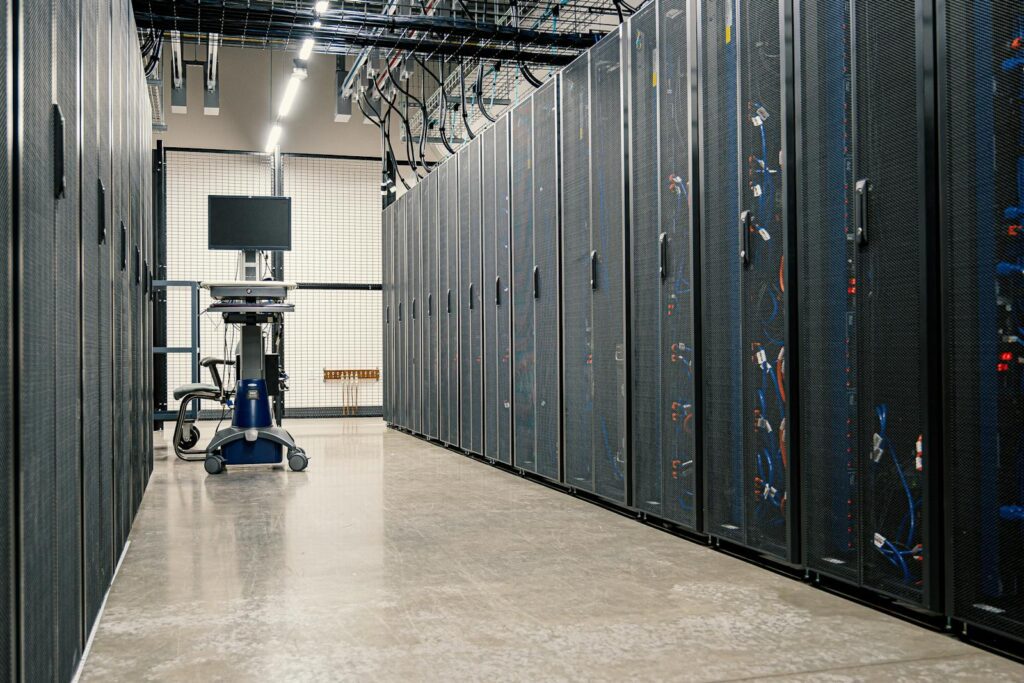
    .adsbygoogle.organic-adsense1 {display:block;} .adsbygoogle.organic-adsense2 {display:none} @media (min-width: 580px) { .adsbygoogle.organic-adsense1 {display:inline-block;min-width:290px;max-width:290px;width:100%;height:250px;} .adsbygoogle.organic-adsense2 {display:inline-block;margin-left:0px;min-width:290px;max-width:290px;width:100%;height:250px;} } @media (min-width: 630px) { .adsbygoogle.organic-adsense1 {display:inline-block;min-width:315px;max-width:315px;width:100%;height:250px;} .adsbygoogle.organic-adsense2 {display:inline-block;min-width:315px;max-width:315px;width:100%;height:250px;} } (adsbygoogle = window.adsbygoogle || []).push({}); (adsbygoogle = window.adsbygoogle || []).push({});
    . .