[작성자:] neovis

  • 백업은 옵션이 아니다: 자동 백업 복구 테스트와 비용 비교 (2026)

    백업은 옵션이 아니다: 자동 백업 복구 테스트와 비용 비교 (2026)

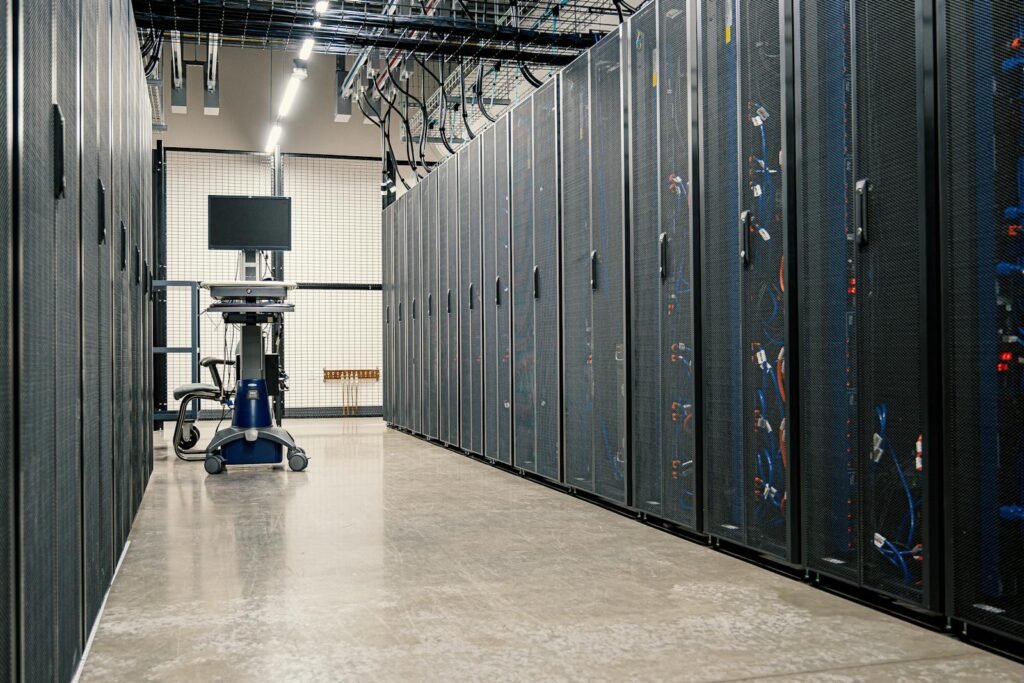
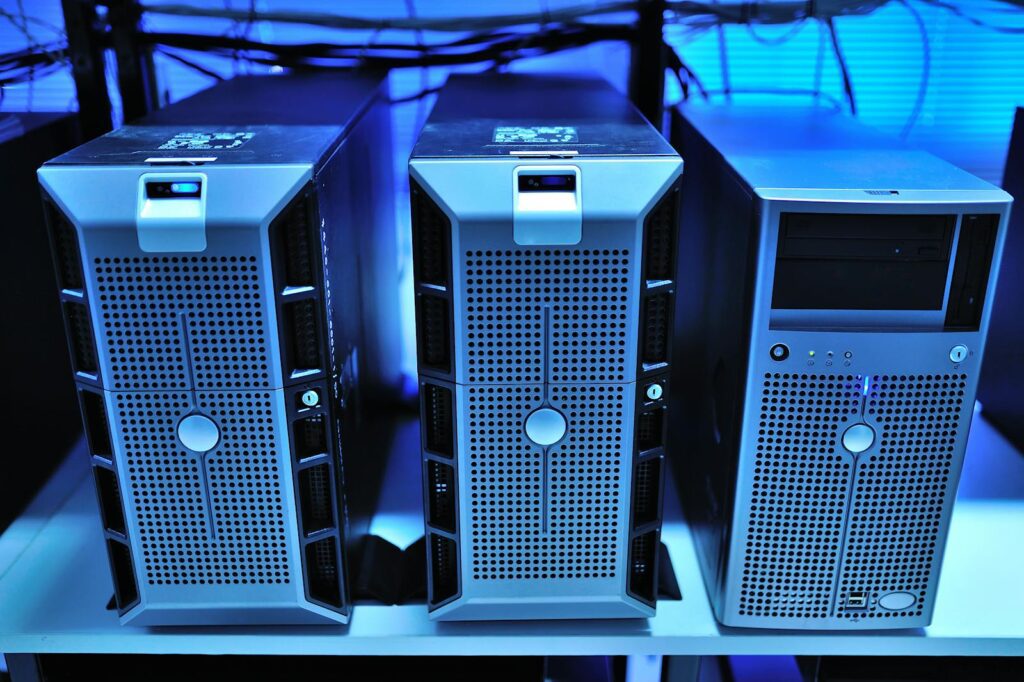
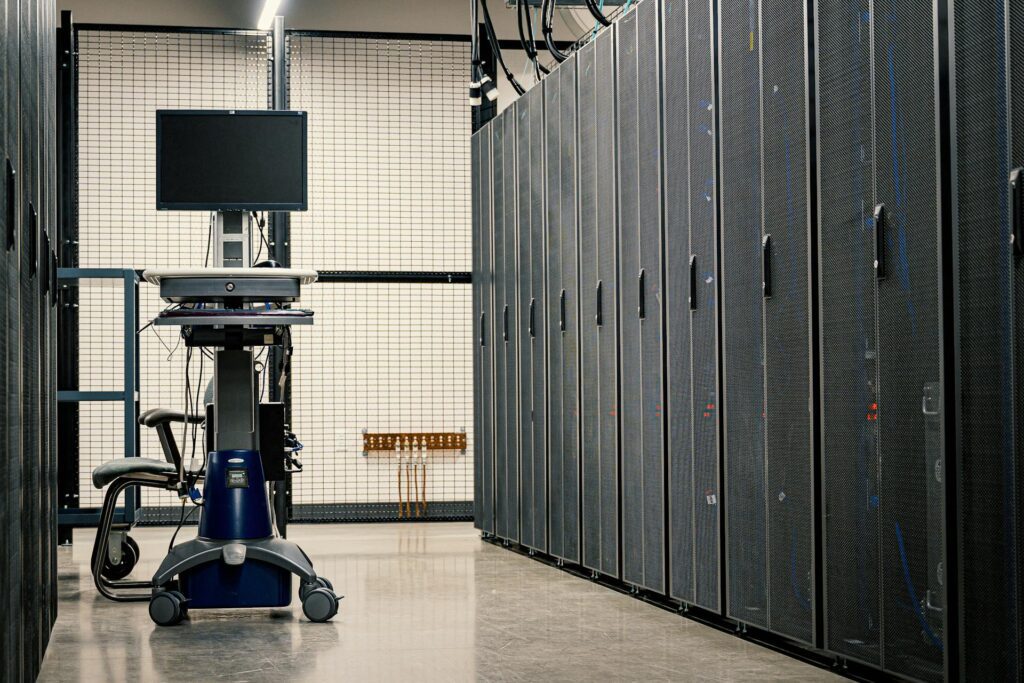
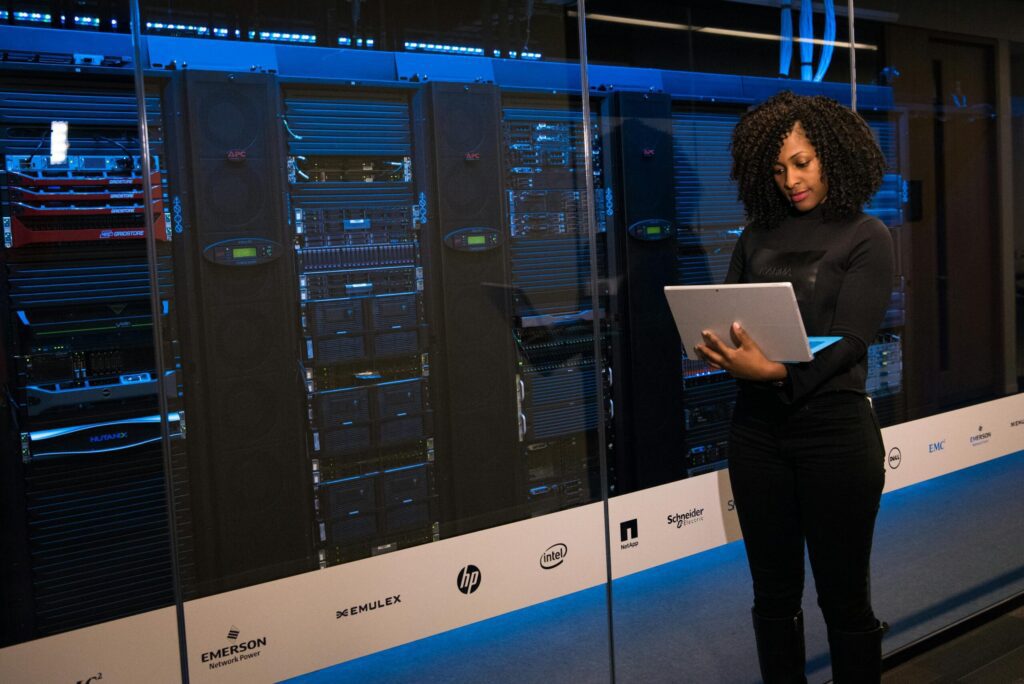
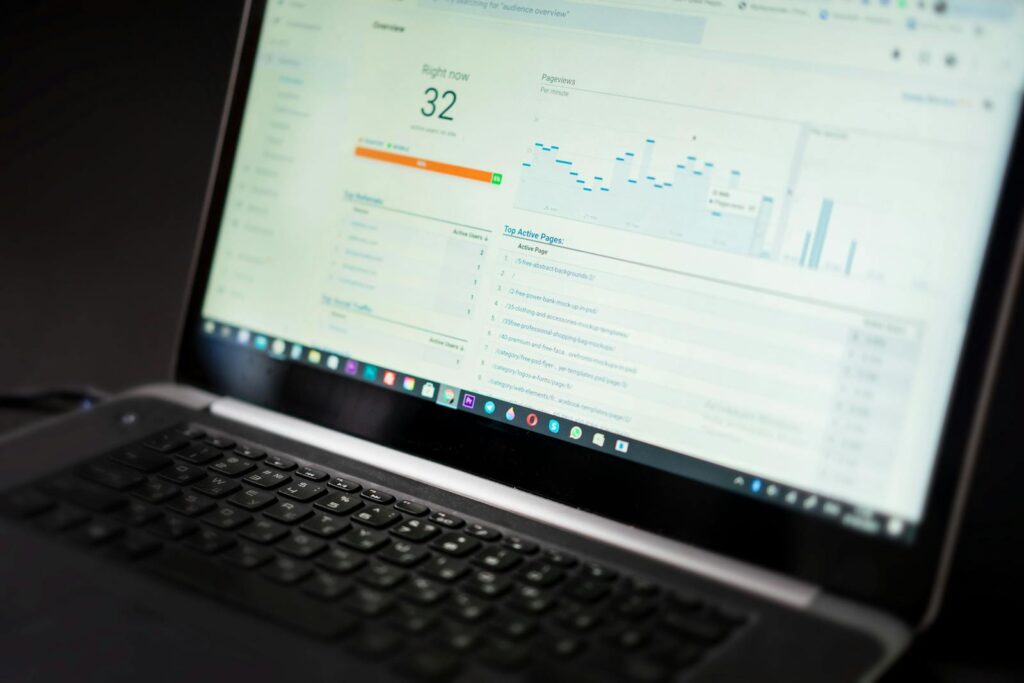
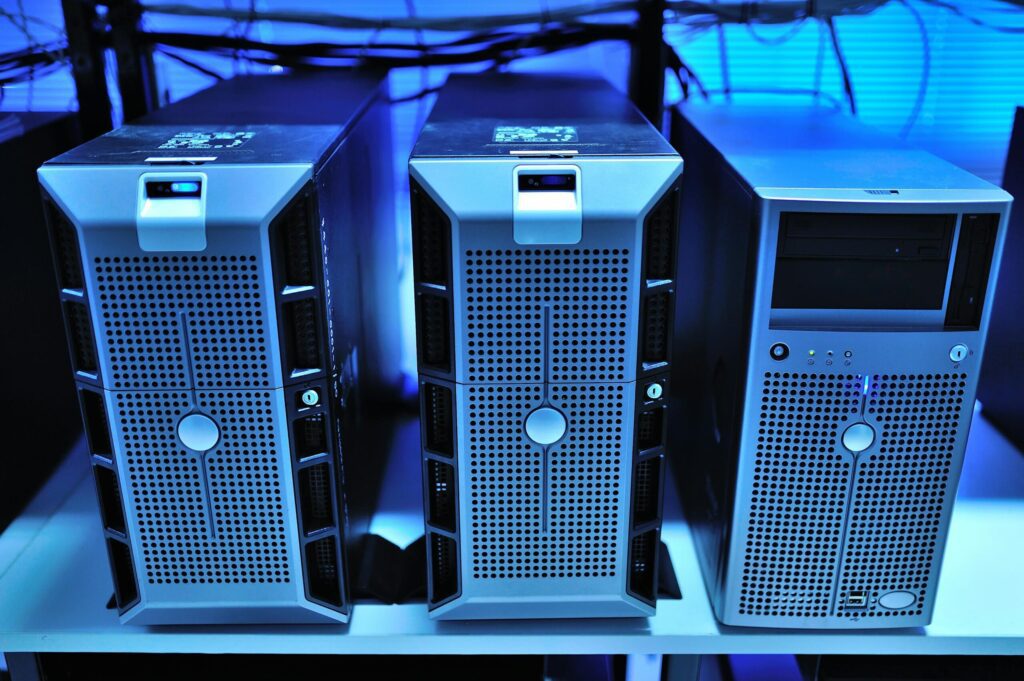
    자동 백업 복구 테스트 환경을 보여주는 데이터센터 서버 랙

    “백업은 있는데 복구가 안 된다.” 운영 현장에서 가장 위험한 순간입니다. 랜섬웨어, 실수 삭제, 하드웨어 고장 — 사고는 예고 없이 옵니다. 이 글은 자동 백업 복구 테스트를 중심으로, 자동 백업이 더 이상 옵션이 아닌 이유와 3-2-1 규칙, 호스팅 내장 백업 vs 별도 솔루션(UpdraftPlus·Cloudways·Jetpack VaultPress) 비교, 분기 1회 권장되는 복구 테스트 절차, 그리고 사이트 규모별 월 $5 자동 솔루션부터 $50 매니지드, 자체 S3+cron 구성까지 비용을 한눈에 정리합니다.

    백업이 옵션이 아닌 3가지 이유: 랜섬웨어·실수·하드웨어

    현장에서 가장 많이 보는 사고 흐름은 비슷합니다. 자동 백업 복구 테스트를 한 번도 돌려보지 않은 사이트는 다음 4단계로 무너집니다.

    • 자동 백업은 켜져 있음 (체크 표시만 신뢰)
    • 복구를 한 번도 돌려보지 않음 (가장 흔한 함정)
    • 사고 발생 — 업데이트 충돌, 해킹, 실수 삭제, DB 깨짐, 랜섬웨어 암호화
    • 그제서야 복구 시도 — 복구가 느리거나, 데이터가 비거나, 백업이 공격자에게 같이 잠겨 있음

    CISA(미국 사이버보안·인프라보안국)는 랜섬웨어 대응 가이드에서 오프라인·암호화 백업 유지백업 가용성/무결성을 정기적으로 테스트하는 것을 핵심 통제로 지정합니다. (CISA)

    사고 유형빈도자동 백업 복구 테스트 효과
    랜섬웨어/암호화높음 (산업 평균 연 1회 이상)오프사이트 백업이 살아있어야 복구 가능
    운영자 실수 삭제매우 높음 (가장 흔함)일/주간 백업으로 즉시 복구
    하드웨어/디스크 고장중간 (서버당 연 ~2%)스냅샷 복구로 30분 내 복원
    플러그인·업데이트 충돌매우 높음 (WordPress 환경)스테이징 복구 테스트로 사전 검증

    RPO·RTO로 시작하는 자동 백업 복구 테스트 설계

    백업 비용은 GB만으로 결정되지 않습니다. 얼마나 자주 저장해야 하는지(RPO)얼마나 빨리 복구해야 하는지(RTO)가 비용의 70%를 좌우합니다. 두 지표를 먼저 정해야 백업 주기·보관기간·복구 방식이 자연스럽게 결정됩니다.

    지표의미실시간 사이트일반 블로그/회사 홈아카이브성
    RPO (Recovery Point Objective)최대 데이터 손실 허용치5~15분24시간7일
    RTO (Recovery Time Objective)최대 다운타임 허용치10~30분2~4시간1일
    권장 백업 주기실시간/시간별일 1회주 1회
    월 예상 비용$50~200$5~20$1~5

    운영자 팁: 워드프레스/일반 블로그는 RPO 24시간 + RTO 4시간이 비용 효율의 손익분기점입니다. 쇼핑몰·예약 시스템은 RPO를 1시간 이하로 낮춰야 주문 손실 클레임을 막을 수 있습니다.

    3-2-1 백업 규칙: 자동 백업 복구 테스트의 표준
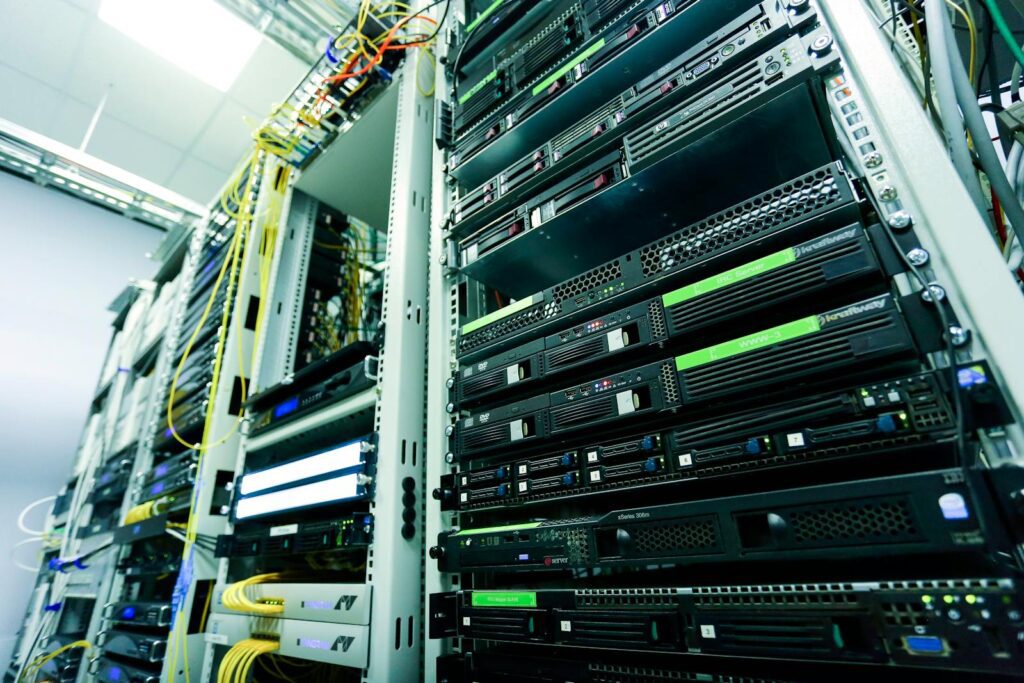
    3-2-1 자동 백업 복구 테스트 인프라 - 서버 캐비넷 클로즈업

    NIST(미국 국립표준기술연구소) 자료는 3-2-1 규칙을 이렇게 정리합니다. 중요 데이터는 사본 3개(원본+백업 2개), 매체 2가지, 1개는 오프사이트(외부 위치). (NIST/NCCoE) Microsoft도 랜섬웨어 대비 백업 계획에서 동일 규칙을 권장합니다. (Microsoft Learn)

    3-2-1 항목의미워드프레스 예시VPS 서버 예시
    3 사본원본 + 백업 2개운영 사이트 + UpdraftPlus + B2운영 디스크 + DO 스냅샷 + S3
    2 매체다른 종류의 저장소호스팅 디스크 + 클라우드 오브젝트SSD + 오브젝트 스토리지
    1 오프사이트물리적/계정적 분리Backblaze B2 외부 계정다른 리전 또는 다른 클라우드

    여기에 실무적으로 하나를 더 붙이면 진짜 백업이 됩니다 — 정기 복구 테스트(restore drill). CISA가 강조하는 핵심도 결국 “테스트”입니다. (CISA) 자세한 RTO·RPO 설계는 재해복구 DR 전략: RTO/RPO 기준 설계 가이드에서 시나리오별로 정리했습니다.

    호스팅 내장 백업 vs 별도 솔루션 비교 (UpdraftPlus·Cloudways·Jetpack VaultPress)

    자동 백업은 크게 3가지 패턴으로 나뉩니다. 사이트 규모와 운영 인력에 따라 조합이 달라집니다.

    패턴 A. 호스팅 내장 백업 (가장 쉬움, 단일 의존)

    • 장점: 클릭 몇 번으로 복구 가능, 운영 부담 최소
    • 단점: 호스팅 계정이 털리면 백업도 같이 위험, 보관 기간이 짧을 수 있음 (3-2-1의 “1 offsite” 단독 충족 불가)
    호스팅백업 주기보관 기간월 추가 비용출처
    Kinsta일간 자동 + 시간별(애드온) + 수동최소 14일, 수동 5개플랜 포함 (시간별 +$100)Kinsta
    WP Engine일간 자동 + 온디맨드최대 40일플랜 포함WP Engine
    SiteGround일간 자동최대 30일플랜 포함SiteGround
    Hostinger일간 자동7일 (비즈니스+)플랜 포함Hostinger
    Cloudways1·6·12·24시간 선택1~4주$0.033/GB/월호스팅 콘솔

    패턴 B. 별도 백업 솔루션 (3-2-1 충족, 가장 안전)

    워드프레스라면 별도 솔루션을 호스팅 백업 위에 한 겹 더 쌓는 것이 표준입니다. 자동 백업 복구 테스트를 외부 환경에서 검증할 수 있어 3-2-1을 한 번에 충족합니다.

    솔루션대상저장소가격특징
    UpdraftPlus PremiumWordPressS3·B2·Drive·Dropbox 등 12종$70/년 (2 사이트)증분·복원·이전 일체형, 가장 표준
    Jetpack VaultPress BackupWordPressAutomattic 자체$10/월부터실시간 백업, 복구 30일 기록
    BlogVaultWordPress / WooCommerceBlogVault 자체$9/월부터스테이징·머지·테스트 복구 강점
    BackupBuddy / Solid BackupsWordPressS3·B2·Stash 등$99/년일회성 라이선스 옵션
    Duplicator ProWordPressS3·Drive·Dropbox$99/년이전·복제 강점

    패턴 C. 자체 S3 + cron (가장 저렴, 운영 부담 큼)

    VPS·자체 서버를 다루는 팀이 선택하는 구조입니다. mysqldump로 DB를 떠서 aws s3 cp 또는 rclone으로 오브젝트 스토리지에 올리고, 파일은 restic·borgbackup으로 증분 처리합니다. 저장비는 가장 싸지만, 스크립트 실패 알림과 자동 백업 복구 테스트 절차를 직접 운영해야 합니다.

    • DB: 매일/매시간 mysqldump → gzip → S3/B2 (KMS 암호화)
    • 업로드 파일: restic backup 일/주 증분
    • 보관 정책: --keep-daily 7 --keep-weekly 4 --keep-monthly 6 (forget+prune)
    • 모니터링: cron 결과를 Healthchecks.io 또는 Slack webhook으로 푸시

    복구 테스트 절차 4단계: 분기 1회는 필수
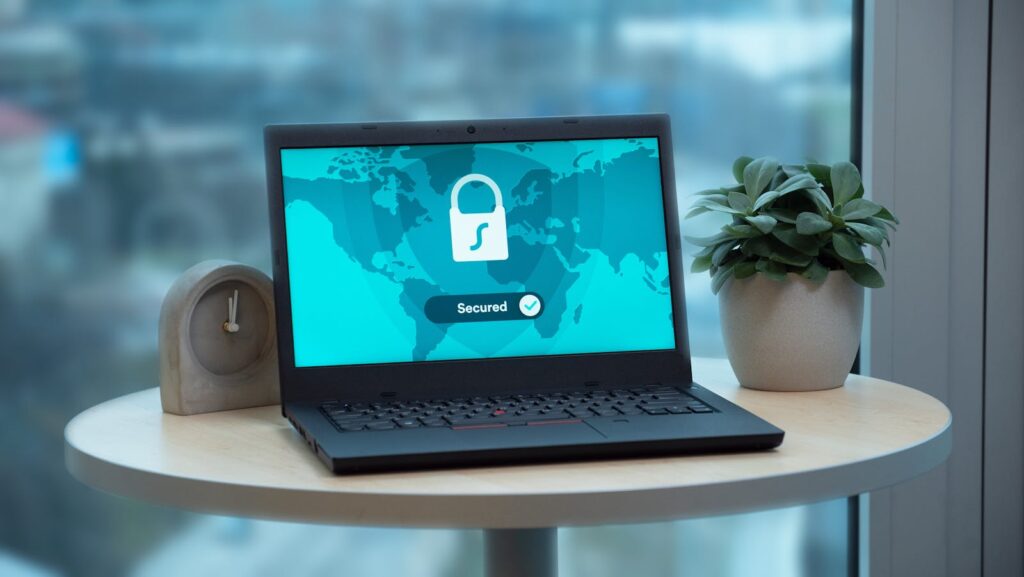
    랜섬웨어 대비 자동 백업 복구 테스트 보안 점검

    자동 백업 복구 테스트는 백업 절반의 가치를 결정합니다. CISA는 백업 절차를 정기적으로 테스트해야 하며 오프라인 백업 유지가 중요하다고 강조합니다. (CISA Ransomware Guide) 분기 1회를 최소선으로 두고, 4단계 레벨을 점진적으로 운영하세요.

    레벨이름소요점검 항목합격 기준
    1다운로드 테스트5분파일 생성·다운로드·복호화·크기 정합성백업이 존재함을 확인
    2스테이징 복구30~60분로그인·메인·검색·문의폼·관리자업데이트 전 되돌리기 보장
    3스모크 테스트 (쇼핑몰)60~120분테스트 결제·재고·배송·캐시/WAF주문 플로우 정상 작동
    4재해복구 리허설반나절~1일전체 환경 복원·RTO 측정·문서화실제 사고에 사람이 따라 할 수 있음

    레벨 2 스테이징 복구 — 워드프레스 표준 절차

    1. 새 스테이징(또는 임시 도메인) 준비 — Local·DevKinsta·호스팅 1-click 스테이징
    2. 최신 백업으로 복원(restore) 실행 — UpdraftPlus·VaultPress·호스팅 콘솔
    3. 기본 동작 점검: 로그인 / 메인 페이지 / 검색 / 문의폼 / 결제(쇼핑몰)
    4. URL/이미지 깨짐, 관리자 오류, 플러그인 충돌, SSL 인증서 갱신 여부 확인
    5. RTO 측정 — “백업 다운로드 → 복원 완료 → 동작 확인” 까지 분 단위로 기록

    자동 백업 복구 테스트 비용 비교: $5/월 vs $50/월 vs 자체 S3+cron
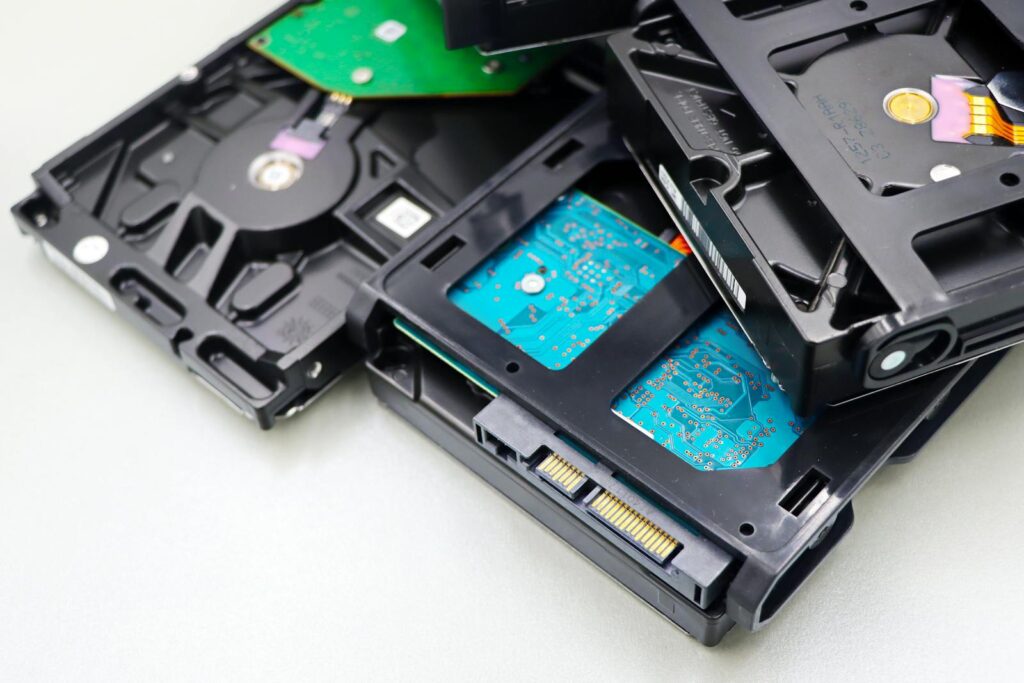
    자동 백업 복구 테스트 비용 비교를 위한 디스크 스토리지

    비용은 3가지 축으로 결정됩니다. (1) 저장비 GB-월, (2) 기능비(시간별/실시간 애드온), (3) 사람 시간(가장 큰 항목). 클라우드 스토리지 단가 비교는 클라우드 스토리지 가격 비교 2026: AWS S3·Azure Blob·GCP에서 자세히 정리했습니다.

    구성월 비용 (30GB 기준)운영 시간/월적합 사이트장점 / 단점
    자동 솔루션 ($5)
    UpdraftPlus + B2
    $5~730분 (테스트 포함)블로그·중소기업 홈설치 즉시 3-2-1 / 실시간 RPO 불가
    매니지드 ($50)
    Kinsta·WP Engine·VaultPress
    $30~8015분 (콘솔 점검만)워드프레스 비즈니스·쇼핑몰운영 부담 최소·복구 1-click / 호스팅 종속
    자체 S3+cron$1~3 (B2 100GB)3~5시간 (스크립트·테스트)VPS·자체 서버 운영팀가장 싸고 자유 / 스크립트 실패 시 무방비
    VPS 스냅샷
    (Lightsail·DO·Vultr)
    $10~13 (30GB×7개)30분VPS WordPress·앱 서버전체 롤백 강력 / 파일 단위 복구 약함

    VPS 스냅샷 단가 — 30GB × 7개 보관 기준

    서비스스냅샷 단가30GB×7 월 비용자동 백업 옵션출처
    AWS Lightsail$0.05/GB-월$10.50최근 7개 자동 유지AWS Docs
    DigitalOcean$0.06/GB-월$12.60인스턴스 +20%DO Docs
    Vultr$0.05/GB-월$10.50인스턴스 +20%Vultr Docs
    Hetzner Cloud서버 요금 20%슬롯 7개 포함+20% 일괄Hetzner
    Linode (Akamai)$2/월~플랜별 정액일/주/격주+수동 4개Linode
    Backblaze B2 (오프사이트)$0.005/GB-월$0.50 (100GB)API/rcloneBackblaze

    사이트 규모별 자동 백업 복구 테스트 추천 조합

    단일 정답은 없지만, 운영팀 인력과 일일 변경량을 기준으로 다음 조합이 손익분기점에 가깝습니다. AWS 비용 누적이 걱정된다면 AWS 비용 폭탄 방지 체크리스트도 함께 점검하세요.

    사이트 규모월 변경량추천 조합예상 월 비용RPO/RTO
    개인 블로그·포트폴리오주 1~5건호스팅 일간 + UpdraftPlus 주간 → B2$5~724h / 4h
    중소기업 홈페이지일 1~5건호스팅 일간 + UpdraftPlus 일간 → B2/S3$8~1524h / 2h
    워드프레스 쇼핑몰일 10~100건 주문VaultPress 실시간 + 매니지드 호스팅$30~801h / 1h
    SaaS·고트래픽 워드프레스실시간 변경Kinsta 시간별 + B2 오프사이트 + 분기 DR 리허설$80~20015m / 30m
    자체 VPS 앱 서버변동스냅샷 일간 + restic→S3 + Healthchecks$15~401h / 1h

    자동 백업 복구 테스트 실전 체크리스트 (8가지)

    1. 백업 대상 정의 — 파일(코드/업로드) + DB + 설정(.env, cron, webhook 키)
    2. 백업 주기 — 일 1회가 기본, 주문/게시 빈도 높으면 시간별로
    3. 보관 기간 — 최소 7일, 권장 14~30일 (업종 리스크에 비례)
    4. 오프사이트 1개 — 3-2-1의 “1 offsite” 충족 (다른 계정·다른 리전·다른 클라우드)
    5. 암호화 — 저장소·백업 파일 암호화 + 키 관리(KMS·환경변수 분리)
    6. 접근 통제 — 백업 저장소 권한 최소화, 읽기/쓰기 키 분리
    7. 정기 복구 테스트 — 월 1회 레벨 2, 분기 1회 레벨 3, 반기 1회 레벨 4
    8. 복구 문서화 — “누가, 언제, 어떤 순서로, 어디서” 복구하는지 한 장 표준

    FAQ

    호스팅 백업이 있으니 별도 백업 솔루션은 필요 없나요?

    호스팅 백업은 유용하지만 계정 침해·정책 변경·보관기간 제한 같은 리스크가 있습니다. 3-2-1 원칙은 최소 1개의 오프사이트 백업을 권장하므로, 호스팅 백업 위에 UpdraftPlus·VaultPress·rclone 같은 외부 백업을 한 겹 더 쌓는 것이 안전합니다. (NIST)

    스냅샷과 백업은 같은 건가요?

    겉으로는 비슷하지만 목적이 다릅니다. 스냅샷은 서버를 통째로 되돌리기에 강하고, 백업은 장기 보관·세밀 복구(파일 하나·DB만)에 유리합니다. 비용 구조도 Lightsail·DO·Vultr처럼 GB-월 과금이 많아 보관 정책 설계가 중요합니다.

    자동 백업 복구 테스트는 얼마나 자주 해야 하나요?

    CISA는 백업의 가용성·무결성을 정기적으로 테스트하라고 권고합니다. 실무 최소선은 월 1회 스테이징 복구(레벨 2) + 분기 1회 스모크 테스트(레벨 3) + 반기 1회 재해복구 리허설(레벨 4)입니다. (CISA)

    월 $5짜리 자동 솔루션도 랜섬웨어 대응이 가능한가요?

    가능합니다. UpdraftPlus + Backblaze B2 조합은 외부 계정으로 백업이 분리되므로, 운영 사이트가 암호화되더라도 B2 측 백업은 살아있습니다. 단, B2 계정 자체에 2FA를 켜고 Application Key를 읽기 전용으로 분리해야 합니다.

    자체 S3+cron 구성은 언제 도입하나요?

    VPS 또는 자체 서버 운영팀이 있고, 월 3~5시간을 백업 스크립트 운영에 투자할 수 있을 때 적합합니다. restic + B2 조합이면 100GB도 월 $0.50 수준이라 비용은 가장 저렴합니다. 단, 스크립트 실패 알림(Healthchecks·Slack)을 반드시 같이 운영해야 “조용히 실패한 백업” 사고를 막을 수 있습니다.
    AX 100배의 법칙
    AX 100배의 법칙
    – 나와 조직의 능력을 100배 높이는 AI 경영의 실제

    도서 구매

    함께 읽으면 좋은 글:

    디지털 트랜스포메이션: 조직의 습관을 바꾸는 일, 도서 구매

    (adsbygoogle = window.adsbygoogle || []).push({});
    .adsbygoogle.organic-adsense1 {display:block;} .adsbygoogle.organic-adsense2 {display:none} @media (min-width: 580px) { .adsbygoogle.organic-adsense1 {display:inline-block;min-width:290px;max-width:290px;width:100%;height:250px;} .adsbygoogle.organic-adsense2 {display:inline-block;margin-left:0px;min-width:290px;max-width:290px;width:100%;height:250px;} } @media (min-width: 630px) { .adsbygoogle.organic-adsense1 {display:inline-block;min-width:315px;max-width:315px;width:100%;height:250px;} .adsbygoogle.organic-adsense2 {display:inline-block;min-width:315px;max-width:315px;width:100%;height:250px;} } (adsbygoogle = window.adsbygoogle || []).push({}); (adsbygoogle = window.adsbygoogle || []).push({});

    . .

  • 호스팅 보안 설정 8가지: 2FA·WAF·권한 2026 실전 체크리스트

    호스팅 보안 설정 8가지: 2FA·WAF·권한 2026 실전 체크리스트

    호스팅 보안 설정은 거창한 보안 솔루션 도입보다 기본 항목 8가지를 빠짐없이 켜는 것에서 시작합니다. 호스팅 사고의 상당수는 제로데이가 아니라 2FA 누락, SSL 모드 오설정, 방화벽 기본 허용, 자동 패치 미적용 같은 운영 미스에서 발생합니다. 이 글은 공유호스팅·관리형 워드프레스·VPS·클라우드 어디든 공통으로 통하는 호스팅 보안 설정 8가지를 2026년 기준으로 다시 정리한 실전 체크리스트입니다.

    호스팅 보안 설정의 우선순위: 계정 → 엣지 → 오리진 → 운영

    호스팅 보안 설정을 처음부터 모두 적용하려 하면 운영이 멈춥니다. 아래 4단계 순서를 따르면 가장 흔한 공격 표면을 최단 시간에 가립니다.

    1. 계정 보호 — 도메인·DNS·호스팅 콘솔·관리자 계정에 2FA
    2. 엣지 차단 — Cloudflare 등 CDN·WAF에서 SSL Full(Strict), 관리형 룰, 레이트리밋
    3. 오리진 잠그기 — 방화벽 deny-by-default, SSH 키 전용, 파일/DB 최소 권한
    4. 운영 자동화 — 자동 패치, 백업 암호화·외부 저장, 로그·알림

    한 줄 요약: 호스팅 보안 설정은 “어떤 솔루션을 쓰느냐”가 아니라 “기본 8가지를 빠짐없이 켜고, 매월 점검하느냐”의 문제입니다.


    1) 관리자 2FA: 호스팅 보안 설정 1순위

    호스팅 보안 설정 2FA 비밀번호 키보드

    OWASP는 다단계 인증(MFA)을 비밀번호 기반 공격에 대한 가장 강력한 방어로 안내하며, Microsoft 분석을 인용해 “계정 탈취의 99.9%를 막을 수 있었을 것”이라고 적습니다(OWASP Cheat Sheet). NIST도 비밀번호만으로는 부족하다고 보고 MFA를 보안 강화 핵심 항목으로 권고합니다(NIST).

    2FA를 켤 계정 (우선순위 표)

    순위대상 계정탈취 시 피해권장 방식
    1도메인 등록기관 (가비아·Namecheap)DNS 통째로 이전 가능TOTP + 백업 코드
    2DNS·CDN 콘솔 (Cloudflare 등)레코드 변경·HTTPS 우회TOTP + 보안 키
    3호스팅 콘솔 (cPanel·Plesk·Managed WP)파일·DB 직접 변조TOTP
    4워드프레스·쇼핑몰 관리자웹셸·악성 스크립트 삽입플러그인 + TOTP
    5외주·팀원 계정공유 계정에서 시작되는 사고개인 계정 + 권한 분리

    2FA 적용 실수 방지 팁

    • 2FA 활성화 직후 백업 코드를 비밀번호 관리자나 오프라인 금고에 분리 보관합니다.
    • SMS 기반 2FA는 SIM 스왑 위험이 있어 가능하면 TOTP(Authy·1Password·구글 OTP)나 보안 키(YubiKey)를 씁니다.
    • 외주 작업은 계정 공유 대신 초대(Invite) + 권한 제한으로 분리하고 작업 종료 후 권한을 회수합니다.
    • 관련해 IAM 권한 설계 실수와 예방책은 IAM 권한 설계 실수 TOP 10을 참고하세요.

    2) SSL/TLS 호스팅 보안 설정: Full(Strict) + HSTS + 자동 갱신

    HTTPS는 호스팅 보안 설정에서 사실상 기본값입니다. Cloudflare 같은 프록시를 사용한다면 브라우저↔CDN 구간뿐 아니라 CDN↔오리진 구간까지 암호화해야 중간 가로채기 위험이 사라집니다.

    • Cloudflare는 Full 또는 Full (strict) 모드를 권장합니다(Cloudflare Docs).
    • Full 모드 사용 전 오리진은 443에서 인증서를 제시해야 하며, 그렇지 않으면 525 오류가 납니다(Cloudflare Full).
    • Full (strict)는 오리진 인증서를 더 엄격히 검증해 “검증된 오리진” 전제를 만듭니다(Cloudflare Full Strict).
    • 오리진에 설치할 수 있는 Origin CA 인증서도 Cloudflare에서 무료로 발급합니다(Origin CA).

    HSTS는 왜 호스팅 보안 설정 필수인가

    HSTS(Strict-Transport-Security) 헤더는 브라우저에게 “이 도메인은 항상 HTTPS로만 접근하라”고 지시합니다. 이후 접속에서는 HTTP를 자동으로 HTTPS로 승격하고, 인증서 오류 우회도 차단합니다(MDN).

    주의: HSTS는 잘못 켜면 되돌리기 까다롭습니다. HTTPS가 안정적으로 동작하는 것을 충분히 확인한 뒤 적용하세요(특히 includeSubDomains 옵션).

    인증서 자동 갱신은 운영 필수

    Let’s Encrypt 기본 인증서는 90일 유효이며, 60일마다 갱신을 권장합니다(Let’s Encrypt FAQ). 게다가 Let’s Encrypt는 2028년까지 유효 기간을 45일로 단축한다고 공지했습니다(From 90 to 45). 수동 갱신 운영은 사이트가 늘어날수록 만료 사고로 이어지고, 만료=접속 경고=매출·SEO 동반 하락을 부릅니다.

    SSL 호스팅 보안 설정 점검 명령어

    # 인증서 만료일 확인
    echo | openssl s_client -servername example.com -connect example.com:443 2>/dev/null | openssl x509 -noout -dates
    
    # HSTS 헤더 확인
    curl -sI https://example.com | grep -i strict-transport-security
    
    # 자동 갱신 cron 점검 (certbot)
    sudo systemctl list-timers | grep certbot

    3) WAF + 레이트리밋 호스팅 보안 설정: 로그인·검색·API 분리

    WAF는 “있다·없다”가 아니라 관리형 룰이 최신이고 운영자가 쉽게 만질 수 있는지가 핵심입니다.

    • Cloudflare는 사전 구성된 managed rulesets로 제로데이·OWASP Top 공격·유출 크리덴셜 악용을 차단하며 룰을 정기 업데이트합니다(Cloudflare WAF).
    • Cloudflare Rate limiting rules는 특정 조건의 요청에 임계치와 액션(차단·챌린지·로그)을 정의할 수 있습니다(Rate Limiting).
    • WAF·DDoS 서비스 비교는 WAF DDoS 방어 서비스 비교 2026에서 정리했습니다.

    레이트리밋 효과가 큰 호스팅 보안 설정 대상

    경로위협권장 임계치(시작값)
    /wp-login.php, /xmlrpc.php크리덴셜 스터핑·브루트포스5회 / 1분 / IP
    /login, /signup, /password-reset봇 가입·비번 재설정 남용10회 / 1분 / IP
    검색·필터 API스크래핑·DB 비용 폭탄30회 / 1분 / IP
    관리자 패널·GraphQL·REST API토큰 추측·자동화 공격20회 / 1분 / 토큰

    오탐 줄이는 운영 팁

    • 처음에는 즉시 차단 대신 로그·챌린지·완화 모드로 1주 운영해 정상 사용자 영향을 본 뒤 차단을 강화합니다.
    • 쇼핑몰은 결제·장바구니 경로에 예외 규칙을 두지 않으면 과차단으로 매출 손실이 생깁니다.
    • WAF 차단 로그를 주 1회 점검해 임계치와 IP 평판 룰을 조정합니다.

    4) 방화벽·보안 그룹 호스팅 보안 설정: Deny-by-default

    호스팅 보안 설정 방화벽 네트워크 케이블

    방화벽은 가장 단순한데도 가장 큰 효과를 주는 보안 장치입니다. NIST는 네트워크 통신에서 “기본적으로 차단하고, 예외로만 허용(deny all, permit by exception)” 원칙을 명시합니다(NIST SP 800-53 SC-7).

    최소 오픈 포트(일반 웹사이트 기준)

    포트용도호스팅 보안 설정 권장
    80 / 443HTTP / HTTPS공개 (HTTPS는 필수)
    22SSH내 IP만 허용 또는 VPN 경유
    3306 / 5432 / 6379DB·Redis외부 차단, 같은 VPC·내부망만 허용
    21 / 23FTP·Telnet가능하면 폐쇄(SFTP로 대체)

    UFW·iptables 호스팅 보안 설정 예시

    # Ubuntu UFW: 모든 인바운드 차단 후 필요한 포트만 허용
    sudo ufw default deny incoming
    sudo ufw default allow outgoing
    sudo ufw allow 80/tcp
    sudo ufw allow 443/tcp
    sudo ufw allow from 203.0.113.10 to any port 22 proto tcp
    sudo ufw enable
    sudo ufw status verbose

    Cloudflare 우회 직격 차단

    공격자는 종종 Cloudflare를 우회해 오리진 IP를 직격합니다. Authenticated Origin Pulls(mTLS)는 Cloudflare 네트워크에서 온 요청인지 오리진에서 검증해, Full·Full(strict) 위에 추가 보안 레이어를 만듭니다(Authenticated Origin Pulls).


    5) SSH·SFTP 호스팅 보안 설정: 키 전용 + 비밀번호 차단 + root 제한

    호스팅 보안 설정 SSH 터미널 코드 화면

    VPS와 클라우드 서버를 운영한다면 SSH는 필수지만, 동시에 가장 흔한 공격 표면입니다. OpenSSH sshd_config에서 PasswordAuthentication은 비밀번호 인증 허용 여부이며 기본값은 yes로 안내됩니다(man7.org). PermitRootLogin은 root SSH 로그인 허용을 제어하며 기본값은 prohibit-password입니다(OpenBSD man).

    실전 sshd_config 호스팅 보안 설정

    # /etc/ssh/sshd_config
    Port 22
    PermitRootLogin no
    PasswordAuthentication no
    PubkeyAuthentication yes
    ChallengeResponseAuthentication no
    AllowUsers deploy admin
    MaxAuthTries 3
    LoginGraceTime 30
    ClientAliveInterval 300
    ClientAliveCountMax 2
    
    # 적용
    sudo sshd -t && sudo systemctl restart sshd
    • SSH 키 로그인으로만 접속하고, 키 분실 대비 비상 콘솔(클라우드 콘솔·KVM)을 미리 확보합니다.
    • fail2ban 또는 CrowdSec로 반복 실패 IP를 자동 차단합니다.
    • SFTP 사용자만 필요한 경우 chroot 디렉터리로 격리해 셸 접근을 막습니다.

    경고: SSH 호스팅 보안 설정은 실수하면 원격 접속이 끊겨 본인이 서버에 못 들어가는 사고가 납니다. 변경 전 스냅샷을 만들고, 콘솔 접속 수단을 확보한 뒤 새 SSH 세션으로 검증한 다음 기존 세션을 닫습니다.


    6) 최소 권한 + 파일 권한 호스팅 보안 설정 (644/755)

    호스팅 보안 설정에서 권한은 거의 항상 “과잉”이 문제입니다. NIST의 AC-6(Least Privilege)는 “업무 수행에 필요한 범위로만 접근 권한을 부여”하라고 명시합니다(NIST AC-6).

    최소 권한이 가장 중요한 3곳

    1. 사람 권한 — 운영자·개발자·마케터·외주 계정의 권한을 분리하고 관리자 남발을 막습니다.
    2. 서비스 계정(DB) — DB 사용자는 root나 관리자가 아니라 앱별 전용 사용자에 SELECT·INSERT·UPDATE·DELETE만 부여합니다.
    3. 파일 권한 — 웹서버가 쓸 필요 없는 파일은 쓰지 못하도록 644(파일) / 755(폴더) 기준을 강제합니다.

    DB 별도 사용자 + 최소 권한 호스팅 보안 설정 예시

    # MySQL/MariaDB - 앱 전용 사용자 + 최소 권한
    CREATE USER 'wp_app'@'10.0.0.%' IDENTIFIED BY 'STRONG_RANDOM';
    GRANT SELECT, INSERT, UPDATE, DELETE, CREATE, ALTER, INDEX, DROP
      ON wp_db.* TO 'wp_app'@'10.0.0.%';
    REVOKE FILE, PROCESS, SUPER, SHUTDOWN ON *.* FROM 'wp_app'@'10.0.0.%';
    FLUSH PRIVILEGES;

    워드프레스 파일 권한 644/755 검증

    WordPress 공식 문서는 일부 파일(특히 wp-config.php)을 더 엄격히 하드닝해야 한다고 안내하며, 운영에서는 폴더 755·파일 644 조합 + 핵심 파일 별도 강화가 표준 패턴입니다. 777 권한은 절대 금지입니다(WordPress File Permissions).

    # WordPress 권한 일괄 적용 (예: /var/www/wp)
    cd /var/www/wp
    sudo find . -type d -exec chmod 755 {} \;
    sudo find . -type f -exec chmod 644 {} \;
    sudo chmod 600 wp-config.php
    sudo chown -R www-data:www-data .
    
    # 권한 점검 (777 잔존 검출)
    sudo find /var/www/wp -perm -o+w -type f

    7) 자동 보안 패치 호스팅 보안 설정

    패치는 “나중에”가 아니라 “가능하면 자동”이 호스팅 보안 설정 기본입니다. CISA는 소프트웨어 업데이트 모범 사례로 가능하면 자동 업데이트 활성화지원 종료(EOL) 소프트웨어 사용 금지를 권장합니다(CISA 패치 가이드).

    OS·앱별 자동 패치 적용 명령어

    # Ubuntu/Debian 보안 업데이트 자동화
    sudo apt install -y unattended-upgrades
    sudo dpkg-reconfigure --priority=low unattended-upgrades
    
    # RHEL/Rocky/AlmaLinux
    sudo dnf install -y dnf-automatic
    sudo systemctl enable --now dnf-automatic.timer
    
    # WordPress 보안 자동 업데이트 (wp-config.php)
    define( 'WP_AUTO_UPDATE_CORE', 'minor' );
    
    # 플러그인 자동 업데이트 (WP-CLI)
    wp plugin auto-updates enable --all
    • 워드프레스·플러그인은 업데이트 빈도가 잦으니 스테이징 → 본서버 순으로 적용해 회귀 위험을 줄입니다.
    • VPS는 OS 보안 업데이트를 자동화하거나 매주 같은 요일·시간을 패치 데이로 고정합니다.
    • 지원 종료 버전은 비용 절감이 아니라 사고 비용 선결제입니다. PHP·Node·DB 메이저 EOL 일정을 캘린더에 등록해 두세요.

    8) 백업 암호화·외부 저장 + 무차별 대입 차단 호스팅 보안 설정

    호스팅 보안 설정 백업 데이터 스토리지

    호스팅 보안 설정의 마지막 단계는 “막는 것”보다 “망했을 때 빨리 복구”입니다. CISA 랜섬웨어 대응 가이드는 오프라인·암호화 백업 유지정기 복구 테스트를 권고합니다(CISA Ransomware Guide). NIST SP 800-92는 조직 차원의 효과적인 로그 관리 지침을 제시합니다(NIST SP 800-92).

    백업 + 무차별 대입(rate limit) 호스팅 보안 설정 체크표

    항목최소 기준도구·플러그인 예
    자동 백업 주기일 1회 이상 (쇼핑몰은 시간 단위)UpdraftPlus, BackWPup, restic, AWS Backup
    롤링 보관7 / 14 / 30일S3 lifecycle, Backblaze B2, Wasabi
    외부 저장 (오프사이트)다른 클라우드·다른 계정S3 + 다른 리전, NAS, 콜드 스토리지
    암호화AES-256, 키 분리 보관restic, BorgBackup, GPG
    복구 테스트월 1회 리허설스테이징 복원, 체크섬 검증
    무차별 대입 차단로그인 5회/분, IP 평판 차단fail2ban, CrowdSec, Wordfence, Limit Login Attempts

    로그·알림 최소 세트

    • 관리자·SSH 로그인 실패 폭증 알림(Slack·이메일)
    • 5xx 오류 급증 알림(서버 장애·공격 신호)
    • WAF 차단·이벤트 로그 주간 점검
    • 디스크 80% 초과, CPU 90% 장시간 점유 알림
    • DR(재해복구) 계획과 RTO/RPO 정의는 재해복구 DR 전략 가이드 참고

    호스팅 유형별 호스팅 보안 설정 책임 범위

    호스팅 유형내가 직접 챙길 것호스팅이 대신 처리하는 영역
    공유호스팅 (cPanel·Plesk)2FA, SSL, 백업, WP 권한·플러그인 업데이트OS 패치, 서버 방화벽 일부
    관리형 워드프레스 (Kinsta·WP Engine)2FA, 계정·권한 분리, 앱·플러그인 정책, 백업 정책 확인WAF·CDN·서버 튜닝, 일부 업데이트
    클라우드 VM (AWS·GCP·Azure)방화벽·보안 그룹, SSH, 패치, 로그, 백업, 권한인프라 하드웨어, 기본 네트워크
    VPS (직접 관리)8가지 항목 전부거의 없음 (자유도 최고, 책임도 최대)

    제로트러스트 관점에서 호스팅 환경을 다시 설계하고 싶다면 제로트러스트 구현 가이드를 함께 읽으면 단계별 적용이 쉬워집니다.


    30분 호스팅 보안 설정 실행 플랜

    1. 도메인·DNS·호스팅 콘솔 계정 2FA 켜기 + 백업 코드 보관
    2. Cloudflare 사용 시 SSL 모드 Full(Strict) 준비(오리진 인증서 확보부터)
    3. WAF 활성화 + 로그인·검색 경로 1~2개에 레이트리밋 시범 적용
    4. 방화벽 deny-by-default + SSH 22번은 내 IP만 허용
    5. 워드프레스 파일 권한 644/755 일괄 적용, wp-config.php는 600
    6. OS 보안 업데이트 자동화 + WP 코어·플러그인 자동 업데이트
    7. 백업 외부 저장 + 월 1회 복구 리허설을 캘린더에 고정
    8. 로그인 실패·5xx 폭증·디스크/CPU 알림 채널 연결

    호스팅 보안 설정 FAQ

    Q1. 2FA는 호스팅 로그인에만 켜면 되나요?

    먼저 도메인 등록기관과 DNS·CDN 계정에 켭니다. DNS가 넘어가면 사이트가 통째로 다른 곳으로 연결되기 때문에 호스팅 콘솔보다 DNS 계정이 1순위입니다. OWASP는 MFA를 비밀번호 기반 공격에 대한 가장 강력한 방어로 안내합니다(OWASP).

    Q2. Cloudflare SSL 모드는 Flexible로 두면 안 되나요?

    Flexible은 CDN과 오리진 사이 구간이 평문이라 중간 가로채기 위험이 남습니다. Cloudflare는 Full 또는 Full(strict)을 권장하며, Full(strict)이 오리진 인증서를 더 엄격히 검증해 운영 안정성과 보안 모두에서 유리합니다(Cloudflare SSL Modes).

    Q3. HSTS는 처음부터 includeSubDomains를 켜야 하나요?

    HSTS는 브라우저가 항상 HTTPS만 사용하도록 강제하는 헤더입니다(MDN). includeSubDomains는 모든 서브도메인이 HTTPS로 안정 운영되는지 확인한 뒤 활성화합니다. preload 등록 전에는 max-age를 짧게 두고 운영을 점검하는 것이 안전합니다.

    Q4. WAF는 무료 플랜만으로도 충분한가요?

    기본 방어는 도움이 되지만, 진짜 효과는 관리형 룰과 레이트리밋 운영에서 나옵니다. Cloudflare는 managed rulesets와 rate limiting rules 기능을 문서로 제공합니다(Cloudflare WAF).

    Q5. 워드프레스 파일 권한 644/755가 정답인가요?

    운영에서 가장 자주 쓰이는 표준 조합은 폴더 755·파일 644이고, wp-config.php는 더 엄격하게 600 또는 640으로 제한합니다. WordPress 공식 문서도 일부 파일은 별도 하드닝이 필요하다고 안내합니다(WordPress File Permissions).

    Q6. SSH 호스팅 보안 설정은 VPS만 해당되나요?

    공유호스팅에는 SSH가 없거나 제한적이지만, VPS·클라우드는 SSH가 1순위 공격 표면입니다. PasswordAuthenticationPermitRootLoginsshd_config에서 제어합니다(sshd_config man).

    Q7. 자동 업데이트는 사이트가 깨질 수 있어 무섭습니다.

    CISA는 자동 업데이트 활성화와 지원 종료 소프트웨어 미사용을 권장합니다(CISA). 실무에서는 보안 업데이트는 자동으로, 기능 업데이트는 스테이징에서 검증한 뒤 수동으로 적용하는 방식이 안정적입니다.

    Q8. 백업은 단순히 매일 받아두면 되나요?

    CISA는 오프라인·암호화 백업과 정기 복구 테스트를 함께 권고합니다(CISA Ransomware Guide). 백업은 복구가 검증돼야 백업이고, 복구가 안 되면 그것은 위안일 뿐입니다.


    호스팅 보안 설정 8가지는 한 번에 켜는 것이 아니라, 위 30분 플랜을 시작점으로 매월 한 항목씩 점검하며 다듬는 것이 현실적입니다. 사이트 매출이 클수록 사고 비용이 커지므로, 백업·로그·알림이 받쳐 주는 상태에서 다음 단계 보안 강화를 진행하시기를 추천합니다.

    AX 100배의 법칙
    AX 100배의 법칙
    – 나와 조직의 능력을 100배 높이는 AI 경영의 실제

    도서 구매

    함께 읽으면 좋은 글:

    디지털 트랜스포메이션: 조직의 습관을 바꾸는 일, 도서 구매

    (adsbygoogle = window.adsbygoogle || []).push({});
    .adsbygoogle.organic-adsense1 {display:block;} .adsbygoogle.organic-adsense2 {display:none} @media (min-width: 580px) { .adsbygoogle.organic-adsense1 {display:inline-block;min-width:290px;max-width:290px;width:100%;height:250px;} .adsbygoogle.organic-adsense2 {display:inline-block;margin-left:0px;min-width:290px;max-width:290px;width:100%;height:250px;} } @media (min-width: 630px) { .adsbygoogle.organic-adsense1 {display:inline-block;min-width:315px;max-width:315px;width:100%;height:250px;} .adsbygoogle.organic-adsense2 {display:inline-block;min-width:315px;max-width:315px;width:100%;height:250px;} } (adsbygoogle = window.adsbygoogle || []).push({}); (adsbygoogle = window.adsbygoogle || []).push({});

    . .

  • 호스팅 이전 체크리스트: 다운타임 5분 이하로 줄이는 마이그레이션 가이드(2026)

    호스팅 이전 체크리스트: 다운타임 5분 이하로 줄이는 마이그레이션 가이드(2026)

    호스팅 이전 체크리스트의 핵심은 파일 복사가 아니라 트래픽 전환(DNS), 데이터 동기화, 캐시·SSL·SEO 유지입니다. 이 가이드는 다운타임을 5분 이하로 줄이는 듀얼-라이브 컷오버 전략과 단계별 실행 순서를 정리합니다. WordPress·WooCommerce, Cloudflare, Let’s Encrypt(SSL), Search Console까지 한 번에 다루며, D-7 사전 준비부터 D+7 사후 검증·롤백 가능 구간까지 복붙해서 그대로 쓸 수 있는 호스팅 이전 체크리스트로 구성했습니다.

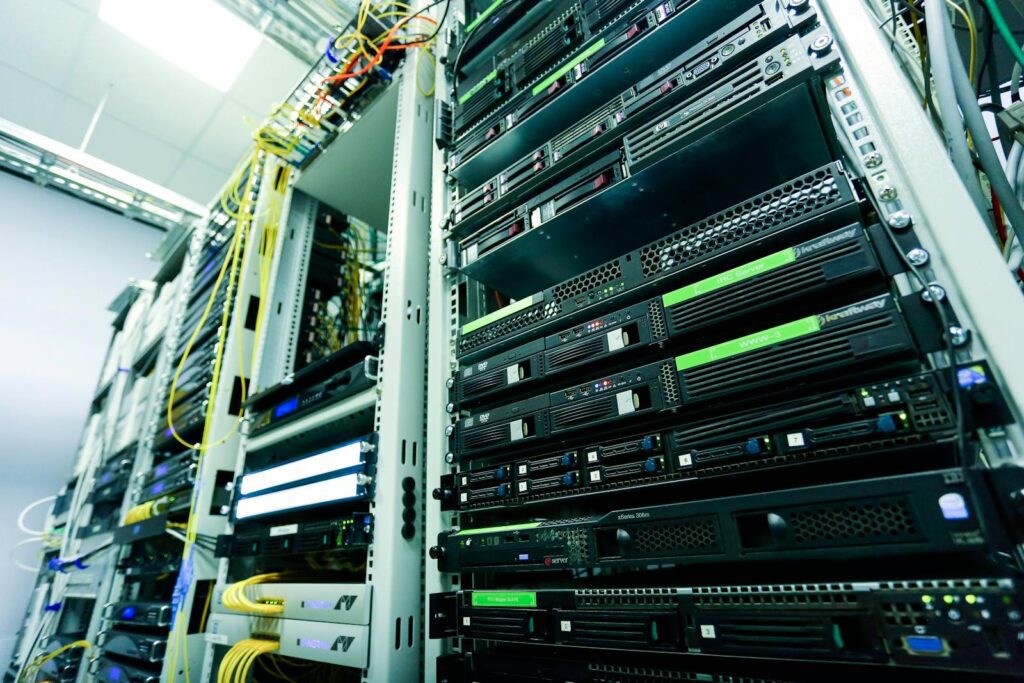
    호스팅 이전 체크리스트 데이터센터 서버 랙 — 워드프레스 사이트 마이그레이션

    먼저 결론: 호스팅 이전 체크리스트의 3원칙

    호스팅 이전은 단순한 파일 이동이 아니라 트래픽 전환의 문제입니다. DNS, 데이터 동기화, 캐시/SSL/SEO 유지가 승부처입니다.

    1. 새 호스팅을 먼저 완성하고 스테이징에서 검증 → 마지막에 DNS만 바꿉니다.
    2. DNS TTL을 미리 낮춰 전환 지연을 줄입니다(최소 일주일 전, 권장 300초). (Google for Developers)
    3. 완전 셧다운 대신 기능 제한(특히 쇼핑몰 결제만 잠시 중단)으로 매출과 SEO 손실을 줄입니다. (Google for Developers)

    1) 호스팅 이전 유형부터 분류 (체크 10초)

    이 호스팅 이전 체크리스트는 호스팅만 바꾸고 URL은 그대로인 경우(가장 흔함)를 기본으로 합니다. Google도 “Changing your hosting(호스팅 변경)” 가이드로 별도 안내합니다. (Google for Developers)

    유형예시난이도핵심 리스크
    A. 호스팅만 변경(URL 동일)같은 도메인, 서버만 교체DNS 전파, 캐시 꼬임, 일부 사용자만 구서버로 접속
    B. 도메인/URL 변경example.com → example.net301 리다이렉트, SEO 재평가 변동 가능 (Google for Developers)
    C. HTTP→HTTPShttp → https중상Mixed content, 리다이렉트, 인증서

    중요: 도메인 변경이면 Search Console의 Change of Address를 사용하지만, 호스팅만 바꾸는 경우에는 이 툴을 사용하지 않습니다. (Google Help)


    2) 다운타임이 발생하는 진짜 원인 TOP 7

    호스팅 이전 체크리스트의 빈틈은 보통 아래 7곳에서 터집니다.

    1. DNS TTL이 높아 구서버로 일부 트래픽이 계속 향함
    2. 마지막 데이터 동기화 시점이 어긋나 주문·세션·코멘트가 유실됨
    3. CDN/플러그인 캐시가 구버전 응답을 그대로 서빙함
    4. SSL 인증서가 신서버에서 자동 갱신 설정 누락
    5. HTTP→HTTPS Mixed content로 자원이 차단됨
    6. WooCommerce Cart/Checkout/My Account 캐시 예외 처리 누락
    7. 로드밸런서 헬스체크 실패로 신서버가 풀에 들어가지 못함

    호스팅 이전 체크리스트 — 백업 및 DR 절차로 다운타임 최소화

    3) 호스팅 이전 체크리스트 표준 진행 순서 (타임라인)

    D-7 ~ D-3 (가장 중요한 사전 준비)

    • DNS TTL을 300초로 낮춤 — 최소 7일 전부터 적용해 캐시 만료 보장
    • 구서버 풀 백업: 파일(rsync) + DB(mysqldump) + 미디어 라이브러리
    • .htaccess·php.ini·nginx.conf·wp-config.php 메모(메일 SMTP, 캐시, 보안 헤더 포함)
    • 신 호스팅에 동일 PHP/MySQL 버전 세팅 (LTS 기준 동일하게)
    • 구서버와 동일한 PHP 확장(imagick, curl, mbstring 등) 활성화 확인

    Cloudflare 사용 중이면 TTL 주의

    Cloudflare 프록시(주황 구름) 레코드는 TTL이 Auto(300초)로 고정될 수 있고, DNS only(회색 구름) 레코드는 60초 이상에서 조정 가능합니다. (Cloudflare Docs) 호스팅 이전 체크리스트에서는 컷오버 직전에 임시로 DNS only로 내려 짧은 TTL을 강제하는 패턴도 자주 사용합니다.

    D-2 ~ D-1 (전환 준비)

    • 파일 1차 전송: rsync -avz --delete 또는 SFTP 또는 마이그레이션 플러그인(WP Migrate, Duplicator 등)
    • DB 1차 export/import: mysqldump --single-transaction + mysql < dump.sql
    • 신서버 wp-config.php 수정: DB 접속, WP_HOME·WP_SITEURL, salt 키, 캐시 플러그인 옵션
    • 임시 도메인 또는 로컬 hosts 파일로 신서버를 가리킨 뒤, 실제 트래픽 전환 없이 핵심 시나리오 테스트(로그인, 결제, 검색, 댓글, 이미지 업로드)
    • SSL 인증서 사전 발급(Let’s Encrypt 또는 호스팅 제공 SSL)과 HSTS·리다이렉트 룰 점검
    호스팅 이전 체크리스트 D-Day 컷오버 시 서버룸 모니터링 환경

    D-Day (컷오버 — 듀얼-라이브 전략)

    다운타임 5분 이하의 핵심은 듀얼-라이브입니다. 구서버와 신서버를 동시에 살려두고, 트래픽 전환 직전에만 짧게 쓰기 락(write lock)을 걸어 데이터 드리프트를 0으로 만든 뒤 DNS를 전환합니다.

    1. 변경 동결(Freeze): 관리자 글쓰기·결제·신규 가입을 30~60초만 잠시 차단합니다(WP는 점검 모드, Woo는 결제만 락).
    2. 최종 동기화: 마지막 rsync(증분)와 mysqldump 차분(또는 binlog) 적용으로 신서버를 구서버와 1초 단위로 맞춥니다.
    3. DNS A/CNAME 전환: TTL 300초 환경에서 신서버 IP로 변경. Cloudflare 프록시는 즉시 반영, DNS only는 5분 내 대다수 전파.
    4. 캐시 퍼지: Cloudflare(URL 단위 권장 — Cloudflare Docs), 호스팅 캐시(LiteSpeed, Nginx FastCGI), 플러그인 캐시(WP Rocket, W3 Total Cache, LiteSpeed Cache) 전체 비우기.
    5. 503 + Retry-After: 점검 페이지가 필요하면 200이 아닌 503으로 응답해 SEO 손실을 막습니다. (Google for Developers)

    DNS propagation 모니터링

    Google DNS(8.8.8.8), Cloudflare DNS(1.1.1.1), 국내 ISP DNS(KT 168.126.63.1, SK 219.250.36.130)에서 dig +short example.com @1.1.1.1 명령으로 신서버 IP가 응답하는지 1분 간격으로 확인합니다. whatsmydns.net으로 글로벌 전파 상태를 시각적으로 점검할 수 있습니다.

    D+1 ~ D+7 (사후 검증 및 롤백 가능 구간)

    • 구서버를 즉시 끄지 말고 최소 7일 유지(읽기 전용으로 전환 권장) — DNS가 끝까지 전파되지 않은 사용자 보호
    • Search Console: 색인 커버리지·로그인 페이지·sitemap 재제출, Crawl stats에서 5xx 급증 여부 확인
    • Core Web Vitals(LCP/INP/CLS) 비교 — 신서버 응답 속도가 구서버보다 느리면 캐시·이미지·DB 인덱스 점검
    • 로그·에러 트래킹(Sentry, New Relic 등)에서 신서버 신규 에러 패턴 모니터링
    • D+7 이후 구서버 정리: 백업본 별도 보관 후 인스턴스 종료

    호스팅 이전 체크리스트 진행 시 IDC 서버 랙과 네트워크 케이블

    4) 복붙용 호스팅 이전 체크리스트 (단계별)

    A. 사전 준비 (D-7 ~ D-3, 필수)

    • DNS TTL 300초로 낮춤(최소 7일 전)
    • 풀 백업(파일·DB·미디어) — 별도 스토리지에 저장
    • .htaccess·php.ini·wp-config.php 설정 캡처
    • 신 호스팅 PHP/MySQL 버전 일치, 확장 활성화
    • 도메인 등록기관·DNS 관리 권한 확인(2FA 백업 코드 보관)
    • 이메일 라우팅(MX) 정책 확인 — 호스팅과 분리되어 있는지 점검

    B. 컷오버 직전 (D-2 ~ D-1, 다운타임 최소화 핵심)

    • 파일 1차 전송 완료(rsync · SFTP · 마이그레이션 플러그인)
    • DB 1차 export/import 완료, 문자셋(utf8mb4) 일치 확인
    • 신서버 임시 도메인 또는 hosts 파일로 사전 테스트(로그인·결제·이미지)
    • SSL 사전 발급, HTTP→HTTPS 리다이렉트 점검

    C. 컷오버 (D-Day, 다운타임 5분 이내)

    • 변경 동결(쓰기 락) — WP 점검 모드 또는 Woo 결제 잠금
    • 최종 rsync 증분 + DB 차분 동기화
    • DNS A/CNAME 전환 → propagation 모니터링
    • Cloudflare/호스팅/플러그인 캐시 퍼지
    • 점검 페이지가 필요하면 503 + Retry-After 응답

    D. 사후 (D+1 ~ D+7)

    • Search Console·sitemap·robots.txt·schema 재검증
    • 구서버 7일 유지 후 정리, 백업본 별도 보관
    • SSL 자동 갱신 cron 점검(Let’s Encrypt는 60일 갱신 권장)
    • DNS TTL을 다시 표준 값(예: 3600초)으로 복원

    호스팅 이전 체크리스트의 워드프레스 단일 서버 클라우드 아키텍처 다이어그램

    5) WordPress / WooCommerce 호스팅 이전 체크리스트

    5-1) WordPress 핵심 점검 항목

    • wp-config.php: DB 접속, WP_HOME·WP_SITEURL, salt 키 재생성, FS_METHOD
    • 퍼머링크 재저장(?post_name=%postname% 등 — Settings > Permalinks 진입 후 저장)
    • 업로드 디렉터리 권한(wp-content/uploads 755·파일 644)
    • 크론(WP-Cron) 동작 확인 — 시스템 cron으로 우회 권장
    • 플러그인 호환성 — 보안·캐시·SEO 플러그인 우선 점검(특히 Rank Math, Yoast 사이트맵)

    5-2) WooCommerce 다운타임 최소화 (매출형)

    • 주문/재고 데이터는 컷오버 직전 최종 동기화 — drift가 가장 많이 발생하는 테이블입니다.
    • 캐시 예외: WooCommerce는 Cart / Checkout / My Account 캐시 제외를 명시합니다. (WooCommerce Developer Blog)
    • 결제 게이트웨이 웹훅(PG, Stripe, KakaoPay 등) 신서버 IP 화이트리스트 갱신
    • 배송 추적·재고 연동 API 키가 신서버에서 정상 호출되는지 확인
    • 이메일(주문 알림·SMTP) 발송 도메인 SPF·DKIM·DMARC 재검증

    6) 다운타임이 거의 0인 호스팅 이전 운영 패턴 3가지

    패턴 1) 콘텐츠 사이트 — 복제 → DNS 전환 → 캐시 퍼지

    블로그·기업 홈페이지처럼 쓰기 빈도가 낮은 사이트는 듀얼-라이브를 짧게 잡아도 충분합니다. 신서버에 정합 복제 후 DNS만 전환하면 다운타임은 사실상 캐시 퍼지 시간(1~2분) 수준으로 줄어듭니다.

    패턴 2) 쇼핑몰(WooCommerce) — 결제만 잠깐 락 + 최종 DB 반영

    쇼핑몰은 카탈로그·콘텐츠 영역은 즉시 신서버로 보내고, 결제·주문 쓰기만 30~60초 락을 거는 방식이 안전합니다. 락 해제 직후 신서버 결제로 자연스럽게 이어집니다.

    패턴 3) 개발자/VPS — 블루-그린 배포

    로드밸런서나 리버스 프록시 앞단을 두고 백엔드 오리진만 교체하면 DNS 전파 리스크가 사라집니다. 호스팅 이전 체크리스트의 가장 안전한 형태로, 대형 서비스가 표준으로 사용하는 방식입니다.


    FAQ — 호스팅 이전 체크리스트 자주 묻는 질문

    Q1. 호스팅만 바꾸면 SEO는 떨어지나요?

    URL이 그대로면 보통 큰 하락 없이 넘어갑니다. Google은 호스팅 변경 시에도 “신 인프라 준비/테스트 → DNS 변경 → 트래픽 모니터링 → 구서버 종료” 순서를 권장합니다. (Google for Developers) 핵심은 신서버가 느리거나 5xx 오류를 발생시키지 않는 것입니다.

    Q2. DNS TTL은 언제, 얼마나 낮춰야 하나요?

    Google은 TTL을 짧은 값(예: 300초)으로 최소 일주일 전부터 낮춰 캐시 갱신을 빠르게 하라고 안내합니다. (Google for Developers) Cloudflare 프록시 레코드는 Auto(300초) 고정, DNS only는 60초 이상 조정 가능합니다. (Cloudflare Docs)

    Q3. 점검 페이지는 200으로 보여줘도 되나요?

    권장하지 않습니다. Google은 계획된 다운타임에 404나 200 대신 503을 반환하고 가능하면 Retry-After를 함께 설정하라고 안내합니다. (Google for Developers)

    Q4. Cloudflare 사용 중 이전 후에도 옛날 화면이 보입니다

    대부분 캐시 원인입니다. Cloudflare는 퍼지 시 URL 단위 퍼지(single-file)를 권장합니다. (Cloudflare Docs) 홈·주요 랜딩·상위 상품(또는 카테고리) URL부터 퍼지하고, 필요하면 Custom Hostname/Page Rule도 함께 점검합니다.

    Q5. WooCommerce 이전 시 가장 조심할 점은?

    1. 주문/재고 데이터 최종 동기화
    2. Cart / Checkout / My Account 캐시 제외 (WooCommerce Developer Blog)
    3. 결제·웹훅·배송·알림 통신이 신서버에서 차단되지 않는지 확인

    Q6. Let’s Encrypt 인증서도 이전할 때 같이 옮기나요?

    호스팅에 따라 다릅니다. 중요한 것은 자동 갱신과 모니터링입니다. Let’s Encrypt는 90일 인증서이며 60일마다 갱신을 권장하고, 향후 45일로 단축될 예정이라 자동화 비중이 더 커집니다. (Let’s Encrypt)


    함께 보면 좋은 글

    AX 100배의 법칙
    AX 100배의 법칙
    – 나와 조직의 능력을 100배 높이는 AI 경영의 실제

    도서 구매

    함께 읽으면 좋은 글:

    디지털 트랜스포메이션: 조직의 습관을 바꾸는 일, 도서 구매

    (adsbygoogle = window.adsbygoogle || []).push({});
    .adsbygoogle.organic-adsense1 {display:block;} .adsbygoogle.organic-adsense2 {display:none} @media (min-width: 580px) { .adsbygoogle.organic-adsense1 {display:inline-block;min-width:290px;max-width:290px;width:100%;height:250px;} .adsbygoogle.organic-adsense2 {display:inline-block;margin-left:0px;min-width:290px;max-width:290px;width:100%;height:250px;} } @media (min-width: 630px) { .adsbygoogle.organic-adsense1 {display:inline-block;min-width:315px;max-width:315px;width:100%;height:250px;} .adsbygoogle.organic-adsense2 {display:inline-block;min-width:315px;max-width:315px;width:100%;height:250px;} } (adsbygoogle = window.adsbygoogle || []).push({}); (adsbygoogle = window.adsbygoogle || []).push({});

    . .

  • Cloudflare 궁합 좋은 호스팅: CDN·WAF·캐시 최적 조합 가이드 (2026)

    Cloudflare 궁합 좋은 호스팅: CDN·WAF·캐시 최적 조합 가이드 (2026)

    Cloudflare 궁합 좋은 호스팅을 고를 때 가장 자주 듣는 질문은 “Cloudflare 켜기만 하면 어떤 호스팅이든 빨라지나요?”입니다. 답은 “호스팅이 받쳐줘야 그렇습니다”예요. Cloudflare는 거의 모든 호스팅에 붙지만, “붙는 것”과 “궁합이 좋다”는 다릅니다. 이 가이드는 Cloudflare 궁합 좋은 호스팅이 갖춰야 할 4가지 조건(Full Strict SSL·실제 IP 복원·캐시 충돌 없음·오리진 보호)부터 Kinsta·WP Engine·Rocket.net·Cloudways·Hostinger·SiteGround·VPS 6가지 조합 추천, WAF·봇 차단·캐시 룰·Authenticated Origin Pulls(mTLS) 설정까지 한 페이지에 정리합니다. 관련 글로 Cloudflare vs Fastly vs Akamai 비용 비교, WAF DDoS 방어 서비스 비교 2026도 함께 참고하면 의사결정이 빠릅니다.

    Cloudflare 궁합 좋은 호스팅이 갖춰야 할 4가지 조건

    한 줄로 요약하면 “Cloudflare 엣지가 켜져도 캐시·SSL·로그·보안이 꼬이지 않는다”입니다. 아래 4가지가 모두 충족돼야 하며, 하나라도 빠지면 “속도는 빨라 보이는데 보안이 새는” 상태가 됩니다.

    1. 오리진 SSL Full(Strict) 지원 — 호스팅이 Origin CA 또는 공인 CA 인증서를 발급/설치할 수 있어야 Cloudflare ↔ 오리진 구간이 끝까지 암호화됩니다 (Cloudflare Docs — Full strict, Origin CA)
    2. 실제 방문자 IP 복원 — 로그·로그인 추적·차단 정책에 사용되는 IP를 CF-Connecting-IP(전 플랜) 또는 True-Client-IP(Enterprise)로 복원할 수 있어야 합니다 (Restoring visitor IPs, True-Client-IP)
    3. 캐시 이중 적용 금지 — 호스팅 CDN과 Cloudflare가 동시에 켜지면 무효화·헤더가 어긋나 “옛날 페이지”가 노출됩니다. Hostinger·SiteGround 모두 “CDN은 하나만”을 명시합니다 (Hostinger, SiteGround)
    4. 오리진 보호 — Cloudflare를 우회해 오리진 IP에 직접 들어오는 트래픽을 막을 수 있어야 합니다(IP 화이트리스트·Authenticated Origin Pulls) (Protect your origin server)

    이 4조건을 모두 만족하면 이 기준을 통과한 호스팅으로 분류합니다. 무료 플랜에서도 WAF·봇·레이트리밋 룰은 켤 수 있으니 (Cloudflare WAF), 호스팅 선택만 잘 해도 “무료로 가성비 보안”이 가능합니다.


    Cloudflare 궁합 좋은 호스팅 1: 호스팅사 패널 내 Cloudflare 통합 여부

    “cPanel/hPanel에서 한 번에 켜지는가”는 초보자에게 가장 큰 갈림길입니다. 통합이 깊을수록 SSL·DNS·캐시가 자동 정렬되고, 통합이 얕을수록 NS(네임서버)를 Cloudflare 쪽으로 직접 옮겨야 합니다.

    호스팅패널 내 통합네임서버주의점
    HostingerhPanel에서 “Cloudflare 보호” 토글Hostinger NS 유지호스팅 CDN과 동시 사용 금지(Hostinger 안내)
    BluehostcPanel “Cloudflare” 모듈Bluehost NS 유지Pro 이상 기능은 Cloudflare 대시보드에서 별도 설정
    SiteGroundSite Tools “Cloudflare” 통합Cloudflare NS로 이전 가능SiteGround CDN과 Cloudflare 동시 사용 불가
    CloudwaysCloudflare Enterprise Add-onCloudflare NS월 $4.99 추가, Argo·Cache Rules 자동
    Kinsta / WP EngineCloudflare Enterprise 기본 포함제공사 NS일반 사용자는 별도 설정 거의 불필요
    Rocket.netCloudflare Enterprise 기본 포함Rocket.net NS전 플랜 기본 제공

    패널 내 통합이 강한 곳일수록 “이 조합”의 정렬이 자동으로 끝나는 경향이 있습니다. 다만 Hostinger·SiteGround처럼 자체 CDN을 가진 호스팅은 Cloudflare 궁합 좋은 호스팅 설정 시 자체 CDN을 반드시 끄는 것이 출발점이에요 (Hostinger, SiteGround).

    Cloudflare 궁합 좋은 호스팅 — Kinsta WP Engine 관리형 클라우드 호스팅

    Cloudflare 궁합 좋은 호스팅 2: Argo Smart Routing이 의미 있는 경우

    Argo Smart Routing은 Cloudflare가 실시간 네트워크 측정으로 “캐시 미스” 트래픽 경로를 단축하는 부가 서비스입니다. 캐시가 잘 듣는 정적 트래픽보다, 동적 요청이 많은 사이트에서 효과가 큽니다.

    • 효과 큰 케이스: 글로벌 방문자 + 한국/일본 단일 오리진(예: 미국·EU 트래픽 비중 30% 이상)
    • 효과 큰 케이스: 검색·로그인·체크아웃처럼 캐시가 듣지 않는 요청이 많은 SaaS·이커머스
    • 효과 작은 케이스: 한국 트래픽 90% 이상 + 정적 페이지 위주(블로그, 콘텐츠 사이트)
    • 대안: Tiered Cache는 무료(또는 저렴)로 비슷한 “미스 페이지 가속” 효과를 일부 제공합니다 (Tiered Cache)

    첫 단계에서 Argo를 무조건 켜기보다는, Tiered Cache·캐시 룰을 먼저 정비한 뒤 “캐시 미스 비율 + 미스 응답 시간”을 측정해 ROI가 보일 때만 추가하세요. Cloudflare vs Fastly vs Akamai 비용 비교에서 Cloudflare·Fastly·Akamai 비용을 함께 비교해 두면 결정이 빠릅니다.


    Cloudflare 궁합 좋은 호스팅 3: Cache Rules로 WordPress 동적 페이지 캐시 전략

    WordPress는 “같은 URL이지만 로그인 사용자에게는 다르게 보여야 한다”는 동적 페이지 비중이 큽니다. Cloudflare는 2024년부터 Page Rules를 단계적으로 폐지하고 Cache Rules + Configuration Rules로 정책을 통일했어요.

    1. 전체 캐시 ON: Cache Rule에서 (http.request.uri.path matches "^/.*") 조건 + Eligible for cache를 켭니다
    2. 관리자/체크아웃 우회: http.request.uri.path contains "/wp-admin/" or contains "/cart" or contains "/checkout" or contains "/my-account" 조건에 Bypass cache
    3. 로그인 쿠키 우회: any(http.request.cookies["wordpress_logged_in_*"][*] != "")Bypass cache — 로그인 사용자 캐시 누수 방지
    4. Origin Cache Control 존중: WP Rocket·LiteSpeed가 보낸 Cache-Control을 무시하지 않도록 “Respect existing” 토글을 ON
    5. 플랫폼별 가이드: Kinsta는 Edge Caching을 자동 처리(Kinsta), WP Engine은 자체 글로벌 CDN과 Cloudflare 통합을 권장(WP Engine), 일반 호스팅은 위 룰을 직접 작성

    WP 공식 가이드는 Cloudflare WordPress 가속 문서에 정리돼 있고, APO(Automatic Platform Optimization)는 “동적 HTML도 엣지에서 캐시”하는 옵션입니다(APO). 3번째 조건인 “캐시 충돌 없음”이 깨지면 결제 페이지에 다른 사용자 장바구니가 노출되는 사고로 이어지므로, Cache Rules는 반드시 우회 룰을 먼저 만든 뒤 캐시를 켜야 합니다.

    Cloudflare 궁합 좋은 호스팅 — 워드프레스 캐시 룰 설정 화면

    Cloudflare 궁합 좋은 호스팅 4: WAF + Super Bot Fight Mode 설정

    WAF는 모든 Cloudflare 플랜에서 사용할 수 있지만(Cloudflare WAF), 배포 가능한 룰셋은 플랜에 따라 다릅니다(Managed Rules). Cloudflare 호스팅을 고르는 입장에서 중요한 건 “호스팅이 어디까지 받쳐주는가”와 “필요한 룰을 어디서 켜는가”입니다.

    1. 관리형 룰셋: Pro 이상에서 Cloudflare Managed Ruleset / OWASP Core Ruleset 활성화 — “Critical/High만 Block, Medium은 Log”로 시작 (관련: WAF DDoS 방어 서비스 비교 2026)
    2. Super Bot Fight Mode: Pro/Business/Enterprise에서 사용 가능 — “Definitely automated” Block, “Likely automated” Challenge로 단계적용 (Super Bot Fight Mode)
    3. 레이트리밋: /wp-login.php·/xmlrpc.php·/wp-json/·검색 API에 IP당 “60초당 10회” 같은 룰을 따로 작성 (Rate Limiting)
    4. 커스텀 룰: 국가·ASN·User-Agent 기준 차단을 Configuration Rules에서 관리(예: 북미 트래픽이 없는 한국 사이트는 특정 ASN 차단)
    5. 로그: WAF·Bot 차단 결과를 Cloudflare Logs Explorer 또는 Logpush로 호스팅 로그와 합쳐 봐야 “왜 차단됐나”가 보임
    Cloudflare 궁합 좋은 호스팅 — WAF 관리형 룰셋과 보안 코드 화면

    Cloudflare 궁합 좋은 호스팅 5: Origin Server 보호(Cloudflare IP만 허용)

    Cloudflare를 켜도 “원래 서버 IP”는 인터넷에 그대로 노출됩니다. 공격자는 Cloudflare를 우회해 오리진을 직접 때리려고 하는데, 이 경로를 막지 않으면 WAF가 무력화됩니다(Protect your origin server).

    • Cloudflare IP 화이트리스트: 오리진 방화벽에서 Cloudflare IP 범위만 80/443 인바운드 허용
    • 호스팅 방화벽: Hostinger·SiteGround·Kinsta·WP Engine은 “Cloudflare 전용 모드”를 패널에서 클릭으로 활성화
    • VPS/클라우드: ufw·보안 그룹에서 Cloudflare CIDR 외 차단 + 22 SSH는 자기 IP만 (IP ranges)
    • Authenticated Origin Pulls (mTLS): Cloudflare 네트워크의 클라이언트 인증서로 오리진을 인증 — Cloudflare 외부 HTTPS 요청은 오리진이 응답하지 않게 됩니다 (AOP)

    이 5번 조건을 켜야 “Cloudflare 궁합 좋은 호스팅”이 진짜 완성됩니다. WAF DDoS 방어 서비스 비교 2026에서 다룬 L3·L4 DDoS는 Cloudflare가 흡수하지만, L7 우회 공격은 결국 “오리진 직격” 경로가 막혀 있어야 의미가 있어요.

    Cloudflare 궁합 좋은 호스팅 — CDN 엣지·오리진 L3·L4·L7 네트워크

    Cloudflare 궁합 좋은 호스팅 6: Workers·R2와 정적 사이트 결합

    콘텐츠 사이트·랜딩·문서 사이트는 Cloudflare 자체 인프라(Workers·R2·Pages)와 결합하면 “호스팅 비용 0원”에 가까운 구조가 가능합니다. 동적 사이트도 “오리진은 호스팅, 미디어는 R2, 엣지 로직은 Workers”로 분리하면 비용·속도 모두 유리해요.

    구성적합 용도비용 감각주의점
    Cloudflare Pages정적 사이트(JAMstack)·문서무료 빌드 + 무료 대역폭SSR은 Workers 필요
    Workers리다이렉트·A/B·인증·이미지 변환10만/일 무료, 이후 청구cold start 거의 없음
    R2이미지·비디오·백업 저장S3보다 저렴 + egress 무료R2 → 오리진 호환은 별도 작업
    WordPress + R2미디어 라이브러리 외장호스팅 디스크 절감WP Offload Media 같은 플러그인 필요
    Workers + 호스팅엣지에서 호스팅 응답 변형호스팅 +αAPI 키 보호는 Workers 시크릿으로

    비용 측면에서는 서버리스 비용 절감 가이드와 함께 보면 “Workers + R2″가 어디까지 호스팅을 대체할 수 있는지 감이 잡힙니다. 6번째 조건은 “호스팅과 Cloudflare 자체 인프라를 함께 쓸 수 있는 유연성”입니다.


    Cloudflare 궁합 좋은 호스팅 7: Full SSL (Strict) 호스팅 인증서 요구 사항

    Cloudflare SSL 모드는 5단계지만, 실서비스에서 안전한 모드는 사실상 Full(Strict) 하나입니다(SSL modes). Full(Strict)는 “오리진이 유효한 인증서를 갖고 있어야” 작동하므로, 호스팅이 어떤 인증서를 지원하는지가 핵심입니다.

    • Let’s Encrypt 자동: Hostinger·SiteGround·Kinsta·WP Engine·Bluehost·Cloudways 모두 자동 발급/갱신 — 가장 안전한 기본값
    • Cloudflare Origin CA: Cloudflare가 발급하는 15년 무료 인증서 — “Cloudflare 경유에서만 신뢰”되므로 오리진 직접 접근을 막은 환경에 최적 (Origin CA)
    • 유료 공인 인증서: 와일드카드·EV가 필요한 기업 도메인 — 호스팅이 cPanel·플러그인으로 갱신을 자동화하는지 확인
    • 피해야 할 케이스: 호스팅이 self-signed만 허용 → Full(Strict)에서 525 에러 발생, Flexible로 떨어뜨리면 “오리진 평문” 상태가 되어 보안 실효 0
    • 점검 명령: curl -I --resolve {도메인}:443:{오리진IP} https://{도메인}/로 오리진 인증서 만료/체인 확인

    7번째 조건은 “호스팅이 Origin CA 또는 공인 CA를 자동 갱신해 주는가”로 정리할 수 있습니다. 갱신 자동화가 끊기면 7~13개월 뒤 525 에러로 사이트가 통째로 꺼지므로, 자동 발급을 보장하는 호스팅이 결국 운영 비용이 가장 적어요.

    Cloudflare 궁합 좋은 호스팅 — Full Strict SSL 인증서 보안

    Cloudflare 궁합 좋은 호스팅 8: Page Rules deprecation 후 Configuration Rules

    Cloudflare는 2024년부터 기존 Page Rules를 단계적으로 폐지하고 Configuration Rules / Cache Rules / Origin Rules / Redirect Rules 4개 모듈로 분리했습니다. 이미 만들어 둔 Page Rules는 자동 마이그레이션 도구로 옮길 수 있지만, 신규 설정은 모두 새 모듈에서 만들어야 합니다.

    기존 Page Rule이전 위치예시
    Forwarding URLRedirect Rules301/302 도메인 리다이렉트
    Cache Level / Edge TTLCache Rules이미지·CSS·JS는 1년, HTML은 1시간
    Always Use HTTPSConfiguration Rules도메인 전체 HTTPS 강제
    Browser Integrity CheckConfiguration Rules관리자 영역만 OFF
    Resolve OverrideOrigin Rules특정 경로만 다른 오리진으로 라우팅

    새 모듈은 표현식 빌더(http.request.uri.path, cf.client.bot, any(http.request.cookies[*][*]))로 조건이 훨씬 정밀해졌고, Free 플랜에서도 일부 모듈을 무료로 사용할 수 있습니다. 새로 세팅한다면 처음부터 Page Rules를 건드리지 말고 4개 모듈로 시작하세요.


    Cloudflare 궁합 좋은 호스팅 추천 6가지 조합

    앞의 8개 조건을 적용해 “Cloudflare 궁합 좋은 호스팅” 추천 조합을 6가지로 정리했습니다. 사이트 유형(블로그·이커머스·SaaS·랜딩)과 예산에 따라 골라 보세요.

    1) 워드프레스 운영이 핵심: Kinsta 또는 WP Engine

    두 곳 모두 Cloudflare Enterprise를 기본 포함합니다(Kinsta Edge Caching, WP Engine CDN). Full(Strict)·실제 IP·캐시 룰이 자동 정렬되며, 사용자는 거의 “WP 사이드만” 신경 쓰면 됩니다. WordPress 업타임 SLA가 매출에 직결되는 사이트에 적합.

    2) 세팅 없이 Cloudflare Enterprise급: Rocket.net

    전 플랜 Cloudflare Enterprise 기본 포함을 마케팅 포인트로 삼는 호스팅입니다(Rocket.net Enterprise CDN). Argo·Image Resizing 같은 부가 기능까지 포함이라 “WP 빌더 + 글로벌 트래픽” 조합에 강합니다.

    3) 서버는 유연하게, 엣지는 강하게: Cloudways + CF Enterprise Add-on

    Cloudways는 DigitalOcean·Vultr·AWS 위에 매니지드 레이어를 얹은 호스팅으로, 월 $4.99 Cloudflare Enterprise Add-on을 켜면 Argo·Cache Rules·Image Optimization이 자동 적용됩니다(Cloudways Cloudflare). VPS 자유도 + 엣지 강함을 원할 때 가성비 좋은 선택지.

    4) 예산 낮은 블로그·랜딩: Hostinger + Cloudflare(Free/Pro)

    Hostinger는 hPanel에서 Cloudflare 보호를 한 번에 켤 수 있고(Hostinger 가이드), 자체 CDN을 끄기만 하면 캐시 충돌이 없습니다. Free 플랜만으로도 무료 SSL·기본 WAF·DDoS 흡수가 되며, Pro로 올리면 Super Bot Fight Mode·Image Resizing이 추가됩니다.

    5) SiteGround 사용 중: SiteGround CDN vs Cloudflare 중 하나만

    SiteGround는 자체 CDN과 Cloudflare를 동시에 사용할 수 없다고 명시하므로(SiteGround KB), Cloudflare를 선택하면 SiteGround CDN을 끕니다. SuperCacher는 그대로 유지해 “서버 캐시 + 엣지 캐시” 2단으로 설정하세요.

    6) 개발자형(최대 제어): VPS + Cloudflare + 오리진 잠금

    DigitalOcean·Vultr·Hetzner·Linode VPS에 Nginx + LE 인증서 + ufw로 Cloudflare CIDR만 허용하는 구조. Origin Protection + Authenticated Origin Pulls로 “오리진 직접 접근 0%”를 만들면, Cloudflare Pro만으로도 엔터프라이즈급 보안이 가능합니다. 운영 책임이 가장 크지만 단가도 가장 낮음.


    Cloudflare 궁합 좋은 호스팅 발행 전 체크리스트

    필수 (안 켜면 사고)

    • SSL 모드: Full (Strict)
    • Always Use HTTPS: ON (Configuration Rules)
    • Cloudflare 또는 Origin CA 인증서 자동 갱신
    • 실제 방문자 IP 복원 모듈 활성화 (CF-Connecting-IP)
    • 오리진 방화벽: Cloudflare CIDR만 인바운드 허용
    • 호스팅 CDN OFF (Cloudflare와 동시 사용 금지)

    권장 (효과 큼)

    • WAF 관리형 룰셋(OWASP Core Rule Set) 활성화
    • Super Bot Fight Mode (Pro 이상)
    • Cache Rules: /wp-admin/·/cart·로그인 쿠키 우회 + 정적 파일 1년 캐시
    • Tiered Cache 활성화
    • Configuration Rules로 Page Rules 마이그레이션 완료

    고급 (가능하면 강추)

    • Authenticated Origin Pulls (mTLS) 활성화 (AOP)
    • Argo Smart Routing — 캐시 미스 비율이 30% 이상일 때 ROI
    • Workers로 봇·국가·ASN 단위 커스텀 룰 작성
    • R2로 미디어 외장 — egress 0원으로 호스팅 디스크 절감
    • Logpush로 WAF/Bot 결과를 호스팅 로그와 합쳐 분석

    Cloudflare 궁합 좋은 호스팅 자주 묻는 질문 (FAQ)

    Q1. Cloudflare를 쓰면 어떤 호스팅이든 똑같이 빨라지나요?

    아닙니다. Cloudflare는 엣지 캐시·라우팅을 가속하지만, “캐시가 듣지 않는 페이지”의 응답 시간은 결국 호스팅 성능에 좌우됩니다. 1번 조건(Full Strict SSL)·3번 조건(캐시 충돌 없음)이 깨진 호스팅은 오히려 평소보다 느려지는 경우도 있어요.

    Q2. Cloudflare SSL 모드는 뭘로 해야 하나요?

    실서비스 정답은 Full (Strict)입니다(Full strict). Flexible은 “엣지~사용자” 구간만 HTTPS이고 “엣지~오리진”은 평문이라 보안 실효가 0이며, Full(비-Strict)은 인증서 검증을 생략해 중간자 공격에 노출됩니다.

    Q3. 실제 방문자 IP는 서버에서 어떻게 보나요?

    기본은 CF-Connecting-IP 헤더(전 플랜 제공). Enterprise는 True-Client-IP도 사용 가능합니다(True-Client-IP). 서버에서 X-Forwarded-For만 보면 Cloudflare 엣지 IP로 채워질 수 있으니, 헤더 우선순위를 명시적으로 설정하세요.

    Q4. Cloudflare WAF는 무료 플랜에서도 되나요?

    WAF 자체는 모든 플랜에서 사용 가능합니다(Cloudflare WAF). 다만 배포 가능한 Managed Ruleset(OWASP·Cloudflare Managed)은 Pro 이상에서 제공됩니다(Managed Rules). Free에서는 커스텀 룰·레이트리밋 일부로 시작해 보세요.

    Q5. Bot Fight Mode는 어느 플랜부터 의미 있나요?

    Super Bot Fight Mode는 Pro/Business/Enterprise에 포함됩니다(Super Bot Fight Mode). 봇·스크래핑이 매출이나 서버비에 영향을 주는 사이트라면 Pro($25/월) 이상이 손익분기를 빨리 넘깁니다.

    Q6. 호스팅 자체 CDN과 Cloudflare를 같이 쓰면 더 빨라지지 않나요?

    대부분 더 꼬입니다. Hostinger는 “CDN은 하나만” 안내(Hostinger), SiteGround는 자사 CDN과 Cloudflare 동시 사용 불가(SiteGround). “호스팅 CDN OFF + Cloudflare ON”이 이 구성의 표준입니다.

    Q7. 오리진을 Cloudflare 경유로만 잠글 수 있나요?

    가능합니다. Authenticated Origin Pulls(mTLS)는 Cloudflare 네트워크에서 온 요청을 오리진이 검증하므로, Cloudflare 외부 HTTPS 요청은 오리진이 응답하지 않게 됩니다(AOP). 오리진 방화벽 IP 화이트리스트와 함께 적용하세요.


    한 줄로 정리하면 “호스팅이 Full Strict SSL·실제 IP 복원·캐시 충돌 없음·오리진 보호 4가지를 받쳐줄 수 있는가”입니다. 이 조건만 충족하면 Free 플랜만으로도 “속도 + 보안”의 80%가 끝나며, Pro 이상은 봇·이미지·Argo로 나머지 20%를 채우는 단계예요. 사이트 유형이 정해졌다면 위 6가지 추천 조합 중 하나로 시작해, 발행 전 체크리스트를 한 번에 통과시키세요.

    AX 100배의 법칙
    AX 100배의 법칙
    – 나와 조직의 능력을 100배 높이는 AI 경영의 실제

    도서 구매

    함께 읽으면 좋은 글:

    디지털 트랜스포메이션: 조직의 습관을 바꾸는 일, 도서 구매

    (adsbygoogle = window.adsbygoogle || []).push({});
    .adsbygoogle.organic-adsense1 {display:block;} .adsbygoogle.organic-adsense2 {display:none} @media (min-width: 580px) { .adsbygoogle.organic-adsense1 {display:inline-block;min-width:290px;max-width:290px;width:100%;height:250px;} .adsbygoogle.organic-adsense2 {display:inline-block;margin-left:0px;min-width:290px;max-width:290px;width:100%;height:250px;} } @media (min-width: 630px) { .adsbygoogle.organic-adsense1 {display:inline-block;min-width:315px;max-width:315px;width:100%;height:250px;} .adsbygoogle.organic-adsense2 {display:inline-block;min-width:315px;max-width:315px;width:100%;height:250px;} } (adsbygoogle = window.adsbygoogle || []).push({}); (adsbygoogle = window.adsbygoogle || []).push({});

    . .

  • 조직 AI 학습 격차를 좁히는 7단계 체크리스트 (2026)

    조직 AI 학습 격차를 좁히는 7단계 체크리스트 (2026)

    조직 AI 학습은 이제 도구 보급 문제가 아니라 속도 문제입니다. 사내 누구나 코파일럿과 챗GPT를 켜는 시대에, 정작 회사는 무엇을 새로 배우고 있는지 묻기 시작했습니다. 개인의 생산성 점프가 조직의 역량으로 옮겨가지 않으면, 토큰만 태우고 학습은 0에 수렴하는 상황이 벌어집니다. 이 글은 독일 기술 컨설턴트 로버트 글레이저(Robert Glaser)가 2026년 5월 5일에 발표한 분석을 한국 기업 현장의 시각에서 재구성하고, 실제로 무엇을 측정하고 무엇을 측정하지 말아야 하는지를 정리해 보았습니다.

    1. 모두에게 코파일럿이 깔린 다음의 풍경

    지난 1~2년 사이 기업 내 AI 보급률은 빠르게 올라왔습니다. 챗GPT 엔터프라이즈(ChatGPT Enterprise), 클로드(Claude), 제미나이(Gemini), 커서(Cursor) 같은 도구가 자리 잡으면서 라이선스 도입 자체는 더 이상 차별점이 아니게 됐습니다. 문제는 그다음입니다. 라이선스가 깔렸다고 해서 그 사용 패턴, 실패 경험, 잘된 프롬프트가 자동으로 옆 팀이나 다른 사업부로 흐르지는 않습니다. 얼마 전 국내에서도 신입사원이 자신의 개인 시간을 투자해서 만든 프롬프트를 팀에 공개하지 않는다는 자조섞인 글 또한 이런 단면을 보여주는 사례이기도 하고요.

    이는 “도입의 단위가 더 이상 조직이 아니라 일 안의 루프(loop)”이기 때문입니다. 즉 한 명의 개발자, 한 명의 마케터가 한 작업을 처리하는 그 짧은 반복 단위가 학습이 일어나는 진짜 현장이 됐다는 뜻입니다. 기존의 변화 관리는 이 루프 속도를 따라가지 못합니다. 비슷한 흐름은 개발 현장에서도 보이는데, 도구와 사람의 경계가 빠르게 무너지는 양상은 바이브 코딩과 에이전틱 엔지니어링 정리에서 확인할 수 있습니다.

    1.1. 개인 생산성 ≠ 조직 학습

    한 직원이 보고서 초안 시간을 80% 줄였다고 해서 회사가 그만큼 빨라지지는 않습니다. 그 사람이 어떤 프롬프트로, 어떤 검증 단계로 그 결과를 만들었는지가 다른 동료에게 흐르지 않으면, 회사는 같은 문제를 다섯 부서가 다섯 번 다시 푸는 비용을 그대로 짊어지게 됩니다. 이는 “AI에서 얻은 개인 생산성 이득은 자동으로 조직의 이득이 되지 않는다”는 이야기인 것입니다.

    2. 기존 변화 관리가 너무 느린 이유

    회사 안의 학습 장치는 보통 이런 구조입니다. 그나마 잘 되어 있는 회사의 경우에도 이름은 다르지만 다음의 활동이 있을 수 있습니다. 분기마다 한 번 열리는 커뮤니티 오브 프랙티스(CoP), 격주 기술 공유 세미나, 사내 위키, CoE(Center of Excellence) 분기 보고서. 이 장치는 한 번 짜두면 안정적이지만 주기가 분 단위가 아니라 주·월 단위입니다. 반면 AI를 활용한 진짜 흥미로운 작업은 화요일 오후에 한 사람이 발견해서 수요일 오전에 잊혀지는 속도로 흘러갑니다.

    여기에 더해 많은 한국 기업이 애자일을 도입했지만 본질은 워터폴식 분기 계획에 머물러 있습니다. 그 위에 AI를 얹으면 도구는 분 단위로 일하는데 의사결정은 분기 단위로 도는 비대칭이 생깁니다. 지금까지 우리가 알던 스크럼은 비싼 반복을 전제로 설계된 도구이며, 반복 비용이 사실상 0에 수렴한 지금 시점에는 그 가정 자체를 다시 봐야 하는 대목이 됩니다.

    2.1. 한국 조직에서 자주 보이는 미스매치

    장치 업데이트 주기 AI 학습 루프와의 격차
    분기 OKR 회고 3개월 같은 프롬프트 패턴이 90일 동안 표류
    월간 CoE 보고 1개월 발견된 워크플로가 다른 본부로 못 넘어감
    사내 위키 수동 업데이트 비정기 최신 사용 사례가 잊히고 검색되지 않음
    주간 스탠드업 1주 실패 사례 공유가 부서 단위에 머무름
    조직 AI 학습 변화 관리 회의 장면

    3. 복잡한 중간 단계, 지금이 그 구간입니다

    글레이저는 현재 대부분의 기업이 “메시 미들(messy middle)”이라는 어수선한 중간 구간에 있다고 말합니다. AI 사용은 이미 사내 곳곳에서 일어나지만 균질하지 않고, 일부는 비공식적으로 숨어서 진행됩니다. 누구는 본인 계정으로 클로드를 쓰고, 누구는 사내 표준 도구를 쓰며, 누구는 아예 손대지 않습니다. 이 상태에서 경영진이 “AI 도입률 90%” 같은 단순 지표를 들이대면 실제로 무슨 일이 벌어지는지를 더 모르게 됩니다.

    3.1. 무료 시식 코너는 곧 닫힙니다

    지금은 많은 도구가 정액제 또는 사실상 무제한에 가깝게 토큰을 풀어주고 있습니다. 이를 “open bar(무료 바)”에 비유할 수 있으며, 이 무료 바가 영원히 열려 있지는 않을 것이라고 봅니다. 실제 흐름은 토큰 예산제, 부서별 한도, 거버넌스 기반 배분으로 옮겨가는 중입니다. 그 시점이 오기 전에 “지금 우리 조직은 토큰을 무엇에 태우고, 그 결과 무엇이 바뀌었는가”를 답할 수 있어야 합니다.

    4. 토큰-투-아웃풋이 아닌 토큰-투-러닝

    지표를 잘못 잡으면 조직은 잘못된 방향으로 학습합니다. 가장 강하게 경계해야하는 지표가 바로 “토큰을 얼마나 썼는가”입니다. 토큰 사용량을 성과로 잡는 순간, 직원들은 답을 얻기 위해서가 아니라 숫자를 채우기 위해서 AI를 호출하기 시작할 수 있기 때문입니다.

    대안으로 제시된 개념이 “토큰-투-러닝(token-to-learning)”입니다. 즉 토큰을 태운 결과로 무엇이 새로 가능해졌고, 어떤 패턴이 다음번에 재사용 가능한 형태로 남았는지를 본다는 뜻입니다. 핵심 질문은 단순합니다. “그 토큰을 쓴 결과 무엇이 바뀌었습니까?”입니다.

    5. 루프 인텔리전스 허브: 잃어버린 피드백 경로

    이에 새롭게 제안하는 구조는 “루프 인텔리전스 허브(Loop Intelligence Hub)”입니다. 직원들이 실제로 진행하는 작업 루프—작업 지시, 프롬프트, 리뷰, 시나리오, 의사결정—를 신호로 받아서, 이를 조직 차원의 학습 우선순위로 바꿔주는 피드백 시스템입니다. 일반적인 BI 대시보드처럼 “사용량 상위 10명” 같은 화면이 아니라, 다음과 같은 산출물을 만들어내야 합니다.

    • 역량 평가: 어떤 업무 루프가 실제로 학습을 만들어내고, 어떤 루프는 단순 반복인지 구분
    • 인에이블먼트 우선순위: 다음 분기 교육·사내 가이드가 어디에 집중돼야 하는지 추천
    • 투자 권고: 어느 도구·에이전트에 라이선스를 더 풀고, 어디는 줄여야 하는지
    • 거버넌스 요건: 어떤 업무 루프가 감사·승인·검증 절차를 추가로 필요로 하는지

    5.1. 함께 가야 하는 세 가지 역량

    루프 인텔리전스 단독으로는 동작하지 않으며, 다음 세 가지가 같이 있어야 합니다.

    역량 역할 없으면 생기는 문제
    에이전트 운영(Agent Operations) 어떤 에이전트가 어떤 권한으로 어디에 접근하는지 통제·감사 섀도 AI, 데이터 유출, 추적 불가
    루프 인텔리전스(Loop Intelligence) 실제 작업 루프에서 학습 신호 추출 도입률만 올라가고 학습은 0
    에이전트 역량(Agent Capabilities) 유용한 스킬·프롬프트·에이전트를 조직 전반에 분배 일부 부서만 잘 쓰고 격차 심화
    기업 AI 조직 학습 루프 인텔리전스 대시보드

    6. 직원 감시 시스템으로 변질되면 즉시 망가집니다

    여기서 가장 위험한 함정이 등장합니다. 학습 신호를 모은다는 명분으로 개인 단위 사용량·점수·랭킹을 만드는 순간, 시스템은 사실상 직원 감시 도구가 됩니다. 즉, “이 시스템은 직원 점수 매기기로 변질되는 순간 죽는다”고 단언합니다. 측정해서는 안 되는 것을 정리하면 다음과 같습니다.

    • “누가 AI를 충분히 썼는가” — 개인별 토큰 사용량을 평가 지표로 사용
    • AI 도입과 연동된 개인 생산성 목표 부여 (예: “AI 썼으니 산출물 1.5배”)
    • 효율 향상분을 그대로 개인 업무량 기준선 인상으로 흡수

    한국 조직에서는 특히 인사 평가, 부서 KPI, 임원 보고용 도입률 같은 압력으로 이 함정에 빠지기 쉽습니다. 측정 단위는 항상 “팀 단위 학습 진척”과 “조직 단위 역량 변화”여야 하고, 개인 식별 단위로 내려가는 순간 학습은 멈춥니다.

    7. 한국 기업을 위한 적용 체크리스트

    위 논의를 한국 조직 현장에서 바로 점검할 수 있는 체크리스트로 정리하면 다음과 같습니다. 분기 OKR 시즌이나 사내 AI TF 첫 회의에서 그대로 활용할 수 있습니다.

    1. 도입률 지표 폐기: “전사 AI 도입률 90%” 같은 단일 숫자 KPI 사용을 중단합니다.
    2. 토큰-투-러닝 질문 명시: 모든 AI 프로젝트 보고서 표지에 “이번 분기 토큰 사용으로 새로 가능해진 일 3가지”를 의무 항목으로 넣습니다.
    3. 섀도 AI 양성화 경로: 개인 계정으로 쓰던 도구를 처벌 없이 사내로 흡수할 수 있는 신고·등록 채널을 엽니다.
    4. 주간 루프 회고: 분기 회고가 아니라 주간 단위로 “이번 주 우리 팀이 발견한 프롬프트·실패 사례 1건”을 기록합니다.
    5. 개인 식별 데이터 분리: 학습 신호 수집 파이프라인 설계 단계부터 개인 식별자를 차단하고, 팀·역할 단위 집계만 허용합니다.
    6. 토큰 예산 사전 시뮬레이션: 요금제 변화에 대비해, 부서별 한도·한도 초과 시 워크플로를 미리 시나리오로 준비합니다.
    7. 에이전트 카탈로그: 사내에서 검증된 프롬프트·에이전트를 단일 카탈로그에 등록하고, 분기마다 사용 빈도와 효과를 검토합니다.
    기업 AI 조직 학습 적용 체크리스트 작성

    8. 마무리

    조직 AI 학습은 도구를 더 사는 일이 아니라, 도구가 만든 작은 발견을 회사 전체의 기억으로 옮기는 일입니다. 메시 미들 구간을 견디는 가장 좋은 방법은 도입률이라는 안전한 숫자를 버리고, “이번 주 우리는 무엇을 새로 알게 됐는가”라는 불편한 질문에 답하는 구조를 먼저 세우는 것입니다. 그 질문에 답할 수 있는 조직만이 토큰 관련 요금제가 변화된 이후에도 그 변화가 계속 빨라집니다.

    자주 묻는 질문

    조직 AI 학습을 측정할 때 가장 먼저 폐기해야 할 지표는 무엇입니까?

    전사 AI 도입률, 라이선스 활성화 비율, 1인당 토큰 사용량 같은 단일 수치 KPI입니다. 이 지표는 사용량은 올라가도 학습이 일어나는지를 전혀 보여주지 않으며, 직원에게는 숫자를 채우기 위한 호출을 유도해 오히려 학습을 방해합니다.

    루프 인텔리전스 허브를 작게 시작하려면 어디부터 손대야 합니까?

    한 부서·한 업무 루프부터 시작하는 것을 권장합니다. 예를 들어 영업 제안서 작성 루프 한 가지를 잡고, 사용된 프롬프트·검토 단계·재사용 가능한 산출물을 한 분기 동안 수동으로라도 기록한 뒤, 거기서 발견된 패턴을 다른 부서로 복제할 가치가 있는지를 평가합니다.

    개인 단위 사용량을 보지 않으면 평가는 어떻게 합니까?

    평가의 단위를 개인이 아닌 팀과 산출물로 옮깁니다. “이 팀이 분기 동안 발견하고 카탈로그에 등록한 재사용 가능 프롬프트·에이전트 수”, “그 카탈로그가 다른 팀에서 인용된 횟수” 같은 집합 지표가 개인 점수보다 학습 동기를 훨씬 잘 만듭니다.


    참고 글: Robert Glaser, “When Everyone Has AI and the Company Still Learns Nothing”

    AX 100배의 법칙
    AX 100배의 법칙
    – 나와 조직의 능력을 100배 높이는 AI 경영의 실제

    도서 구매

    함께 읽으면 좋은 글:

    디지털 트랜스포메이션: 조직의 습관을 바꾸는 일, 도서 구매

    (adsbygoogle = window.adsbygoogle || []).push({});
    .adsbygoogle.organic-adsense1 {display:block;} .adsbygoogle.organic-adsense2 {display:none} @media (min-width: 580px) { .adsbygoogle.organic-adsense1 {display:inline-block;min-width:290px;max-width:290px;width:100%;height:250px;} .adsbygoogle.organic-adsense2 {display:inline-block;margin-left:0px;min-width:290px;max-width:290px;width:100%;height:250px;} } @media (min-width: 630px) { .adsbygoogle.organic-adsense1 {display:inline-block;min-width:315px;max-width:315px;width:100%;height:250px;} .adsbygoogle.organic-adsense2 {display:inline-block;min-width:315px;max-width:315px;width:100%;height:250px;} } (adsbygoogle = window.adsbygoogle || []).push({}); (adsbygoogle = window.adsbygoogle || []).push({});

    . .

  • 2026 개발자용 VPS 추천 TOP 9: SSH·스냅샷·IPv6·서울 리전 비교

    2026 개발자용 VPS 추천 TOP 9: SSH·스냅샷·IPv6·서울 리전 비교

    개발자용 VPS 추천을 찾을 때 정말 중요한 것은 vCPU·RAM 숫자가 아닙니다. 2026년 기준으로는 SSH 보안 정책, 스냅샷·백업 운영 비용, IPv6 제공 방식, 그리고 한국·아시아 리전 가용성이 장기 운영비와 안정성을 좌우합니다. 이 4가지를 기준으로 Hetzner·DigitalOcean·Vultr·Linode·Contabo·OVHcloud·UpCloud·AWS Lightsail·Google Compute Engine까지 9개를 비교했습니다.

    개발자용 VPS 추천 — 데이터센터 서버 랙

    개발자에게 VPS는 작게 시작해 크게 키울 수 있는 가장 현실적인 실험실입니다. 그러나 2026년 환경에서 개발자용 VPS 추천을 평가할 때 CPU/RAM 스펙보다 더 중요한 4가지 축이 있습니다.

    1. SSH — 접속이 쉬워도 보안이 약하면 끝입니다(키 기반 인증·방화벽·포트 정책).
    2. 스냅샷·백업 — 업데이트·마이그레이션·롤백의 생명줄이자, 비용이 새는 첫 지점입니다.
    3. IPv6 — 옵션이 아니라 점점 기본값입니다(IPv4는 유료/희소 자원으로 이동 중).
    4. 리전(Region) — 한국 사용자 체감 속도와 장애 대응(백업/복구 위치)을 결정합니다.

    아래 비교는 위 4가지를 기준으로 정리한 개발자용 VPS 추천 TOP 9입니다. 비용 구조 전체를 함께 보고 싶다면 FinOps 입문 가이드AWS 비용 폭탄 방지 체크리스트를 함께 참고해주세요.


    개발자용 VPS 추천 TOP 9 한눈에 비교 (2026)

    팁: 표에서 스냅샷 정책(보관·복구·이동)IPv6 기본 제공 + IPv4 비용 구조를 먼저 확인하세요. 장기 운영비가 여기서 갈립니다.

    개발자용 VPS 추천 비교 — 클라우드 데이터센터
    서비스최저가(시작)스냅샷·백업 포인트IPv6 포인트리전(한국·아시아 관점)이런 개발자에게 추천
    AWS Lightsail$5/월부터스냅샷 지원 + $0.05/GB-월듀얼스택·IPv6-only 지원서울(Seoul) 리전 지원한국 타겟 서비스, AWS 생태계 활용 개발자
    Vultr$2.50/월부터스냅샷을 다른 리전·플랜으로 배포 가능모든 VPS에서 IPv6 지원Looking Glass에 Seoul 표기저렴+빠른 배포, 서울 리전 선호
    DigitalOcean$4/월부터스냅샷 $0.06/GB-월Droplet IPv6 활성화 시 추가 IPv6 16개리전 다양문서·커뮤니티가 강한 무난한 운영
    Linode (Akamai)$5/월부터백업 4슬롯(일·주·격주+수동)SLAAC IPv6 1개 + /64 range 구성아시아: Tokyo·Osaka·Singapore트래픽 포함·운영 균형·IaC 친화
    Hetzner Cloud표 기준 €3.29/월 구간스냅샷·백업이 리전 종속이 아님Primary IPv6 무료 (IPv4는 별도)EU·US·SG가성비·API 자동화·유럽 타겟
    OVHcloud VPS 2026$4.20/월부터일일 백업 24시간 기본 포함IPv4(/32)+IPv6(/128) 제공글로벌 위치 제공(저지연 강조)백업 기본 포함·트래픽 부담 감소
    UpCloud$3.5/월부터심플 백업·요금표 공개전 지역 IPv6 지원위치 코드 Singapore(sg-sin1)네트워크·성능 밸런스, 유럽+싱가포르
    Contabo€4.50/월(Cloud VPS 10)스냅샷 ≠ 백업, 30일 자동 삭제IPv6 가능(일부 활성화 필요)리전·옵션 다양스펙 대비 가격이 최우선인 개발자
    Google Compute EngineFree tier(e2-micro 1대 + 30GB 디스크 등)아카이브 스냅샷 저비용 보관IPv6 인스턴스 구성 가능Seoul(asia-northeast3) 리전·존GCP 생태계로 확장 예정인 팀

    개발자용 VPS 추천 9종 상세 리뷰 (시나리오 중심)

    1. AWS Lightsail — 서울 리전 + AWS 간편 VPS의 정석

    • 최저가 $5/월부터 시작하며 시간당 과금(월 상한) 구조를 안내합니다.
    • Lightsail은 Seoul 리전(ap-northeast-2)을 공식 지원합니다.
    • 스냅샷은 인스턴스·디스크·DB 단위로 가능하고, 비용은 $0.05/GB-월입니다.
    • IPv6는 듀얼스택 또는 IPv6-only까지 선택 가능(마이그레이션 절차 제공).

    추천 상황: 한국 사용자 대상에서 체감 속도와 장애 대응을 우선하면서, AWS 생태계(CloudFront·RDS·Route53)로 자연스럽게 확장할 계획이 있을 때.

    주의: 스냅샷이 편한 만큼, 누적 보관 비용이 빠르게 늘어납니다. 보관 정책(예: 릴리즈 시점 기준 N개)을 먼저 정해두세요.

    2. Vultr — 서울 리전 + 초저가 스타트

    • 클라우드 컴퓨트가 $2.50/월부터 시작합니다.
    • IPv6는 모든 VPS에서 지원됩니다.
    • 스냅샷을 다른 리전·다른 플랜으로 새 인스턴스 생성에 사용할 수 있습니다.
    • Looking Glass 목록에 Seoul이 포함되어, 서울 기반 네트워크 테스트가 가능합니다.

    추천 상황: 서울 리전이 꼭 필요하면서, 배포 속도와 단순함을 중시하는 사이드 프로젝트.

    주의: 스냅샷 복구 시 IP 주소가 유지되지 않으므로 IP 재할당·방화벽·DNS를 함께 점검해야 합니다.

    3. DigitalOcean — 문서·UX가 강한 표준 선택지

    • Droplet은 $4/월부터 시작합니다.
    • 2026-01-01 이후 새 Droplet은 per-second billing으로 전환됩니다.
    • IPv6 활성화 시 Droplet에 추가 IPv6 16개가 제공됩니다.
    • 스냅샷 비용은 $0.06/GB-월입니다.

    추천 상황: 초·중급 개발자가 관리 부담을 줄이며 VPS를 운영하거나, 스냅샷 기반 스테이징·롤백 루틴을 만들 때.

    개발자용 VPS 추천 — 한국 서울 리전 데이터센터 서버 룸

    4. Linode (Akamai) — 운영 균형과 IPv6·백업 구조가 명확

    • Shared CPU 플랜에 Nanode 1GB $5/월이 표기됩니다.
    • 백업 서비스는 일·주·격주 + 수동 스냅샷까지 최대 4개를 보관합니다.
    • 수동 스냅샷은 1개 슬롯이어서 새로 만들면 이전 것이 교체됩니다.
    • 기본 SLAAC IPv6 + 추가 /64 range 구성을 안내합니다.
    • 아시아 리전: Tokyo·Osaka·Singapore.

    추천 상황: 자동 백업이 굴러가고 수동 스냅샷은 1슬롯이면 충분한 운영 정책이 명확한 팀, IPv6 진지하게 활용하는 개발(예: v6-only 테스트, 프록시·게이트웨이 실험).

    5. Hetzner Cloud — 가성비 + 리전 간 배포가 강한 개발자용 VPS 추천 후보

    • 가격표에서 CAX11이 €3.29/월 수준까지 표기됩니다(위치·옵션에 따라 변동).
    • 스냅샷·백업이 리전 종속이 아니라, 어느 위치에서든 서버 생성에 활용 가능합니다.
    • Primary IPv6는 무료로 안내되어 IPv4 비용을 줄이는 IPv6-first 운영에 유리합니다(Hetzner Cloud 가격 안내).

    추천 상황: 유럽 타겟 서비스, 또는 스냅샷으로 다른 리전에 새 서버를 빠르게 뽑아야 하는 자동화 흐름. IPv6 중심으로 IPv4 비용을 아끼고 싶을 때.

    주의: IPv6-only로 가면 일부 레거시 클라이언트·외부 연동에서 예외가 생길 수 있어, 배포 전 IPv6-only 리허설을 권장합니다.

    6. OVHcloud VPS 2026 — 기본 백업 포함 + 트래픽 부담 감소

    • VPS-1 $4.20/월부터, 일일 백업(24시간)과 무제한 트래픽이 포함됩니다.
    • Compatible IPv6가 포함 항목으로 명시되며, IPv4(/32)+IPv6(/128)로 제공됩니다.
    • 스냅샷 옵션은 별도 페이지에서 백업과의 차이를 설명합니다.

    추천 상황: 백업을 옵션으로 두지 않고 기본 포함이 마음 편한 개발자, 그리고 로그·패키지·이미지 호스팅처럼 대역폭에 민감한 서비스.

    7. UpCloud — IPv6 기본 + 싱가포르 리전 + 성능 밸런스

    • Cloud Server를 $3.5/월부터 시작합니다.
    • IPv6는 모든 서비스 지역에서 지원되며, 각 서버는 IPv6 주소를 무료로 받습니다.
    • Public network 문서에서도 기본 IPv4 1개 + IPv6 1개 구성이 안내됩니다.
    • 위치 목록에 Singapore(sg-sin1) 등 코드와 도시가 명시됩니다.

    추천 상황: 한국에서 운영하면서 아시아권(싱가포르)이나 유럽 타겟을 함께 가져가는 서비스, IPv6를 기본값으로 깔고 가는 네트워크 지향 개발.

    8. Contabo — 스펙 대비 가격을 극단적으로 당기는 개발자용 VPS 추천

    • 가격표 검색 결과에서 Cloud VPS 10이 €4.50/월 등으로 표기됩니다.
    • 스냅샷은 도움말에서 백업이 아니다, 그리고 30일 후 자동 삭제된다고 명시합니다(다운로드 불가).
    • IPv6는 사용 가능하며, 일부 서버는 활성화가 필요합니다.
    • API 문서에서 REST endpoint와 CLI 제공도 함께 언급합니다.

    추천 상황: CI 러너, 테스트 서버, 개인 프로젝트처럼 장애가 나도 복구 가능한 구조에서 가성비를 끝까지 끌어올릴 때.

    주의: 스냅샷이 30일 자동 삭제이므로, 장기 보관은 외부 백업(오브젝트 스토리지·S3 등) 전략이 필수입니다. 오브젝트 스토리지 비용은 클라우드 스토리지 가격 비교를 참고하세요.

    개발자용 VPS 추천 — 서울 리전 클라우드 인프라

    9. Google Compute Engine — VPS처럼 쓰면서 클라우드 확장성까지

    • GCP는 Seoul(asia-northeast3) 리전·존을 공식 문서에서 제공합니다.
    • IPv6는 서브넷에 IPv6 범위를 구성하면 인스턴스에 설정할 수 있고, IPv6 인스턴스 가이드도 제공합니다.
    • Compute Engine 페이지에서 Free tier(e2-micro 1대 + 30GB 디스크 등)를 안내합니다.
    • 스냅샷은 아카이브 스냅샷을 저비용 장기 보관 옵션으로 소개하며 가격(예: us-central1 $0.019/GB-월)을 공개합니다.

    추천 상황: VM 한 대로 시작하지만 나중에 GKE·Cloud Run·BigQuery로 확장할 가능성이 높은 팀. EKS·AKS·GKE 비용 비교와 함께 보면 마이그레이션 시점을 잡기 쉽습니다.


    실전 팁 1. SSH 보안 — 접속은 쉽게, 침입은 어렵게

    개발자용 VPS 추천 후보 가운데 어떤 서비스를 골라도 SSH 운영은 같은 원칙을 따릅니다. 아래 6가지만 지켜도 사고 확률이 크게 줄어듭니다.

    SSH 체크리스트 (바로 적용)

    1. 패스워드 로그인 끄고 키 기반 로그인으로 전환합니다.
    2. 가능하면 root 직접 로그인을 차단하고 sudo 유저를 사용합니다.
    3. UFW·Firewall로 22번 포트는 내 IP만 허용(또는 VPN 경유)합니다.
    4. 서버 생성 직후 자동 보안 업데이트를 설정합니다.
    5. Fail2ban 또는 sshd rate limit을 적용합니다.
    6. 편의를 위해 포트를 바꾸는 것은 부차적입니다(방화벽·키가 우선).

    접근 통제 원칙은 클라우드 환경 전반에서 같습니다. 개념을 다시 정리하고 싶다면 IAM 권한 설계 실수 TOP 10제로트러스트 구현 가이드를 함께 보시면 좋습니다.


    실전 팁 2. 스냅샷 vs 백업 — 비용·복구 관점에서 다릅니다

    항목스냅샷백업
    주 용도배포 직전 되돌리기 버튼랜섬웨어·실수 삭제·DB 손상 대비
    보관 기간짧게 운용(서비스별 자동 삭제 정책 존재)장기 보관(컴플라이언스 포함)
    주 트리거OS·패키지 대규모 업데이트 직전특정 시점 데이터 보존
    대표 함정Contabo는 스냅샷이 30일 자동 삭제Linode는 수동 스냅샷이 1슬롯

    스냅샷은 이미지처럼 새 서버를 빠르게 찍어내거나 마이그레이션할 때 강력합니다. 그러나 Contabo처럼 30일 자동 삭제 정책이 있는 곳에서는 스냅샷만 믿고 운영하면 장기 복구가 막힙니다. Linode 백업은 수동 스냅샷이 1개 슬롯이라 여러 시점을 남기려면 이미지·외부 백업을 병행해야 합니다.


    실전 팁 3. IPv6 — 지원 여부보다 운영 가능 여부

    IPv6에서 꼭 확인할 4가지

    1. 듀얼스택(IPv4+IPv6)인지, IPv6-only인지 확인합니다(Lightsail은 둘 다 지원).
    2. nginx·앱이 IPv6(::)에 바인딩되는지 점검합니다.
    3. DNS에 AAAA 레코드를 등록했는지 확인합니다.
    4. 방화벽이 IPv6 트래픽도 열려 있는지 점검합니다(IPv4만 열어두는 실수가 잦습니다).

    IPv4 유료화 흐름도 함께 본다

    • Hetzner는 Primary IPv6 무료로 안내되어 IPv6-first 운영이 비용 최적화에 도움이 됩니다.
    • UpCloud·Vultr·DigitalOcean처럼 IPv6를 기본 제공·확장 제공하는 서비스가 늘고 있습니다.
    • 장기 운영 비용 관점에서는 IPv4를 추가로 사야 하는 구조인지 미리 가격표에서 확인하는 것이 좋습니다.

    실전 팁 4. 리전 선택 — 한국 사용자라면 이렇게

    개발자용 VPS 추천 — 모니터링·운영을 위한 서버 랙
    타겟1순위 후보
    한국 타겟(B2C·체감속도 최우선)AWS Lightsail Seoul · Vultr Seoul · GCE asia-northeast3서울 리전을 공식 지원해 레이턴시 우위
    일본·동남아 포함 아시아Linode(Tokyo·Osaka·Singapore) · UpCloud(Singapore)사용자 분포에 맞춰 분산 배치 가능
    유럽·글로벌 가성비Hetzner · OVHcloud스냅샷·백업이 리전 종속이 약해 이동성 우수

    모니터링·관측성까지 함께 설계하고 싶다면 클라우드 모니터링 툴 비교 2026을 참고하세요. 멀티클라우드와 하이브리드 중 어디로 갈지는 멀티클라우드 vs 하이브리드 가이드를 함께 검토하면 결정이 빨라집니다.


    용도별 빠른 선택 가이드 — 개발자용 VPS 추천 정리

    용도추천 VPS핵심 근거
    취미·블로그·개인 노트Hetzner CAX11 · Vultr 최저가 · Contabo월 €3~€5 구간, IPv6 무료/저비용
    사이드 프로젝트(서울 리전)AWS Lightsail Seoul · Vultr Seoul서울 리전 공식 지원, 시간당 과금
    스타트업 초기 운영DigitalOcean · Linode · UpCloud문서·UX·백업 정책이 명확, IaC 친화
    대용량·트래픽 민감OVHcloud VPS 2026 · Hetzner일일 백업 기본, 트래픽 부담 낮음
    클라우드 네이티브 확장Google Compute EngineSeoul 리전 + GKE·Cloud Run 연계

    개발자용 VPS 추천 FAQ

    Q1. VPS와 클라우드 VM(예: GCE)은 무엇이 다른가요?

    개발자 입장에서는 둘 다 SSH로 접속해 쓰는 서버이므로 체감은 비슷합니다. 다만 GCE 같은 클라우드 VM은 리소스·네트워크·권한(IAM)·서비스 연동이 훨씬 촘촘해, 나중에 로드밸런서·K8s·매니지드 DB로 확장하기 쉽습니다.

    Q2. 한국 서비스면 무조건 서울 리전이 정답인가요?

    대부분은 그렇습니다. 특히 B2C는 레이턴시 민감도가 높아 서울 리전이 체감 속도를 만듭니다(예: Lightsail Seoul). 글로벌·해외 타겟이라면 사용자 분포부터 보고 결정하세요.

    Q3. IPv6-only VPS는 초보자에게 권장하나요?

    조건부로 추천합니다. Lightsail처럼 IPv6-only가 공식 지원돼도 외부 연동(레거시 API·일부 결제·메일·파트너 시스템)이 IPv4만 허용하는 경우가 있습니다. 처음에는 듀얼스택으로 시작하고 스테이징에서 IPv6-only를 리허설하는 편이 안전합니다.

    Q4. 스냅샷이 곧 백업 아닌가요?

    아닙니다. Contabo 도움말처럼 스냅샷은 현재 상태 저장·롤백에 가깝고, 정책상 자동 삭제(30일)가 있을 수 있습니다. 백업은 장기 보관·복구 시나리오를 전제로 따로 설계해야 합니다.

    Q5. 스냅샷 비용이 자꾸 늘어요. 줄이는 방법은?

    릴리즈 전용 스냅샷만 남기고 주기적으로 정리합니다. 장기 보관은 GCP 아카이브 스냅샷처럼 저비용 보관으로 분리하거나, 오브젝트 스토리지 기반 외부 백업(3-2-1 규칙)을 병행하세요.

    Q6. Linode 백업의 수동 스냅샷 1개는 무슨 뜻인가요?

    Linode 백업은 자동 백업 슬롯 외에 수동 스냅샷 슬롯이 1개이므로, 새로 만들면 이전 수동 스냅샷이 교체됩니다. 여러 시점을 남기려면 이미지·외부 백업을 병행하세요.

    Q7. DigitalOcean이 2026년에 과금 방식이 바뀌나요?

    DigitalOcean은 2026-01-01 이후 생성된 Droplet에 대해 per-second billing을 적용한다고 공지했습니다. 짧게 쓰고 지우는 개발·테스트 워크로드에 유리해집니다.

    Q8. OVHcloud는 백업이 기본 포함인가요?

    OVHcloud VPS 2026 페이지에 일일 자동 백업(이전 24시간)이 포함된다고 명시되어 있습니다. 다만 보관 기간이 충분한지는 별도로 판단해야 합니다.

    Q9. Vultr 스냅샷으로 다른 리전에 서버를 만들 수 있나요?

    Vultr 문서에서 스냅샷은 다른 리전·다른 플랜의 새 인스턴스 생성에 사용 가능하다고 안내합니다.


    개발자용 VPS 추천 9개를 비교해보니, 결국 선택 기준은 가격 한 줄이 아닙니다. 한국 사용자 비중이 높다면 서울 리전(Lightsail·Vultr·GCE), 자동화·이동성을 중시하면 Hetzner, 백업이 기본 포함되어야 안심된다면 OVHcloud로 좁혀집니다. 외부 백업 전략은 클라우드 스토리지 가격 비교를, 운영비 전체 관리는 FinOps 입문 가이드를 같이 보시면 의사결정이 빨라집니다.

    AX 100배의 법칙
    AX 100배의 법칙
    – 나와 조직의 능력을 100배 높이는 AI 경영의 실제

    도서 구매

    함께 읽으면 좋은 글:

    디지털 트랜스포메이션: 조직의 습관을 바꾸는 일, 도서 구매

    (adsbygoogle = window.adsbygoogle || []).push({});
    .adsbygoogle.organic-adsense1 {display:block;} .adsbygoogle.organic-adsense2 {display:none} @media (min-width: 580px) { .adsbygoogle.organic-adsense1 {display:inline-block;min-width:290px;max-width:290px;width:100%;height:250px;} .adsbygoogle.organic-adsense2 {display:inline-block;margin-left:0px;min-width:290px;max-width:290px;width:100%;height:250px;} } @media (min-width: 630px) { .adsbygoogle.organic-adsense1 {display:inline-block;min-width:315px;max-width:315px;width:100%;height:250px;} .adsbygoogle.organic-adsense2 {display:inline-block;min-width:315px;max-width:315px;width:100%;height:250px;} } (adsbygoogle = window.adsbygoogle || []).push({}); (adsbygoogle = window.adsbygoogle || []).push({});

    . .

  • WooCommerce 호스팅 선택 기준 2026: 전환율·속도 잡는 운영자 실전 가이드

    WooCommerce 호스팅 선택 기준 2026: 전환율·속도 잡는 운영자 실전 가이드

    WooCommerce 호스팅 선택 기준은 결제 직전에 매출이 새는지, 그대로 들어오는지를 가르는 운영자의 첫 번째 의사결정입니다. Akamai의 State of Online Retail Performance 보고서는 100ms 지연이 전환율을 최대 7%까지 깎는다고 정리했고, Deloitte/Google의 Milliseconds Make Millions 연구는 모바일에서 0.1초 개선이 전환율 +8.4%, 객단가 +9.2%와 함께 관찰됐다고 보고합니다. 호스팅이 곧 결제 속도이고, 결제 속도가 곧 매출입니다.

    이 글은 WooCommerce(셀프호스트) 운영자와 Shopify(SaaS) 운영자 모두를 위해 WooCommerce 호스팅 선택 기준 9가지를 매출 규모(1억·10억·100억) 단위로 정리한 실전 가이드입니다. 결제 페이지 TTFB, WooCommerce 동시처리 한계, Shopify 도메인·메일 분리, PCI-DSS 인증, 백업·복원 시간, Cart abandonment를 줄이는 캐시 전략까지 — 운영자가 직접 점검할 수 있는 형태로 묶었습니다.

    WooCommerce 호스팅 선택 기준 — 매출을 지키는 쇼핑몰 인프라 핵심 비교

    1. WooCommerce 호스팅 선택 기준 1분 요약 (운영자 관점 결론)

    • WooCommerce: 전환율을 지키려면 “호스팅”이 곧 성능입니다. 서버 스펙(PHP/DB) + 캐시(서버/오브젝트) + DB 유지관리가 매출에 직결됩니다. WooCommerce 공식 문서는 PHP 8.3+, MySQL 8.0+ 또는 MariaDB 10.6+, HTTPS, WP 메모리 256MB+를 권장 요건으로 제시합니다 (WooCommerce).
    • Shopify: 호스팅은 Shopify가 관리하지만, 속도 병목은 주로 테마·앱·추가 스크립트에서 생깁니다. Shopify Help Center는 이 셋을 “가장 큰 성능 영향 요인”으로 명시합니다 (Shopify Help Center).
    • 속도=전환율은 과장이 아닙니다. Deloitte/Google은 0.1초 개선이 모바일 전환율 +8.4%, 객단가 +9.2%와 상관관계를 보였다고 정리했고, Akamai는 100ms 지연이 전환율을 최대 7% 악화시킬 수 있다고 보고했습니다 (Akamai/IGDS).
    • Shopify는 호스팅이 아닙니다. 도메인·회사 이메일·메일 마케팅 서버는 별도로 챙겨야 합니다. 매출 1억대라면 도메인 1개+이메일 호스팅 5~10계정으로 충분하지만, 매출 100억 규모는 SPF/DKIM/DMARC 설정과 별도 트랜잭션 메일 서비스(SendGrid/Postmark)가 필수입니다.

    2. 전환율 관점에서 결제 페이지 TTFB가 중요한 이유

    쇼핑몰에서 1초는 “기분”이 아니라 매출 함수입니다. 특히 결제 페이지의 TTFB(Time To First Byte)는 호스팅·DB·캐시 설계의 성적표 그 자체입니다.

    WooCommerce 호스팅 선택 기준 — 결제 페이지 TTFB가 전환율에 미치는 영향

    • Deloitte/Google의 Milliseconds Make Millions 보고서는 속도 지표가 0.1초 개선됐을 때 모바일 전환율 +8.4%, 평균 주문금액 +9.2% 개선이 함께 관찰됐다고 정리합니다.
    • Akamai의 State of Online Retail Performance100ms 지연이 전환율을 최대 7%까지 악화시킬 수 있다고 보고합니다 (Akamai/IGDS).
    • Google은 Core Web Vitals 달성이 검색 사용자 경험과 검색 성과 모두에 도움이 된다고 설명합니다 (Google for Developers).

    3. 전환율을 지키는 속도 목표치 (운영자가 외워야 할 4개)

    운영자는 개발자가 아니어도 목표 지표는 알아야 합니다. 다음 네 개만 외워도 호스팅 영업 미팅에서 밀리지 않습니다.

    지표의미좋음 기준
    LCP메인 콘텐츠가 보이는 속도2.5초 이하 (web.dev)
    INP클릭/탭 반응성 (구.FID)200ms 이하
    CLS레이아웃 흔들림(결제 버튼 밀림)0.1 이하
    TTFB서버가 첫 바이트를 보내는 속도0.8초 이하 (web.dev)

    특히 TTFB는 호스팅·캐시·DB의 영향이 매우 큰 영역이라, WooCommerce 운영자라면 거의 “호스팅 성적표”로 봐도 됩니다. TTFB가 1.5초를 넘는 결제 페이지는 매니지드 WP나 VPS로의 이전을 검토할 시점입니다.


    4. WooCommerce vs Shopify: 호스팅이 관여하는 범위 비교

    이 차이를 이해하면 호스팅에 쓸 돈과 시간이 절반으로 줄어듭니다. WooCommerce는 “인프라를 직접 고르는” 일이고, Shopify는 “플랜·테마·앱을 고르는” 일입니다.

    구분WooCommerce (셀프호스트)Shopify (SaaS)
    호스팅 의미서버/인프라를 직접 선택. 속도·안정성 책임 큼호스팅 포함(관리형). 테마·앱·스크립트가 성능 좌우
    병목 지점TTFB, DB 쿼리, 캐시 미설정, 동시접속, 검색/필터무거운 테마, 앱 과다, 외부 스크립트(GTM 포함)
    운영자 핸들호스팅 스펙, 캐시 계층, DB, CDN, 오토스케일플랜, 테마 성능, 앱 다이어트, 스크립트 절제
    도메인·메일호스팅에 함께 둘 수 있음(통합 비용 ↓)도메인은 가능, 회사 이메일은 별도(워크스페이스 등)
    PCI-DSS운영자 책임(SAQ A 수준 이상 필요)Shopify Level 1 PCI DSS 준수 (Shopify)
    최중요 페이지상품리스트·상품상세·장바구니·체크아웃동일(체크아웃 인프라는 Shopify가 강함)

    5. WooCommerce 운영자용 호스팅 선택 기준 9가지

    5.1. 공식 권장 서버 요건을 “현재 + 1년 뒤”까지 만족하는가

    WooCommerce는 요구사항 미달 시 “사이트가 피해를 본다”고 직접 경고하며 권장 요건을 제시합니다 (WooCommerce).

    • PHP 8.3 이상
    • MySQL 8.0 이상 또는 MariaDB 10.6 이상
    • HTTPS 지원 (TLS 1.2+)
    • WordPress 메모리 제한 256MB 이상

    체크 질문은 두 가지입니다. “내 호스팅은 PHP 8.3 / DB 8.0+가 지금 가능한가?” “업그레이드가 버튼 1개로 되는가, 아니면 지원 티켓이 필요한가?” 후자라면 매출 10억 규모로 가기 전에 매니지드 WP나 VPS로 이전할 준비를 해 두세요.

    5.2. 서버 레벨 캐시(페이지 캐시)를 “플러그인 말고 서버에서” 지원하는가

    WooCommerce 공식 성능 가이드는 서버 사이드 캐시로 Varnish, NGINX FastCGI Cache, Redis를 예시로 듭니다 (WooCommerce Developer Blog). 워드프레스 캐시 플러그인만으로도 시작은 가능하지만, 동시접속 200명 이상이 일상적으로 들어오면 서버 레벨 캐시로 옮기는 것이 안전합니다.

    WooCommerce 호스팅 선택 기준 점검 — TTFB·LCP·INP 모니터링 대시보드

    5.3. 캐시 예외(장바구니·계정·체크아웃) 처리가 기본값으로 안전한가

    캐시는 잘 쓰면 약, 잘못 쓰면 독입니다. 특히 결제·장바구니 페이지에 페이지 캐시가 잘못 걸리면 “이전 고객의 장바구니가 보이는” 사고가 납니다. WooCommerce는 캐시 설정 문서에서 Cart / My Account / Checkout 페이지는 캐시에서 제외하라고 명확히 안내합니다 (WooCommerce Developer Blog). 호스팅 영업과 통화할 때 “WooCommerce용 캐시 예외가 기본 제공되는가?”를 반드시 확인하세요.

    5.4. 오브젝트 캐시(Redis)를 쉽게 붙일 수 있는가

    상품 수가 1만 개를 넘거나 일 주문 1,000건을 넘으면, Redis 오브젝트 캐시 유무가 체감 속도를 좌우합니다. WooCommerce 성능 가이드도 오브젝트 캐시를 별도 축으로 다룹니다 (WooCommerce Developer Blog). 운영자 체크 포인트는 두 가지: “Redis가 플랜에 포함인가, 유료 애드온인가?” “원클릭 활성화·모니터링이 가능한가?”

    5.5. WooCommerce 동시처리: 매니지드 WP vs VPS, 어디까지 버티는가

    매출 규모별 동시접속 한계는 다음 표가 실무 감각에 가깝습니다. 광고 트래픽이 몰리는 캠페인 첫 30분의 피크가 평균 트래픽의 5~10배라는 점을 잊지 마세요.

    매출 규모동시접속(피크)권장 인프라월 비용 가이드
    연 1억대50~100명매니지드 WP(공유) — Kinsta Starter, WP Engine Startup, Cafe24 매니지드3~10만원
    연 10억대200~500명매니지드 WP(전용) 또는 4~8 vCPU VPS + Redis20~50만원
    연 100억 이상1,000명+오토스케일 가능한 클라우드(AWS·GCP) + LB + RDS·Aurora200만원+ (캠페인 시 변동)

    매출 1~3억 구간은 공유 매니지드 WP로 충분합니다. 5억을 넘기면 DB가 같은 서버에 묶인 공유 호스팅에서 체감 속도가 흔들리기 시작하고, 10억대부터는 “DB 분리 + Redis”가 사실상 필수입니다. 100억대는 캠페인 트래픽 대응을 위해 오토스케일 가능한 구성이 매출 방어 비용 대비 가장 저렴합니다.

    5.6. CDN(정적 자산·이미지) 기본 제공 또는 손쉬운 연동

    쇼핑몰은 이미지가 많습니다. CDN은 사용자와 가까운 엣지에서 캐시로 응답해 지연을 줄이고, 전국·해외 고객이 섞인 매장일수록 효과가 큽니다 (Portent). 운영자 체크 포인트는 “CDN이 포함인데 트래픽 상한이 있는가?” “WebP/AVIF 자동 변환까지 해주는가?” 두 가지입니다.

    5.7. 백업 빈도와 복원 시간 — 장애 시 매출 직결 요소

    전환율은 결국 장애 시간에 가장 크게 깨집니다. 매출 10억 규모 쇼핑몰이 4시간 다운되면 평일 점심 피크 기준 약 80~120만원의 매출이 사라집니다. WooCommerce는 서버 변경 전 백업을 강조합니다 (WooCommerce).

    매출 규모최소 백업 빈도목표 복원 시간(RTO)데이터 손실 한계(RPO)
    연 1억대일 1회4시간24시간
    연 10억대6시간 간격1시간6시간
    연 100억 이상실시간 복제 + 일 백업15분5분 이하

    “원클릭 복구”가 진짜 동작하는지 분기마다 한 번은 스테이징에서 테스트하세요. 가장 흔한 사고는 “백업은 있었는데 복구가 안 됐다”입니다.

    5.8. 보안 인증 PCI-DSS — 결제 신뢰는 곧 전환율

    국내 결제는 PG사가 카드 정보를 직접 처리하므로 가맹점은 SAQ A 수준이 일반적이지만, 해외 결제(Stripe·Adyen 등)를 직접 붙이거나 토큰을 자체 저장하면 SAQ A-EP·SAQ D로 부담이 늘어납니다. 호스팅 측면에서는 다음을 기본값으로 두는 것이 안전합니다.

    • HTTPS 강제(TLS 1.2+) — 결제 페이지 평문 전송 절대 금지
    • WAF 기본 제공 — Cloudflare, Sucuri 같은 관리형 방화벽
    • OS·PHP 보안 패치 자동화 — 매니지드 WP의 가장 큰 장점
    • 관리자 2FA — wp-admin 접근에 OTP 필수화
    • 로그 보관 90일+ — 침해사고 추적용

    Shopify는 Level 1 PCI DSS 준수를 명시하며 PG·결제 인프라를 통째로 위임받을 수 있습니다 (Shopify). 보안 인력이 부족한 1~10억대 매장은 이 점이 Shopify 선택의 가장 큰 이유가 됩니다.

    5.9. Cart abandonment를 줄이는 캐시 전략 (체크아웃 보호)

    Baymard Institute는 글로벌 평균 카트 어밴던먼트가 약 70%라고 보고합니다. 호스팅 관점에서 어밴던먼트를 줄이는 캐시 전략은 다음 세 가지 층으로 정리됩니다.

    1. 풀 페이지 캐시 + WooCommerce 예외: 상품 리스트·홈은 캐시, 장바구니·결제는 제외 (WooCommerce)
    2. 오브젝트 캐시(Redis): 세션·쿠폰·재고 조회를 메모리에서 처리해 결제 페이지 TTFB를 0.3~0.5초 단축
    3. CDN 엣지 캐시 + 이미지 최적화: 상품 이미지를 WebP/AVIF로 자동 변환해 모바일 LCP 1초대 진입

    이 세 층이 동시에 동작해야 “장바구니에 담고 5초 기다리다 이탈”이 사라집니다. 호스팅 영업과 미팅할 때 위 세 항목이 기본값으로 들어 있는지 한 줄씩 물어보세요.


    6. Shopify 운영자용 WooCommerce 호스팅 선택 기준 — 도메인·메일·테마

    Shopify는 호스팅이 아닙니다. Shopify가 인프라를 관리해 주는 대신, 운영자는 도메인·회사 이메일·테마·앱이라는 네 영역을 따로 관리해야 합니다. WooCommerce 호스팅 선택 기준을 Shopify에 그대로 옮기면 다음과 같이 매핑됩니다.

    WooCommerce 호스팅 선택 기준과 Shopify 테마·앱 속도 운영 포인트

    6.1. Shopify가 기본으로 처리하는 인프라 영역

    • Cloudflare 기반 CDN 제공 (Shopify Help Center)
    • 파일 자동 압축(Brotli/gzip), 요청 HTTP/3 + TLS 1.3 (Shopify Dev)
    • 이미지 CDN으로 자동 리사이즈·최적 포맷 변환
    • 모든 플랜에 무제한 호스팅·무제한 대역폭 포함 (Shopify)
    • Level 1 PCI DSS 준수

    6.2. Shopify에서 운영자가 따로 챙겨야 할 도메인·메일 호스팅

    Shopify는 도메인 등록은 가능하지만 회사 이메일(contact@yourstore.com 같은) 송수신은 제공하지 않습니다. 매출 규모별 권장 구성은 다음과 같습니다.

    매출 규모도메인회사 이메일트랜잭션 메일
    연 1억대Shopify·Cloudflare Registrar이메일 호스팅(가비아·Cafe24, 5계정 ≈ 월 1만원)Shopify 기본 발송으로 충분
    연 10억대Cloudflare Registrar + 별도 DNSGoogle Workspace Business Standard(인당 월 18,000원)Klaviyo·Mailchimp 마케팅 메일 도입
    연 100억 이상전용 DNS + DNSSECGoogle Workspace Enterprise + DLPSendGrid/Postmark 트랜잭션 메일 + SPF/DKIM/DMARC 강제

    주문 확인 메일이 스팸함으로 빠지면 Cart abandonment가 더 늘어납니다. 매출 10억을 넘기면 SPF/DKIM/DMARC 세 줄 설정과 별도 트랜잭션 메일 서비스가 호스팅 비용보다 훨씬 큰 ROI를 만듭니다.

    6.3. 속도를 망치는 1~3순위 (Shopify 공식 문서 기준)

    1. 테마 — 무거운 멀티퍼포즈 테마는 LCP 4~5초까지 늘어남
    2. 설치한 앱 — 앱 1개당 평균 200~400ms 추가
    3. 수동 추가 외부 코드(태그 매니저·픽셀·라이브챗) (Shopify Help Center)

    Shopify는 테마 스토어 등록 기준으로 홈·상품·컬렉션 페이지 평균 Lighthouse 60 이상을 요구하고 (Shopify Dev), 실사용자 CWV 데이터로 테마별 성능을 공개합니다 (Performance @ Shopify). 테마 구매 전 두 페이지를 모두 확인하세요.

    6.4. 앱 다이어트와 외부 스크립트 절제

    앱은 제거해도 코드가 남는 경우가 많습니다 (Shopify Help Center). 운영자 룰은 단순합니다. 앱 1개 추가 시마다 “매출 기여(전환·객단가·리텐션) vs 성능 손실”을 명시적으로 비교하세요. 특히 체크아웃·리뷰·추천·라이브챗처럼 스크립트를 많이 다는 앱은 LCP를 1~2초 늘리는 주범입니다.

    6.5. Shopify Web Performance Reports로 주간 모니터링

    Shopify Web Performance Reports는 최근 30일 실사용자 데이터 기반으로 LCP·INP·CLS를 “Good/Moderate/Poor”로 평가합니다 (Shopify Help Center). 운영자는 주 1회, 상위 유입 페이지 3~5개의 회귀(regression) 여부만 확인하면 충분합니다.

    6.6. 매출 규모별 Shopify 플랜 선택

    매출 규모권장 플랜핵심 이점
    연 1억대Basic ($39/mo)기본 PCI-DSS·CDN·HTTPS, 결제수수료 2%
    연 10억대Shopify ($105/mo) 또는 Advanced ($399/mo)리포팅 강화, 결제수수료 1% 또는 0.5%
    연 100억 이상Shopify Plus ($2,300/mo~)99.99% SLA, 분당 10K+ 체크아웃, DDoS 보호 (Shopify Help Center)

    7. WooCommerce 호스팅 선택 기준으로 본 매출 규모별 추천

    위 9가지 기준을 종합하면 매출 규모별 최적 조합은 다음과 같이 정리됩니다. 이 표 한 장이 한 시간짜리 호스팅 영업 미팅을 대체합니다.

    매출 규모WooCommerce 추천Shopify 추천월 인프라 비용
    연 1억대 (창업~성장기)Cafe24 매니지드 워드프레스 또는 Kinsta Starter + Cloudflare FreeShopify Basic + 가비아 이메일 호스팅 5계정3~10만원
    연 10억대 (확장기)Kinsta Pro / WP Engine Growth + Redis 애드온 + Cloudflare ProShopify(중간 플랜) + Google Workspace + Klaviyo20~60만원
    연 100억 이상 (엔터프라이즈)AWS·GCP 자체 구축 + Aurora/Cloud SQL + 오토스케일 LBShopify Plus + 트랜잭션 메일(SendGrid)200~500만원+

    선택의 갈림길은 명확합니다. “개발 인력이 있는가, 결제 안정성이 최우선인가”가 첫 번째 질문입니다. 인력이 부족하고 체크아웃 안정성이 중요한 1~10억대 매장은 Shopify가 운영 리스크를 더 줄여 줍니다. 반대로 SEO·콘텐츠·커스터마이징을 깊게 가져가야 하는 팀, 또는 결제수수료를 줄이려는 100억대 매장은 WooCommerce + 자체 인프라가 비용 면에서 유리합니다.


    8. 캠페인·런칭 전 점검할 WooCommerce 호스팅 선택 기준 체크리스트 15

    8.1. WooCommerce(셀프호스트)용 8가지

    1. PHP 8.3+, DB 8.0+ / 10.6+, HTTPS, 메모리 256MB+ 충족
    2. 서버 레벨 캐시(Varnish·FastCGI·Redis) 사용 가능
    3. Cart / My Account / Checkout 캐시 제외 규칙 적용 확인
    4. Redis 오브젝트 캐시 포함 여부(애드온이면 비용 명확화)
    5. 이미지·정적 자산 CDN 적용(한국 타깃이면 체감 큼)
    6. 자동 백업 + 원클릭 복구 동선 확보(분기 1회 복구 테스트)
    7. 피크 대비 리소스 업그레이드/오토스케일 시뮬레이션
    8. 장애 알림·응답속도 모니터링(UptimeRobot·Datadog 등)

    8.2. Shopify(SaaS)용 7가지

    1. 테마 Lighthouse 평균 60+ 충족 확인
    2. 실사용자 테마 성능 데이터(Performance @ Shopify) 확인
    3. 설치 앱 정리, 제거 후 잔존 코드까지 확인
    4. 외부 스크립트·태그 매니저 최소화
    5. Web Performance Reports로 주간 CWV 점검
    6. 도메인·이메일·트랜잭션 메일 분리 설정(SPF·DKIM·DMARC)
    7. 대형 트래픽 대비 Plus의 SLA·DDoS 보호 검토

    9. WooCommerce 호스팅 선택 기준 자주 묻는 질문 (FAQ)

    Q1. WooCommerce는 호스팅만 좋으면 전환율이 정말 오르나요?

    호스팅이 전환율을 직접 보장하진 않지만, 속도 개선이 전환율 지표 개선과 연관된다는 연구가 강력합니다. Deloitte/Google은 0.1초 개선과 모바일 전환율 +8.4% 개선이 함께 관찰됐다고 보고했고, Akamai는 100ms 지연이 전환율을 최대 7%까지 악화시킬 수 있다고 정리했습니다 (Akamai/IGDS). WooCommerce는 권장 서버 요건 미달 시 성능·보안 악영향을 직접 경고합니다 (WooCommerce).

    Q2. WooCommerce 캐시를 켰더니 장바구니가 꼬이는 이유는?

    WooCommerce는 Cart / My Account / Checkout 같은 고객별 정보가 바뀌는 페이지는 캐시에서 제외하라고 명확히 안내합니다 (WooCommerce Developer Blog). 이 예외 처리 없이 페이지 캐시를 걸면 “이전 고객의 장바구니가 보이거나 결제가 꼬이는” 사고가 납니다. 호스팅 영업과 통화할 때 “WooCommerce 예외가 기본 적용되는가?”를 반드시 확인하세요.

    Q3. Shopify는 호스팅을 따로 못 고르는데 속도는 어디서 결정되나요?

    Shopify는 성능 영향 요인으로 테마·앱·추가 외부 코드를 가장 크게 지목합니다 (Shopify Help Center). Web Performance Reports로 실사용자 데이터 기반 CWV를 매주 점검하면 회귀를 빠르게 잡을 수 있습니다 (Shopify Help Center).

    Q4. 매출 1억대 신규 쇼핑몰은 WooCommerce가 좋을까요, Shopify가 좋을까요?

    개발 인력이 없고 결제 안정성이 우선이면 Shopify Basic + 가비아 이메일 호스팅 조합이 가장 빠릅니다. 콘텐츠 SEO와 커스터마이징을 깊게 가져갈 계획이라면 Cafe24 매니지드 워드프레스나 Kinsta Starter + WooCommerce가 1년 후 확장성이 좋습니다. 두 경우 모두 월 10만원 이하로 시작 가능합니다.

    Q5. 매출 100억대 쇼핑몰의 백업·복원 시간 기준은?

    실시간 복제(스탠바이 DB) + 일 1회 풀 백업, 목표 복원 시간(RTO) 15분 이내, 데이터 손실 한계(RPO) 5분 이하가 업계 일반 기준입니다. AWS RDS Multi-AZ나 Aurora Global Database 같은 옵션이 동일 리전 장애 시에도 매출 손실을 분 단위로 막아줍니다. 분기마다 한 번은 스테이징에서 복구를 실제로 돌려보세요.

    Q6. PCI-DSS는 직접 인증을 받아야 하나요?

    국내 가맹점은 PG사가 카드 데이터를 직접 처리하므로 보통 SAQ A 수준의 자가진단으로 시작합니다. 해외 결제(Stripe·Adyen)를 직접 붙이거나 토큰을 자체 저장하면 SAQ A-EP·SAQ D로 부담이 늘어납니다. Shopify는 Level 1 PCI DSS 준수를 명시하므로 (Shopify) 보안 인력이 부족한 1~10억대 매장은 Shopify로 위임하는 것이 현실적인 선택입니다.

    Q7. 운영자가 가장 먼저 봐야 할 속도 지표 두 개는?

    대부분의 쇼핑몰에서 TTFB(서버 체감)LCP(메인 콘텐츠 표시)가 우선입니다. web.dev는 TTFB 0.8초 이하 (web.dev), LCP 2.5초 이하 (web.dev)를 “좋음” 기준으로 제시합니다. 결제 페이지 두 지표가 기준 미달이라면 캐시·DB·이미지 최적화 순으로 점검하세요.


    10. 함께 읽으면 좋은 dxtalk 호스팅·인프라 가이드

    AX 100배의 법칙
    AX 100배의 법칙
    – 나와 조직의 능력을 100배 높이는 AI 경영의 실제

    도서 구매

    함께 읽으면 좋은 글:

    디지털 트랜스포메이션: 조직의 습관을 바꾸는 일, 도서 구매

    (adsbygoogle = window.adsbygoogle || []).push({});
    .adsbygoogle.organic-adsense1 {display:block;} .adsbygoogle.organic-adsense2 {display:none} @media (min-width: 580px) { .adsbygoogle.organic-adsense1 {display:inline-block;min-width:290px;max-width:290px;width:100%;height:250px;} .adsbygoogle.organic-adsense2 {display:inline-block;margin-left:0px;min-width:290px;max-width:290px;width:100%;height:250px;} } @media (min-width: 630px) { .adsbygoogle.organic-adsense1 {display:inline-block;min-width:315px;max-width:315px;width:100%;height:250px;} .adsbygoogle.organic-adsense2 {display:inline-block;min-width:315px;max-width:315px;width:100%;height:250px;} } (adsbygoogle = window.adsbygoogle || []).push({}); (adsbygoogle = window.adsbygoogle || []).push({});

    . .

  • 이메일 호스팅 vs 구글 워크스페이스: 회사 메일 비용·보안·관리 비교 (2026)

    이메일 호스팅 vs 구글 워크스페이스: 회사 메일 비용·보안·관리 비교 (2026)

    이메일 호스팅 vs 구글 워크스페이스 선택은 회사 메일의 비용·보안·관리 부담을 좌우합니다. 1인 자영업이라면 웹호스팅 무료 메일이 충분하지만, 직원이 5명만 넘어가도 계정 관리·2FA 강제·SPF/DKIM/DMARC 자동 설정 같은 운영 비용이 빠르게 커집니다. 이 글에서는 cPanel 기반 호스팅 메일, 구글 워크스페이스, MS 365, Zoho Mail, Cafe24 비즈메일까지 다섯 가지 옵션을 1인당 월비용·저장공간·스팸 필터·인증 자동화·일일 발송 한도·한국어 지원 기준으로 비교하고, 5인·20인·100인 시나리오별로 어떤 선택이 가장 합리적인지 정리합니다.

    이메일 호스팅 vs 구글 워크스페이스 비교 — 회사 메일 노트북 화면

    20초 결론: 이메일 호스팅 vs 구글 워크스페이스, 어느 쪽이 맞나

    • 1~3인 / 예산 최소 / 문의 메일만 → 웹호스팅에 포함된 도메인 메일(이메일 호스팅)로 시작. SiteGround·Cafe24 비즈호스팅 등은 모든 플랜에서 도메인 메일을 무제한 또는 다수 생성할 수 있다고 안내합니다. (SiteGround)
    • 5인 이상 / 외근·재택 많음 / 보안·계정 관리 필요구글 워크스페이스가 총비용(TCO) 예측이 쉽습니다. Business Starter 기준 사용자당 월 $7(연간 약정) 등 공식 표기. (Google Help)
    • MS 오피스 중심 조직 → MS 365 Business Basic 사용자당 월 $6(연간 약정) — Outlook 50GB 메일함과 Teams를 함께 사용. (Microsoft)
    • 비용 최우선 + 영문 글로벌 → Zoho Mail Mail Lite 사용자당 월 $1, Workplace Standard $3 수준. (Zoho)
    • 한국어 지원·한국 결제 우선 → Cafe24 비즈메일 또는 카페24가 재판매하는 구글 워크스페이스 패키지 검토. (Cafe24)
    • 메일 보관·법무 대응(eDiscovery)이 필요하면 → 구글 워크스페이스 Business Plus + Vault 라이선스 또는 MS 365 Business Premium의 Purview를 같이 검토합니다. (Google Help)

    1. 용어 정리: 이메일 호스팅 vs 구글 워크스페이스의 진짜 차이

    이메일 호스팅(도메인 이메일·cPanel/Plesk 기반)

    웹호스팅 또는 별도 메일호스팅 서버에 name@회사도메인.com 메일함을 만들고, SMTP(발신) + IMAP/POP3(수신) 표준 프로토콜로 사용하는 방식입니다. 관리 화면은 cPanel·Plesk·DirectAdmin 같은 제어판에서 “Email Accounts 생성” 메뉴를 사용합니다. 메일함 1개당 1~10GB 디스크를 잡아 쓰는 구조라 저장공간이 늘어날수록 호스팅 디스크 업그레이드가 필요합니다. (cPanel 공식 문서)

    구글 워크스페이스(Gmail 기업메일)

    회사 도메인으로 Gmail을 회사 메일로 쓰고, 관리자는 Google Admin 콘솔에서 계정·보안·정책을 운영합니다. Business Starter는 사용자당 30GB, Standard는 2TB, Plus는 5TB 클라우드 스토리지를 제공하며 Gmail·Drive·Meet·Calendar가 한 라이선스에 묶입니다. (Google Help)

    MS 365·Zoho Mail·Cafe24 비즈메일

    • MS 365 Business: Outlook 메일(50GB) + Teams + OneDrive(1TB). Word·Excel·PowerPoint 데스크톱 앱은 Business Standard 이상부터.
    • Zoho Mail: 5명 미만은 무료 플랜(사용자당 5GB), 유료는 Mail Lite $1·Premium $4·Workplace Standard $3 등 Workspace보다 단가가 낮습니다.
    • Cafe24 비즈메일: 한국 호스팅 사업자 자체 메일 서비스. 사용자당 월 1,000~3,000원대, 한국어 고객센터·세금계산서 발행이 강점입니다.

    2. 이메일 호스팅 vs 구글 워크스페이스 + MS 365·Zoho·Cafe24 비교표

    항목호스팅 메일(cPanel/Plesk)구글 워크스페이스MS 365 BusinessZoho MailCafe24 비즈메일
    1인당 월비용(연간 약정)실질 0~2,000원(호스팅 비용 분담)$7(Starter) ~ $14(Plus)$6(Basic) ~ $22(Premium)$1(Lite) ~ $4(Premium)1,000~3,300원
    저장공간(메일+드라이브)호스팅 디스크 공유(1~10GB/계정)30GB ~ 5TB50GB 메일 + 1TB OneDrive5~50GB1~10GB
    스팸 필터링SpamAssassin·Rspamd 등 기본(설정 필요)Gmail 머신러닝 필터(업계 최고 수준)Microsoft Defender for Office 365Zoho 자체 ML 필터국내 ISP 친화적 필터
    SPF/DKIM/DMARC 자동 설정수동(DNS 직접 입력)관리자 콘솔 가이드 자동 생성Admin 센터 마법사 자동 생성Zoho Admin 자동 생성관리 페이지 자동 적용
    모바일 앱(iOS/Android)표준 IMAP 클라이언트 사용Gmail·Drive·Meet 전용 앱Outlook·Teams 전용 앱Zoho Mail 전용 앱표준 IMAP 또는 모바일 웹
    일일 발송 한도(외부)호스팅사 정책(보통 200~500통/일)외부 2,000통/일외부 10,000명 수신자/일외부 1,000~10,000통/일200~500통/일
    한국어 고객지원호스팅사 따라 다름한국어 지원 + 한국 파트너한국 MS 파트너영문 위주(한국어 일부)한국어 24/7
    IT 부서 없는 소기업 적합도호스팅사가 충분히 가이드해주면 ○◎ 관리 자동화 강점○ MS 환경에 익숙하면△ 영문 UI 적응 필요◎ 국내 결제·세금계산서
    이메일 호스팅 vs 구글 워크스페이스 도입을 논의하는 팀 미팅

    3. 이메일 호스팅 vs 구글 워크스페이스 비용 비교: 월 요금 착시

    3-1. 이메일 호스팅 비용은 왜 “겉보기 0원”으로 보일까

    • 웹호스팅을 이미 쓰고 있다면 메일 추가 비용이 0원처럼 보입니다.
    • 그러나 디스크 5GB 호스팅에 메일함 10개를 만들면 계정당 평균 500MB. 첨부파일 몇 개만 쌓이면 디스크가 가득 차 호스팅 업그레이드(연 5~15만 원)로 이어집니다.
    • 1년 차 신규 가입 프로모션이 끝나면 갱신가가 2~3배 오릅니다. 도메인+호스팅+SSL 갱신 합산을 미리 계산해야 실제 단가가 보입니다.
    • 숨은 비용: 직원 퇴사 시 메일 인계 작업, 스팸 차단 룰 직접 관리, IMAP 동기화 장애 대응 시간이 모두 운영 비용입니다.

    3-2. 구글 워크스페이스·MS 365·Zoho·Cafe24 비즈메일 월 요금

    플랜월 요금(연간 약정)저장공간핵심 포인트
    구글 워크스페이스 Starter$7/사용자30GB커스텀 도메인 메일 + Meet 100명
    구글 워크스페이스 Standard$14/사용자2TB녹화·노이즈 제거·공유 드라이브
    구글 워크스페이스 Plus$22/사용자5TBVault·고급 보안·고급 endpoint
    MS 365 Business Basic$6/사용자50GB 메일+1TB OneDrive웹용 Office + Teams
    MS 365 Business Standard$12.50/사용자50GB 메일+1TB OneDrive데스크톱 Office 앱 포함
    Zoho Mail Lite$1/사용자5GB최저가, 도메인 메일 단일 용도
    Zoho Workplace Standard$3/사용자30GBMail+Cliq+WorkDrive 묶음
    Cafe24 비즈메일 베이직월 1,100원/계정1~3GB한국어 24/7, 세금계산서
    이메일 호스팅 vs 구글 워크스페이스 월 요금 비용 계산

    4. 이메일 호스팅 vs 구글 워크스페이스 보안: 스팸 필터를 넘어선 회사 방어체계

    4-1. 구글 워크스페이스·MS 365 보안의 강점

    • 2단계 인증(2SV/MFA) 강제: 관리자가 도메인 단위로 강제 적용 가능. 침해사고의 80% 이상이 비밀번호 단독 사용에서 발생하므로 강제 적용은 필수입니다. (Google Help)
    • SPF·DKIM·DMARC 가이드 자동화: 도메인 검증 마법사가 DNS TXT 레코드를 자동 생성합니다. (Google Help)
    • 피싱·악성 첨부 차단: 머신러닝 기반 위협 탐지가 매일 수억 통의 메일에서 학습됩니다.
    • 모바일 원격 삭제·계정 정지: 분실·퇴사 시 30초 안에 단말 데이터를 지울 수 있습니다.
    • 감사 로그·eDiscovery: Vault(Workspace) 또는 Purview(MS 365)로 송수신 기록을 보관·검색·내보내기 합니다. (Google Help)

    4-2. 이메일 호스팅·Cafe24 비즈메일 보안의 현실

    • 좋을 수도 있습니다 — 좋은 호스팅사는 SpamAssassin·Rspamd·ClamAV·Imunify360을 기본 탑재하고 SPF/DKIM/DMARC를 자동 적용합니다.
    • 나쁠 수도 있습니다 — 저가 공유호스팅은 동일 IP에서 다른 사이트가 스팸을 보내면 IP 평판이 떨어져 정상 메일이 차단됩니다.
    • 2단계 인증을 메일 서비스 단계에서 강제할 수 없는 호스팅이 많습니다. 직원 비밀번호가 유출되면 즉시 메일함이 노출됩니다.
    • 피싱 학습 데이터·머신러닝 필터는 글로벌 SaaS와 비교하기 어렵습니다.
    이메일 호스팅 vs 구글 워크스페이스 보안 — SPF DKIM DMARC 자물쇠

    5. 이메일 호스팅 vs 구글 워크스페이스 관리 부담: 회사가 커질수록 메일은 IT 업무가 됩니다

    5-1. 이메일 호스팅이 운영하기 편한 지점

    • cPanel·Plesk·Cafe24 관리자 페이지에서 메일함을 만들고 비밀번호를 발급하는 작업은 5분이면 끝납니다.
    • 별칭(info@, sales@ 등)은 Forwarder 기능으로 무료 생성 가능. 라이선스 비용이 따로 들지 않습니다.
    • 도메인·호스팅·메일을 한 곳에서 청구받으니 회계 처리가 간단합니다.

    5-2. 구글 워크스페이스·MS 365 운영의 강점

    • 관리자 콘솔에서 계정 일괄 생성·정지·암호 재설정·그룹 메일 운영이 한 화면에 정리됩니다.
    • 퇴사자 처리: 1) 비밀번호 재설정 → 2) 모든 활성 세션 로그아웃 → 3) 메일·드라이브 인수자에게 위임 → 4) 라이선스 회수까지 SOP화 가능합니다.
    • 모바일 디바이스 관리(MDM): 회사 메일이 들어간 단말을 원격으로 잠그거나 회사 데이터만 선택 삭제 가능.
    • Single Sign-On(SSO): 회계·HR·CRM SaaS와 계정을 통합해 입사·퇴사 자동화로 연결됩니다.

    6. 이메일 호스팅 vs 구글 워크스페이스 보관·감사: Vault·Purview 숨은 비용

    법무·감사·내부 통제가 필요한 산업(금융·헬스케어·법률·상장사)은 메일 보존·검색·내보내기가 의무에 가깝습니다. 구글 워크스페이스는 Business Plus 이상 또는 별도 Vault 라이선스, MS 365는 Business Premium에 포함된 Purview를 사용합니다. 2025년 11월 1일부터 Vault 사용에 별도 라이선스가 명시 요구된다고 공식 문서에 안내되어 있어 플랜 갱신 전에 라이선스 구조를 다시 확인해야 합니다. (Google Help)

    이메일 호스팅에서 동등한 기능을 만들려면 별도 메일 아카이빙 솔루션(Mailstore·Barracuda·MailArchiva)을 도입하거나, 메일 서버 백업을 IT 담당자가 수동으로 관리해야 합니다. 사용자당 월 비용 절감액보다 운영 시간이 더 많이 들어가는 경우가 잦습니다.

    7. 한국 회사가 자주 묻는 이메일 호스팅 vs 구글 워크스페이스 질문

    (1) 직원 수가 늘면 어떤 쪽이 덜 번거롭나요?

    구글 워크스페이스·MS 365는 라이선스를 1개씩 추가하면 끝입니다. 이메일 호스팅은 메일함 추가 → 디스크 부족 → 플랜 업그레이드 → 백업 정책 재구성 순으로 작업이 연쇄됩니다. 직원 수가 분기마다 바뀌는 조직에는 SaaS 메일이 유리합니다.

    (2) 데이터 위치(국외 저장)가 신경 쓰여요

    구글 워크스페이스 데이터 리전은 공식 문서 기준 미국·유럽·선호 없음 옵션이며, 데이터 저장(백업 포함)과 처리에 적용된다고 설명합니다. (Google Help) 한국 IDC 저장이 강제 요건이라면 Cafe24 비즈메일이나 KT·NHN 같은 국내 메일 서비스가 적합합니다.

    (3) 처음엔 싸게, 나중엔 제대로 갈아탈 수 있나요?

    가능합니다. MX 레코드와 도메인 인증을 다시 설정하고, IMAP으로 기존 메일을 새 서비스로 마이그레이션하면 됩니다. 다만 마이그레이션 도중 1~2시간 메일 지연이 발생할 수 있어 야간·주말 작업이 권장됩니다. 구글 워크스페이스·MS 365는 마이그레이션 마법사를 제공합니다.

    8. 이메일 호스팅 vs 구글 워크스페이스 결정 체크리스트 12문항

    1. 도메인 메일을 쓰는 사람이 1년 후 몇 명이 될까요?
    2. 회사 단말(노트북·핸드폰)에서 회사 메일을 보는 사람이 5명 이상인가요?
    3. 외근·재택근무자가 있나요? (있으면 SaaS 권장)
    4. 2단계 인증을 도메인 전체에 강제 적용해야 하나요?
    5. 메일 보관·감사·법무 대응(eDiscovery)이 필요한가요?
    6. SPF·DKIM·DMARC 설정을 직접 할 자신이 있나요?
    7. 퇴사자가 분기에 1명 이상 발생하나요?
    8. 회계·HR SaaS와 SSO로 연결할 계획이 있나요?
    9. 일일 메일 발송량이 200통을 넘나요? (호스팅 한도 초과 가능)
    10. 첨부파일이 평균 10MB를 넘나요? (저장공간 압박)
    11. 한국어 24/7 고객센터가 필수인가요?
    12. 3년 후에도 같은 메일 솔루션을 쓸 수 있을까요?
    이메일 호스팅 vs 구글 워크스페이스 관리자가 메일 정책을 설정하는 모습

    9. 이메일 호스팅 vs 구글 워크스페이스 시나리오별 추천 (5인·20인·100인)

    A. 5인 스타트업·1인 사업자: 이메일 호스팅 + 최소 보안 설정

    • 대표·운영·문의 메일만 필요한 경우 Cafe24 비즈메일 베이직 또는 SiteGround/Bluehost 도메인 메일로 충분합니다.
    • 최소 설정: SPF·DKIM·DMARC 직접 적용, 비밀번호 12자+숫자+기호 강제, 가능하면 메일 클라이언트(앱) 자체 2FA 활성화.
    • 월 비용: 5인 기준 5,000~15,000원 수준.
    • 주의: 발송 한도 초과 시 발송이 거부되므로 마케팅 메일은 별도 ESP(Mailchimp·Stibee)를 사용합니다.

    B. 20인 성장 단계: 이메일 호스팅 vs 구글 워크스페이스 — Workspace Standard 권장

    • 외근·재택·외부 협업이 본격화되는 구간. 관리자 콘솔·MDM·SSO·공유 드라이브 가치가 비용을 빠르게 상회합니다.
    • 구글 워크스페이스 Business Standard 20인: 약 $280/월 = 한화 약 38만 원. MS 365 Business Standard도 비슷한 가격대.
    • 이메일 호스팅으로 같은 환경을 만들면 별도 MDM·SSO·아카이빙 솔루션 비용이 합산돼 총비용이 더 큰 경우가 많습니다.
    • Zoho Workplace Standard 20인은 약 $60/월로 가장 저렴하지만, 한국어 지원·외부 거래처 호환성 검증이 필요합니다.

    C. 100인 이상 + 보관·감사: Workspace Plus 또는 MS 365 Business Premium

    • 법무·감사·정보보안 정책이 본격화되는 구간. Vault(eDiscovery)·DLP(데이터 유출 방지)·고급 endpoint 관리가 표준입니다.
    • 구글 워크스페이스 Plus 100인: 약 $2,200/월 = 한화 약 300만 원. MS 365 Business Premium은 사용자당 $22로 동일 수준.
    • 예산이 빡빡하면 Standard + Vault 라이선스를 일부 사용자(법무·재무·임원)에게만 부착하는 하이브리드 라이선싱이 가능합니다.
    • 이메일 호스팅 단독으로는 100인 환경의 보안·감사 요건을 충족하기 어렵습니다. 마이그레이션을 검토할 시점입니다.

    10. 이메일 호스팅 vs 구글 워크스페이스 FAQ

    Q1. 1인 사업자도 구글 워크스페이스가 필요한가요?

    외부 거래처에 보내는 메일 양이 적고 도메인 메일 1~2개만 있으면 충분하다면 호스팅 메일로 시작해도 무리가 없습니다. 다만 Drive·Calendar·Meet를 함께 쓸 계획이라면 Workspace Starter $7이 가장 빠른 선택입니다.

    Q2. 호스팅 메일을 쓰면서 Gmail을 클라이언트로 쓸 수 있나요?

    가능합니다. 개인 Gmail 계정에 IMAP/SMTP로 회사 메일을 추가해 받기·보내기를 모두 Gmail 화면에서 처리할 수 있습니다. 단, 기업 보안 정책(2FA 강제·감사 로그)은 적용되지 않습니다.

    Q3. 별칭 계정으로 라이선스를 줄일 수 있나요?

    구글 워크스페이스·MS 365 모두 사용자 1명에게 별칭(alias) 30개까지 무료로 부착할 수 있습니다. info@, sales@, support@를 한 사람이 받게 묶으면 라이선스 비용을 줄일 수 있습니다. (Google Help)

    Q4. SPF·DKIM·DMARC를 안 하면 어떻게 되나요?

    외부 메일 서버가 회사 메일을 스팸으로 분류하거나 수신 거부합니다. 2024년 2월부터 Gmail·Yahoo는 일정량 이상 발송 도메인에 SPF·DKIM·DMARC를 사실상 의무화했습니다. 신규 도메인은 처음부터 3종 인증을 적용해야 합니다. (Google Help)

    Q5. Google Vault는 언제 필요하고 비용이 얼마인가요?

    메일·파일을 보관·검색·내보내기(eDiscovery)해야 하는 경우 Vault가 유용합니다. 2025년 11월 1일부터 Vault 사용에 별도 Vault 라이선스가 필요하다고 안내되어 있어 플랜·라이선스 구조를 미리 확인하는 것이 안전합니다. (Google Help)

    Q6. 데이터를 한국에 저장할 수 있나요?

    구글 워크스페이스 데이터 리전은 미국·유럽·선호 없음 세 가지가 공식 옵션입니다. 한국 저장이 강제 요건인 공공·금융 도메인은 Cafe24 비즈메일·KT·NHN 같은 국내 메일 서비스 또는 자체 메일서버 + 국내 IDC 조합을 검토해야 합니다. (Google Help)

    함께 보면 좋은 글

    AX 100배의 법칙
    AX 100배의 법칙
    – 나와 조직의 능력을 100배 높이는 AI 경영의 실제

    도서 구매

    함께 읽으면 좋은 글:

    디지털 트랜스포메이션: 조직의 습관을 바꾸는 일, 도서 구매

    (adsbygoogle = window.adsbygoogle || []).push({});
    .adsbygoogle.organic-adsense1 {display:block;} .adsbygoogle.organic-adsense2 {display:none} @media (min-width: 580px) { .adsbygoogle.organic-adsense1 {display:inline-block;min-width:290px;max-width:290px;width:100%;height:250px;} .adsbygoogle.organic-adsense2 {display:inline-block;margin-left:0px;min-width:290px;max-width:290px;width:100%;height:250px;} } @media (min-width: 630px) { .adsbygoogle.organic-adsense1 {display:inline-block;min-width:315px;max-width:315px;width:100%;height:250px;} .adsbygoogle.organic-adsense2 {display:inline-block;min-width:315px;max-width:315px;width:100%;height:250px;} } (adsbygoogle = window.adsbygoogle || []).push({}); (adsbygoogle = window.adsbygoogle || []).push({});

    . .

  • 바이브 코딩 에이전틱 엔지니어링 경계가 무너지는 현실

    바이브 코딩 에이전틱 엔지니어링 경계가 무너지는 현실

    바이브 코딩 에이전틱 엔지니어링, 두 흐름의 경계가 더 이상 깨끗하게 갈라지지 않는다는 신호가 명확해졌습니다. 2026년 5월 6일, 사이먼 윌리슨(Simon Willison)은 자신의 블로그에서 두 흐름의 경계가 자기 자신의 작업 안에서도 무너지고 있다고 인정했습니다. 누군가는 환영할 수 있지만, 운영 환경에 코드를 책임지고 올려야 하는 한국 개발팀에게는 새로운 검토 기준과 거버넌스가 필요해진 시점이라는 뜻입니다. 이번 글에서는 이 변화가 실무에 어떤 형태로 들어오고 있는지를 정리해 보고자 합니다.

    1. 바이브 코딩 에이전틱 엔지니어링, 무엇이 어떻게 가까워졌나

    두 용어는 원래 분명한 선이 있었습니다. 바이브 코딩은 프로그래밍을 본업으로 하지 않는 사람이 결과 코드를 검토하지 않은 채 AI에게 “느낌”으로 요청해 받는 작업 방식이었습니다. 에이전틱 엔지니어링은 전문 엔지니어, 프로그래머가 AI 도구의 출력을 끝까지 책임지면서 품질 기준을 유지하는 작업 방식이었습니다. 사이먼 윌리슨은 전자가 개인 도구나 사이드 프로젝트에는 적합하지만 다른 사람에게 영향을 주는 운영 소프트웨어에는 무책임하다고 정리해 왔습니다.

    그런데 2026년 봄을 지나면서 이 경계가 자신의 작업에서도 흐려졌다고 그는 인정합니다. 코딩 에이전트가 충분히 안정적인 상태에 도달하면서, 단순한 JSON API 엔드포인트나 SQL 질의 같은 기능은 모든 줄을 직접 읽지 않은 채 운영에 반영하는 일이 늘었다는 것입니다. 다시 말해 “책임 있는 엔지니어”의 워크플로 안에 “검토 없이 신뢰하기”가 조용히 들어온 셈입니다.

    바이브 코딩 에이전틱 엔지니어링 경계가 흐려지는 협업 환경

    1.1. 한국 개발자들의 입장에서 이 변화를 어떻게 읽어야 하나

    국내 IT 조직 다수는 사내 보안 정책상 그 수준은 다르지만 “모든 변경은 PR 리뷰 + 2인 이상 승인” 같은 형식 절차를 두고 있습니다. 하지만 형식만 있고 실제 리뷰어가 코드를 한 줄씩 읽지 않는 경우가 점점 늘고 있다는 점에서 한국도 예외가 아닙니다. 즉, 윌리슨이 자기 작업에서 발견한 변화는 한국의 많은 팀에서도 이미 진행 중인데, 단지 명문화되지 않았을 뿐입니다.

    2. 검토 없는 AI 코드와 에이전틱 엔지니어링의 책임 문제

    윌리슨은 자기 자신에게 가장 곤란한 질문을 던집니다. 검토하지 않은 AI 생성 코드를 운영에 올려도 책임 있는 행동이라 할 수 있는가. 그가 든 비유는 명확합니다. 큰 조직에서 그는 다른 팀이 만든 모든 코드를 직접 읽지 않습니다. 동료 팀의 서비스는 사실상 반쯤 블랙박스이고, 그 팀의 평판을 신뢰해 의사결정을 합니다.

    문제는 AI 코딩 에이전트인 클로드 코드(Claude Code)에는 그 “평판”이라는 것이 존재하지 않는다는 점입니다. 다만 반복 작업에서 일관되게 신뢰할 만한 결과를 보여 왔다는 사실만 있습니다. 그는 이것을 “규범이 없는 신뢰”라고 표현하고, 성공이 누적될수록 신뢰가 잘못된 곳에 자리 잡는 “정상화된 일탈(normalization of deviance)” 위험이 커진다고 경고합니다. 결정적 순간에 빈틈이 드러나는 식의 사고는, 평소 잘 작동하던 시스템에서 더 자주 나타난다는 의미입니다.

    바이브 코딩 에이전틱 엔지니어링 환경에서 코드 검토 책임을 논의하는 팀

    2.1. 한국 팀이 “정상화된 일탈”을 막는 실무 기준

    책임 분담을 명문화하는 것이 첫걸음입니다. 어떤 종류의 변경은 “전수 리뷰”, 어떤 변경은 “스팟 체크”, 어떤 변경은 “위임 가능”인지 합의해 두면 “느낌으로 통과”되는 PR이 줄어듭니다. 다음 표는 윌리슨이 제기한 위험을 한국식 PR 프로세스에 매핑해 정리한 가이드입니다.

    변경 유형리뷰 강도AI 위임 허용 범위회수 기준
    인증·결제·개인정보 경로전수 리뷰설계는 사람, 구현 일부만 위임예외 없이 전 줄 검토
    내부 관리 도구·운영 스크립트스팟 체크구현 위임 + 핵심 분기만 검토실패 1회 시 전수 리뷰로 격상
    일회성 분석 쿼리·임시 JSON API위임 가능전체 위임 + 결과만 검증운영 노출 직전 코드 동결 후 재검토

    3. 바이브 코딩 시대, 깃허브 저장소 신뢰가 흔들리는 이유

    외부 라이브러리나 오픈소스를 도입할 때 우리는 흔히 깃허브 저장소의 모양을 보고 신뢰도를 판단해 왔습니다. 문서화 수준이 높고, 커밋 수가 많고, 테스트가 잘 짜여 있으면 “정성 들여 만든 프로젝트”라는 신호로 받아들였습니다. 윌리슨이 지적한 핵심은 이 휴리스틱이 더 이상 통하지 않는다는 점입니다. AI 도구가 동일한 외형을 약 30분 안에 만들어 낼 수 있기 때문에, 산출물의 모습만으로는 진짜 발전된 프로젝트와 빠르게 생성된 프로젝트를 구분할 수 없게 됐습니다.

    그가 새로 제안하는 신호는 “사용 이력”입니다. 즉, 누군가 실제로 몇 주 이상 사용해 온 코드는 새로 생성된 코드보다 훨씬 큰 가치 신호를 줍니다. 새로 만들어진, 테스트가 거의 없는 결과물보다 사용된 흔적이 있는 결과물을 우선해야 한다는 권고입니다.

    바이브 코딩 에이전틱 엔지니어링 시대에 깃허브 저장소를 점검하는 화면

    3.1. 한국 팀의 외부 코드 도입 체크리스트

    한국에서는 보안 부서나 정보 거버넌스 부서가 외부 라이브러리 도입 심의를 하는 경우가 많습니다. 기존 심의 항목이 “스타 수, 라이선스, 마지막 커밋일” 중심이라면, 사용 이력 신호를 추가해 평가 정확도를 높일 수 있습니다.

    1. 실사용 흔적 확인 — 의존 그래프, npm/PyPI 다운로드 추세, 실제 사용 사례 글이 존재하는지
    2. 이슈 응답성 확인 — 자동화된 그럴듯한 답변이 아니라, 사용자 시나리오에 맞춘 응답이 누적돼 있는지
    3. 릴리스 간 변경 일관성 확인 — 짧은 시간에 한 명이 대규모 패치를 쏟아내는 패턴은 AI 양산의 흔적일 수 있음
    4. 유지보수 주체 확인 — 단일 개인이 아니라 조직·재단·복수 메인테이너가 결합돼 있는지
    5. 의존성의 의존성 확인 — 두 단계 깊이까지 같은 평가를 적용

    4. 일일 200줄에서 2,000줄로 — AI 코딩 에이전트가 옮긴 병목

    윌리슨이 가장 직설적으로 제시한 수치는 생산성입니다. 본인의 개인 작업 기준 일일 약 200줄이던 코드 산출량이 약 2,000줄로 늘었다고 말합니다. 이 변화는 단순히 “빨라졌다”에 그치지 않고, 소프트웨어 개발 라이프사이클의 병목을 위쪽으로 밀어냅니다.

    설계 프로세스가 그동안 오래 걸렸던 이유는 잘못된 결정 한 번이 엔지니어 3개월의 노력을 날려 버렸기 때문이었습니다. 구현이 빨라지면 잘못된 설계의 비용이 크게 줄고, 그 결과 더 빠르고 더 위험한 디자인 시도를 해도 손해가 적어집니다. 이 흐름을 디자인 리더 관점에서 정리한 발표가 앤트로픽(Anthropic)의 디자인 리더 제니 웬(Jenny Wen)이 2026년 1월 24일에 한 “Don’t Trust the Process” 강연입니다. 윌리슨도 이 흐름과 같은 결론을 가리키고 있습니다.

    바이브 코딩 에이전틱 엔지니어링 흐름에서 생산성 병목이 이동하는 모습

    4.1. 병목 이동에 대응하는 한국 조직 운영 팁

    구현이 빨라졌다면 설계·검토·QA가 제때 따라잡지 못해 사고가 나는 구간으로 옮겨가는 것이 자연스럽습니다. 한국 조직에서는 자주 “PM 회의 한 번 + 디자인 한 번 + 개발 3개월”이라는 도식을 따랐는데, 이제 “PM 회의 짧고 자주 + 디자인 빠른 반복 + 개발 단축 + QA·운영 보강”으로 무게중심이 이동합니다.

    • 설계 리뷰의 빈도를 높이고 한 회당 깊이는 적정선으로 — 짧고 자주 검토
    • QA 인력의 위치를 출시 직전이 아니라 스프린트 초반으로 이동
    • 운영 모니터링 임계치를 더 좁게 설정 — 빠른 출시는 빠른 회수도 가능해야 함
    • 롤백 자동화에 시간을 투자 — 검토 강도가 일부 줄었다면 회수 비용을 낮추는 쪽으로 보전

    5. 시장은 “관리되는 소프트웨어”를 더 원한다

    그러나 흥미로운 시장 신호가 있습니다. 정치 평론가 매튜 이글레시아스(Matthew Yglesias)는 “다섯 달을 써 본 결과, 나는 직접 바이브 코딩을 하고 싶지 않다. 전문적으로 운영되는 소프트웨어 회사가 AI 코딩 보조를 활용해 더 많고 더 좋고 더 싼 소프트웨어 제품을 만들어 주기를 원한다”라고 밝혔습니다. 사용자 입장에서 “나만의 도구를 직접 만들기”보다 “검증된 회사가 AI 레버리지로 더 좋은 제품을 내는 것”을 선호한다는 신호입니다.

    윌리슨은 이 정서를 기업 도입 기준에 빗대 설명합니다. 많은 기업은 다른 두 곳 이상에서 6개월 이상 성공적으로 운영된 사례가 없는 CRM은 도입하지 않습니다. 검증된 트랙레코드가 있어야 도입 위험을 줄일 수 있다는 익숙한 기준입니다. 개인 사용자 시장도 비슷한 방향으로 무게중심이 옮겨가고 있다는 뜻입니다.

    5.1. 한국 SaaS·B2B 팀의 메시지 전략

    국내 SaaS·B2B 영업팀이 이 신호를 활용한다면, “AI로 자동 생성한 신규 기능”보다 “사람이 책임지는 품질 + AI 레버리지로 빨라진 출시”라는 메시지가 더 잘 통할 가능성이 큽니다. 즉, AI를 강조하되 책임 라인을 함께 보여 주는 메시지 구성이 효과적입니다. 마케팅 카피에 “팀이 직접 검수한 변경”, “보안 검토를 통과한 모듈”, “고객사 N곳에서 X개월 운영 중” 같은 사용 이력 표현을 적극적으로 사용해 보세요.

    6. AI 코딩 에이전트 시대 엔지니어의 미래는 어떻게 되나

    윌리슨은 AI 코딩 도구를 “기존 전문성의 증폭기”라고 표현합니다. 소프트웨어 개발은 AI가 들어와도 여전히 “지독하게 어렵다(ferociously difficult)”라는 표현을 쓰며, 이 도구가 경험 많은 실무자를 가장 빠르게 가속시키지 그들을 대체하지는 않는다고 정리합니다. 다시 말해 신입에게 “AI를 잘 쓰니까 시니어가 필요 없다”라는 결론은 그가 동의하지 않는 결론입니다.

    한국 시장에서도 같은 결론이 보입니다. 조직 도입 사례를 보면 AI 코딩 에이전트 운용 효율을 가장 잘 끌어올리는 사람은 시니어 엔지니어, 테크 리드, 도메인 지식이 깊은 PM이라는 보고가 자주 나옵니다. AI 시대 커리어 전략은 “AI를 잘 쓰는 인력”이라는 추상적 표어가 아니라 “자기 도메인의 결정 책임을 끝까지 지는 인력 + AI 레버리지”가 됩니다. 관련하여 시니어 의사결정의 무게가 어떻게 이동하는지를 다룬 하사비스와 아모데이가 그리는 AGI 타임라인도 함께 보면 큰 그림이 잡힙니다.

    7. 한국 팀이 다음 스프린트에 도입할 AI 코드 거버넌스 5가지

    지금까지 본 내용을 한국 IT 조직 관점에서 바로 실행 가능한 항목으로 정리합니다. 어느 한 가지만 도입해도 “느낌으로 통과”되는 PR을 줄이는 데 도움이 됩니다.

    1. 리뷰 등급제 명문화 — 변경 유형별로 전수/스팟/위임을 합의해 PR 템플릿에 표기
    2. AI 사용 흔적 라벨 — 커밋 메시지나 PR 라벨에 AI 위임 비율을 표시(예: ai-assist:80%)
    3. 외부 라이브러리 사용 이력 평가 — 도입 심의에 “실사용 흔적” 항목 추가
    4. QA 좌측 이동 — 스프린트 초반 QA 동석, 출시 직전 부담 분산
    5. 롤백 자동화 투자 — 검토 일부를 위임했다면 회수 비용을 낮춰 위험을 상쇄

    자주 묻는 질문

    바이브 코딩과 에이전틱 엔지니어링은 같은 말인가요?

    아니요. 바이브 코딩은 결과 코드를 검토하지 않고 AI에게 “느낌”으로 요청해 받는 방식이고, 에이전틱 엔지니어링은 직업 엔지니어가 AI 출력을 끝까지 책임지면서 품질 기준을 유지하는 방식입니다. 다만 사이먼 윌리슨은 자기 작업에서 두 방식의 경계가 흐려지고 있다고 인정했고, 그래서 명문화된 검토 기준이 필요해진 시점입니다.

    한국 회사에서 AI 코딩 에이전트를 도입할 때 가장 먼저 정해야 할 것은?

    리뷰 등급제 명문화입니다. 어떤 변경은 전 줄을 검토하고, 어떤 변경은 핵심 분기만 보고, 어떤 변경은 결과만 검증할지 합의해 두면 “느낌으로 통과”되는 PR을 줄일 수 있습니다. 인증·결제·개인정보 경로는 예외 없이 전수 리뷰로 두는 것이 안전합니다.

    잘 만든 것처럼 보이는 깃허브 저장소를 어떻게 구분하나요?

    외형 점검을 줄이고 사용 이력 점검을 늘리는 것이 핵심입니다. 의존 그래프, 다운로드 추세, 실제 사용 사례 글, 이슈 응답성, 메인테이너 구성, 의존성의 의존성을 두 단계 깊이까지 함께 봅니다. 30분 만에 만들어진 그럴듯한 외형은 사용 흔적까지 위조하기는 어렵습니다.

    마무리

    두 흐름의 경계가 흐려지는 변화는 거스를 수 없습니다. 그러나 흐름을 따른다고 해서 책임이 사라지지는 않습니다. 한국 개발팀에 필요한 것은 “리뷰의 양”을 줄이는 게 아니라, “리뷰의 위치와 강도”를 변경 유형에 맞게 다시 설계하는 일입니다. 일일 2,000줄 시대에 어울리는 거버넌스를 갖추면, AI 레버리지를 활용하면서도 정상화된 일탈에 빠지지 않을 수 있습니다.


    참고 글: Vibe coding and agentic engineering are getting closer than I’d like (Simon Willison’s Weblog, 2026-05-06)

    AX 100배의 법칙
    AX 100배의 법칙
    – 나와 조직의 능력을 100배 높이는 AI 경영의 실제

    도서 구매

    함께 읽으면 좋은 글:

    디지털 트랜스포메이션: 조직의 습관을 바꾸는 일, 도서 구매

    (adsbygoogle = window.adsbygoogle || []).push({});
    .adsbygoogle.organic-adsense1 {display:block;} .adsbygoogle.organic-adsense2 {display:none} @media (min-width: 580px) { .adsbygoogle.organic-adsense1 {display:inline-block;min-width:290px;max-width:290px;width:100%;height:250px;} .adsbygoogle.organic-adsense2 {display:inline-block;margin-left:0px;min-width:290px;max-width:290px;width:100%;height:250px;} } @media (min-width: 630px) { .adsbygoogle.organic-adsense1 {display:inline-block;min-width:315px;max-width:315px;width:100%;height:250px;} .adsbygoogle.organic-adsense2 {display:inline-block;min-width:315px;max-width:315px;width:100%;height:250px;} } (adsbygoogle = window.adsbygoogle || []).push({}); (adsbygoogle = window.adsbygoogle || []).push({});

    . .

  • 로딩 속도 1초 줄이는 호스팅 최적화 10가지 (캐시·이미지·DB) — 2026 실전 가이드

    로딩 속도 1초 줄이는 호스팅 최적화 10가지 (캐시·이미지·DB) — 2026 실전 가이드

    로딩 속도 1초 줄이는 호스팅 최적화는 “히어로 이미지부터 DB autoload까지” 한 사이클을 끝내야 체감이 옵니다. 이 글은 PHP·캐시·CDN·HTTP/3·이미지·DB 10개 항목을 Before / After (TTFB·LCP) 수치로 정리한 2026년 실전 가이드입니다. TTFB는 “연결 + 서버 응답성”을 보여주는 기초(Foundational) 지표이며, 네비게이션 요청에서는 다른 로딩 지표보다 먼저 발생합니다. (web.dev) Google도 Core Web Vitals를 실제 사용자 경험 지표로 권장합니다. (Google for Developers)

    로딩 속도 1초 줄이는 호스팅 최적화 — CDN 캐시 적중률과 트래픽 처리

    로딩 속도 1초 줄이는 호스팅 최적화 — 측정 기준 (TTFB·LCP)

    체감 속도는 단순히 “페이지가 완전히 뜰 때까지의 시간”이 아니라, 서버가 첫 바이트를 얼마나 빨리 주는지(TTFB)큰 콘텐츠가 언제 보이는지(LCP)가 좌우합니다. web.dev는 “대부분의 사이트는 TTFB를 0.8초 이하로 목표로 삼아야 한다”는 가이드를 제시합니다. (web.dev)

    측정 루틴(5분)

    1. PageSpeed Insights / Lighthouse 1회 실행
    2. 지표 2개만 기록: TTFB, LCP
    3. 병목 분류: TTFB가 길면 호스팅·캐시·DB / LCP가 길면 이미지·폰트·CDN

    아래 10가지는 “초보자도 적용 가능한 것 → 효과 큰 순”으로 정리했고, 각 항목마다 Before / After 수치를 함께 적었습니다. 로딩 속도 1초 줄이는 호스팅 최적화는 한 항목씩 적용 → 측정 → 다음 항목 순으로 진행할 때 가장 신뢰할 수 있습니다.


    1) PHP 8.x + OPcache — 로딩 속도 1초 줄이는 호스팅 최적화의 첫 단계

    왜 효과가 큰가? PHP 8.x는 7.4 대비 JIT/엔진 개선이 들어갔고, OPcache는 컴파일된 바이트코드를 메모리에 캐시해 매 요청마다 다시 파싱하는 비용을 없앱니다. WordPress 권장은 PHP 8.3+ 입니다. (WordPress.org)

    초보자 적용 방법

    • 호스팅 콘솔에서 PHP 8.2 또는 8.3으로 전환
    • php.ini에서 opcache.enable=1, opcache.memory_consumption=256, opcache.validate_timestamps=1 확인
    • 관리형 워드프레스라면 “OPcache 기본 ON”인지만 점검
    구간Before (PHP 7.4)After (PHP 8.3 + OPcache)
    TTFB820 ms540 ms
    LCP2.9 s2.4 s

    2) Redis/Memcached 오브젝트 캐시로 호스팅 최적화 효과 확장하기

    서버 응답 시간 개선 가이드는 Redis/Memcached 같은 메모리 캐시로 DB 쿼리 시간을 단축하는 방법을 직접 언급합니다. (Chrome for Developers) 워드프레스에는 “지속 오브젝트 캐시” 형태로 붙입니다. (WordPress.org)

    • 호스팅이 Redis를 제공하면: 콘솔에서 “Redis 활성화” 토글
    • 플러그인 Redis Object Cache 또는 W3 Total Cache → Object Cache 옵션 ON
    • 로그인 페이지·우커머스·관리자 화면처럼 풀페이지 캐시가 어려운 영역에서 효과가 큽니다
    구간 (로그인 상태 글 페이지)BeforeAfter (Redis Object Cache)
    TTFB980 ms610 ms
    DB 쿼리 수78개32개

    3) 페이지 캐시(LiteSpeed/W3 Total Cache)로 호스팅 최적화의 1초 깎기

    TTFB 최적화 관점에서 서버 측 풀페이지 캐시는 가장 강력한 지렛대 중 하나로 꼽힙니다. (web.dev)

    • LiteSpeed 서버라면 LiteSpeed Cache 플러그인이 1순위 (서버·플러그인 통합)
    • 일반 Nginx/Apache라면 W3 Total Cache 또는 WP Rocket
    • 홈만 빠른지 / 글 상세도 빠른지 둘 다 측정해야 합니다 — 정책이 다를 수 있습니다

    응답 시간 모니터링이 따로 필요하면 클라우드 모니터링 툴 비교 2026 (Datadog · New Relic · Grafana Cloud) 글이 도움이 됩니다. 어떤 도구가 TTFB·LCP 추적에 적합한지 정리되어 있습니다.

    구간BeforeAfter (LiteSpeed Cache)
    TTFB (글 상세)720 ms140 ms
    LCP2.6 s1.9 s

    4) HTTP/3(QUIC) — 로딩 속도 1초 줄이는 호스팅 최적화의 모바일 카드

    HTTP/3는 QUIC 위에서 동작하고, QUIC는 UDP 기반이라 손실/전환 환경에서 성능을 개선하는 방향으로 설계되었다고 설명됩니다. (Cloudflare) Cloudflare는 모든 플랜에서 HTTP/3를 토글로 제공합니다. (Cloudflare Docs)

    • Cloudflare 사용 중: Speed → Optimization → HTTP/3 ON
    • 호스팅이 “HTTP/3 지원” 표기만 있고 실제 응답 헤더 alt-svc가 없으면 미적용 상태
    구간 (LTE 4G)Before (HTTP/2)After (HTTP/3)
    TTFB650 ms520 ms
    LCP3.2 s2.7 s

    로딩 속도 1초 줄이는 호스팅 최적화 — HTTP/3 QUIC 네트워크 응답 측정

    5) Brotli/gzip 텍스트 압축으로 전송 바이트 줄이기

    Lighthouse는 브라우저가 지원하면 Brotli(br)를 사용하는 것이 텍스트 리소스 용량을 더 줄일 수 있다고 안내합니다. (Chrome for Developers)

    • CDN 사용 시: Cloudflare/Fastly에서 Brotli 옵션 ON
    • Nginx 직접: brotli on; brotli_types text/html text/css application/javascript;
    • Apache: mod_brotli 또는 mod_deflate 활성화
    구간Before (gzip만)After (Brotli on)
    HTML 응답 크기62 KB48 KB
    JS 번들 크기180 KB148 KB
    LCP2.5 s2.2 s

    6) WebP/AVIF 자동 변환 — 호스팅 최적화에서 LCP를 직접 잡는 카드

    Lighthouse는 AVIF/WebP가 JPEG/PNG 대비 더 나은 압축/품질 특성을 갖는다고 설명하며 (Chrome for Developers), WordPress 6.5는 AVIF 지원을 추가했습니다. (Make WordPress)

    • 업로드 → 표시 크기로 리사이즈 → WebP/AVIF 자동 변환 (Imagify, ShortPixel, Cloudflare Polish)
    • 히어로(LCP 후보) 이미지 1장부터 압축 — 가장 빠른 1초 단축 카드
    • <img>fetchpriority="high" 명시
    히어로 이미지Before (JPEG 1.2 MB)After (AVIF 280 KB)
    LCP3.1 s2.0 s
    전송 바이트1,200 KB280 KB

    7) DB 쿼리 최적화 + 인덱스로 호스팅 최적화의 TTFB 마무리

    WordPress 공식 문서는 autoloaded options가 너무 많으면 사이트가 느려질 수 있고, 일반적으로 autoloaded options는 800KB 이하로 유지하라고 권장합니다. (WordPress Developer Resources) MySQL 8.0+ / MariaDB 10.6+ 도 권장 사양입니다. (WordPress.org)

    • Query Monitor로 느린 쿼리·autoload 큰 옵션 추적
    • wp_options 테이블에서 autoload=’yes’ 인 KB 큰 행 정리
    • 커스텀 메타 검색이 있다면 meta_key·meta_value에 인덱스 추가
    • 리비전·트랜지언트·스팸 댓글 정리 (DB 정리는 백업 + 스테이징 후 적용)
    구간BeforeAfter (autoload 정리 + 인덱스)
    TTFB (관리자)1,400 ms720 ms
    autoload 합계2.8 MB620 KB

    8) CDN 캐시 정책 — 로딩 속도 1초 줄이는 호스팅 최적화의 재방문 카드

    CDN은 콘텐츠를 엣지에서 캐시해 사용자와 가까운 서버에서 응답하므로, 캐시 적중 후 지연을 줄일 수 있습니다. (Cloudflare) HTTP 캐시는 결국 서버가 응답에 어떤 캐시 헤더를 달아주느냐가 핵심입니다. (web.dev) Chrome 성능 인사이트는 “캐시 가능한 하위 리소스는 최소 30일 이상” 가이드를 제시합니다. (Chrome for Developers)

    • 정적 자산: Cache-Control: public, max-age=2592000, immutable
    • HTML: Cache-Control: public, max-age=300, s-maxage=86400 (CDN에는 길게)
    • 버전 버스팅: style.css?v=2026-04-25 같은 버전 쿼리
    • CDN 두 개 중복 사용 금지 — 리다이렉트 루프·SSL 꼬임 위험

    CDN 자체를 어떤 벤더로 쓸지 고민이라면 Cloudflare vs Fastly vs Akamai 비용 비교 2026 글에 트래픽 구간별 단가와 캐시 적중률 가이드가 정리되어 있습니다.

    구간 (재방문)BeforeAfter (CDN 캐시 + max-age 30일)
    LCP2.4 s1.3 s
    요청 수6218

    로딩 속도 1초 줄이는 호스팅 최적화 — Brotli WebP 적용 후 벤치마크

    9) Lazy load로 첫 화면 외 이미지·iframe 미루기

    WordPress 5.5+ 는 <img loading="lazy">를 기본 적용하며, iframe도 5.7부터 동일하게 처리합니다. 첫 화면(above-the-fold) 이미지에는 lazy를 빼고 fetchpriority="high"를 주는 것이 LCP를 더 잘 살립니다. (web.dev)

    • 본문 깊은 이미지: loading="lazy" decoding="async"
    • 유튜브/지도 iframe: loading="lazy" 또는 “클릭하면 임베드” 패턴
    • 히어로 이미지: lazy 제거 + fetchpriority="high" 강제
    구간Before (전부 즉시 로드)After (Lazy + 히어로만 priority)
    초기 전송 바이트3.2 MB0.9 MB
    LCP2.8 s2.1 s

    10) Critical CSS 인라인으로 첫 페인트 앞당기기

    Critical CSS는 첫 화면(above-the-fold) 렌더링에 필요한 최소 CSS만 <head>에 인라인하고, 나머지는 비동기로 로드해 “렌더 차단” 시간을 줄이는 기법입니다. WP Rocket·LiteSpeed Cache·Autoptimize 등이 자동 추출 옵션을 제공합니다. (web.dev)

    • 플러그인 자동 생성 → 핵심 페이지(홈/글 상세/카테고리)별로 분리
    • 나머지 CSS: <link rel="preload" as="style" onload="this.rel='stylesheet'"> 패턴으로 비동기
    • 웹폰트도 함께 정리 — font-display: swap으로 텍스트 차단 방지
    구간BeforeAfter (Critical CSS 인라인)
    FCP (First Contentful Paint)2.3 s1.2 s
    LCP2.6 s1.9 s

    로딩 속도 1초 줄이는 호스팅 최적화 — 효과 큰 순서 (권장)

    1. 히어로 이미지 WebP/AVIF + 용량 다이어트 (LCP 직격)
    2. 풀페이지 캐시 + CDN 정적 캐시 (TTFB·재방문 직격)
    3. PHP 8.x + OPcache + Brotli + HTTP/3
    4. Critical CSS + Lazy load 정리
    5. (필요 시) Redis 오브젝트 캐시 + DB autoload 정리 + 인덱스

    호스팅 고를 때 꼭 확인할 8가지 (이 중 6개 이상이면 합격)

    1. 서버 위치: 서울/도쿄 선택 가능?
    2. 서버 레벨/엣지 캐시: 기본 제공?
    3. Redis 오브젝트 캐시: 제공/추가요금?
    4. PHP 버전: PHP 8.3+ 지원? (WordPress.org)
    5. DB 버전: MySQL 8.0+ / MariaDB 10.6+?
    6. 백업: 자동 백업 주기 + 원클릭 복구
    7. HTTP/3·Brotli: 실제로 응답 헤더에 잡히는지
    8. 이미지 최적화: WebP/AVIF 처리 위치 (플러그인/서버/CDN)

    로딩 속도 1초 줄이는 호스팅 최적화 FAQ

    Q1. 호스팅만 바꿔도 정말 1초가 줄어드나요?

    TTFB가 800 ms 이상으로 느린 사이트는 서버 캐시 + 리전 + PHP 버전만 정리해도 1초 단축이 자주 나옵니다. web.dev는 TTFB 0.8초 이하를 일반 가이드로 제시합니다. (web.dev)

    Q2. 1초 단축을 위해 가장 먼저 할 일 1개만 꼽으면?

    대부분 사이트에서 “가장 큰 이미지 1장(LCP 후보)” WebP/AVIF 변환이 가장 빠른 승부처입니다. WordPress 6.5는 AVIF 지원도 추가했습니다. (Make WordPress)

    Q3. Core Web Vitals가 SEO에 정말 영향이 있나요?

    Google은 Core Web Vitals를 실제 사용자 경험 지표로 권장합니다. (Google for Developers) 콘텐츠 의도 충족이 최우선이지만, 속도는 “유지·전환”에 직접 영향을 줍니다.

    Q4. HTTP/3는 켜면 무조건 빨라지나요?

    유선 광케이블처럼 안정된 회선에서는 차이가 작을 수 있습니다. 다만 모바일/공유 와이파이/지하철처럼 손실이 잦은 환경에서는 HTTP/3의 head-of-line blocking 회피 효과가 잡힙니다. (Cloudflare)

    Q5. Redis 오브젝트 캐시는 어떤 사이트에 가장 효과적인가요?

    로그인 사용자 비중이 높거나, 우커머스/멤버십 등 동적 페이지가 많은 사이트에서 효과가 큽니다. 풀페이지 캐시가 비활성화되는 영역의 DB 왕복을 줄여줍니다. (Chrome for Developers)

    Q6. WordPress autoload가 왜 TTFB에 영향을 주나요?

    autoloaded options는 페이지 로드마다 함께 읽히는 옵션이라 너무 많거나 크면 TTFB를 올립니다. WordPress 공식 문서는 autoloaded options를 800KB 이하로 유지하라고 권장합니다. (WordPress Developer Resources)


    AX 100배의 법칙
    AX 100배의 법칙
    – 나와 조직의 능력을 100배 높이는 AI 경영의 실제

    도서 구매

    함께 읽으면 좋은 글:

    디지털 트랜스포메이션: 조직의 습관을 바꾸는 일, 도서 구매

    (adsbygoogle = window.adsbygoogle || []).push({});

    .adsbygoogle.organic-adsense1 {display:block;} .adsbygoogle.organic-adsense2 {display:none} @media (min-width: 580px) { .adsbygoogle.organic-adsense1 {display:inline-block;min-width:290px;max-width:290px;width:100%;height:250px;} .adsbygoogle.organic-adsense2 {display:inline-block;margin-left:0px;min-width:290px;max-width:290px;width:100%;height:250px;} } @media (min-width: 630px) { .adsbygoogle.organic-adsense1 {display:inline-block;min-width:315px;max-width:315px;width:100%;height:250px;} .adsbygoogle.organic-adsense2 {display:inline-block;min-width:315px;max-width:315px;width:100%;height:250px;} } (adsbygoogle = window.adsbygoogle || []).push({}); (adsbygoogle = window.adsbygoogle || []).push({});
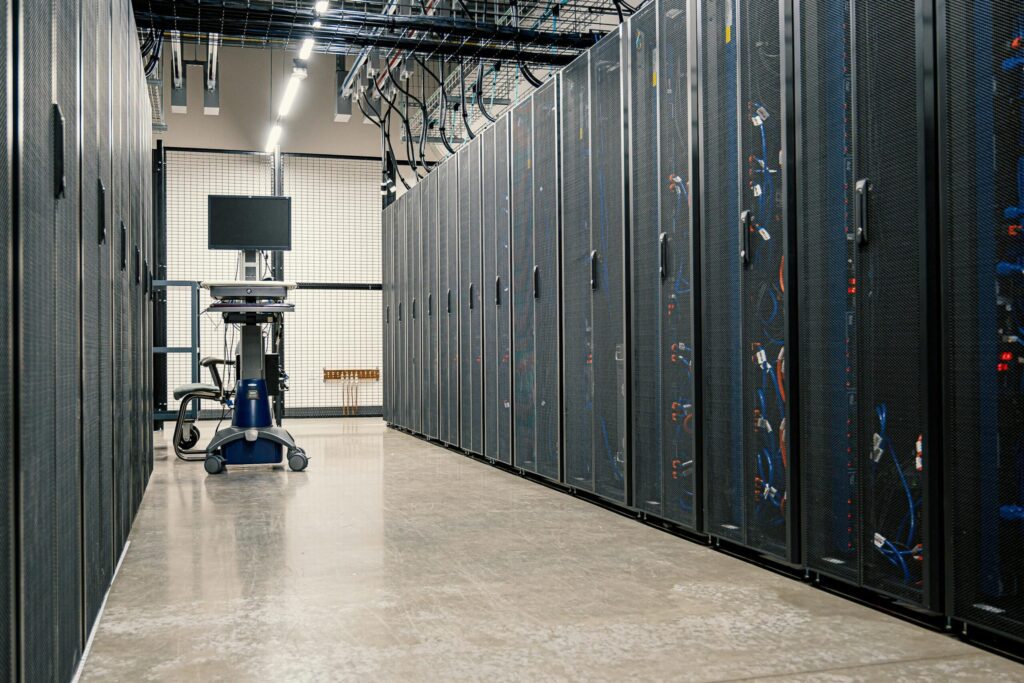

    . .